Скидка 5% на первый заказ — RDS5




Как поменять цвет в повер поинте
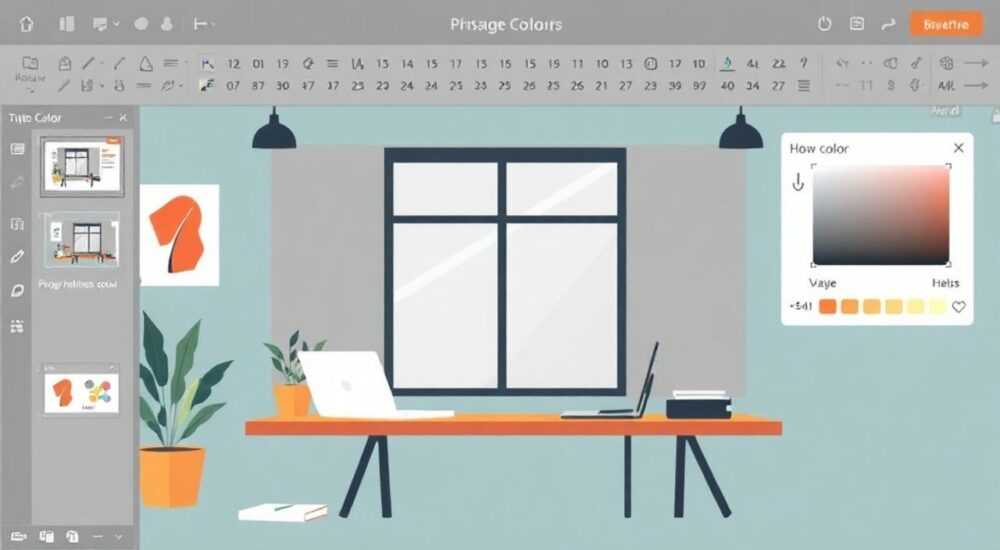
Каждый пользователь PowerPoint рано или поздно сталкивается с необходимостью изменить цветовую гамму презентации: будь то корпоративный стиль, неудачный контраст текста и фона или просто желание освежить вид слайдов. К счастью, в Microsoft PowerPoint реализованы инструменты, позволяющие быстро и эффективно менять цвета — от отдельных элементов до всей темы целиком. Освоение этих функций экономит время и делает процесс редактирования профессиональным и точным.
Чтобы изменить цвет в PowerPoint, используйте встроенные темы, настройку цветовой схемы через «Дизайн» → «Варианты» → «Цвета» или редактируйте отдельные объекты через панель форматирования. Главное — работать с темами для единообразия и использовать мастер-слайды при массовых изменениях.
Содержание статьи:
- Основные инструменты для изменения цветов
- Шаги: как выбрать подходящий инструмент
- Как изменить фон слайда
- Изменение цветов текста и фигур
- Пример: выделение важного пункта списка
- Работа с цветовой схемой (темой)
- Создание собственной цветовой палитры
- Практический пример: импорт фирменных цветов
- Ошибки, которые нельзя делать
- Чек-лист: безопасная смена цветов
- Экспертное мнение
- Вопросы и ответы
- Заключение
Основные инструменты для изменения цветов
PowerPoint предоставляет несколько уровней управления цветом: от мелкой правки до полной перестройки цветовой стратегии презентации. Понимание разницы между ними помогает выбирать оптимальный способ в зависимости от задачи.
На уровне отдельного элемента вы можете изменить цвет заливки, контура, текста или эффекта. Это актуально, когда нужно подчеркнуть один заголовок или выделить блок информации. Для этого используется вкладка «Формат» или контекстное меню при выделении объекта.
На уровне слайда доступны настройки фона — сплошная заливка, градиент, текстура или изображение. Эти параметры влияют на весь слайд, но не затрагивают другие слайды, если не применены глобально.
На уровне темы работает система цветовых схем. Они задают набор из 12 цветов (6 основных и 6 дополнительных), которые автоматически применяются к различным элементам: заголовкам, тексту, акцентам, фону. При смене темы меняется вся презентация — это ключевой механизм для быстрого ребрендинга.
Полезно знать: Цветовые схемы привязаны к стилю слайда. Если вы поменяли цвет текста вручную, а потом применили новую тему, этот элемент может не обновиться. Лучше использовать стандартные стили текста.
Шаги: как выбрать подходящий инструмент
- Определите масштаб задачи: один элемент, один слайд или вся презентация.
- Если нужно изменить всё — работайте с темой или мастер-слайдом.
- Если правка локальная — используйте панель «Формат» после выделения объекта.
- Проверьте, сохраняется ли читаемость после изменений (особенно при тёмных фонах).
Как изменить фон слайда
Фон — одна из самых заметных частей слайда. Его можно изменить как для одного слайда, так и для всей презентации сразу. Важно понимать разницу между временными и постоянными изменениями.
Чтобы изменить фон конкретного слайда, щёлкните по нему правой кнопкой мыши и выберите «Формат фона». Откроется боковая панель с настройками. Здесь доступны варианты: сплошная заливка, градиент, текстура, изображение или шаблон. Для сплошной заливки достаточно выбрать нужный цвет из палитры.
Если вы хотите, чтобы новый фон применялся ко всем слайдам, нажмите кнопку «Применить ко всем». Но будьте осторожны: это действие переопределит фон каждого слайда, даже если он был настроен ранее.
Для более гибкого контроля используйте «Мастер-слайды». Перейдите во вкладку «Вид» → «Образец слайдов». Здесь вы можете отредактировать фон базового слайда, и все производные слайды автоматически его унаследуют. Это особенно полезно при работе с шаблонами.
Тип заливки |
Когда использовать |
Ограничения |
|---|---|---|
Сплошной цвет |
Профессиональные презентации, минимализм |
Может выглядеть скучно без акцентов |
Градиент |
Современный дизайн, брендирование |
Сложнее подбирать текст с хорошей читаемостью |
Изображение |
Креативные или тематические слайды |
Требует маскировки под текст (полупрозрачный слой) |
Текстура |
Имитация бумаги, дерева, ткани |
Не подходит для плотного текста |
«При использовании изображения в качестве фона всегда добавляйте полупрозрачный слой заливки сверху — например, чёрный с прозрачностью 30–50%. Это гарантирует читаемость текста.» — Анна Петрова, дизайнер презентаций, 8 лет опыта
Изменение цветов текста и фигур
Текст и графические фигуры — самые частые объекты, требующие цветовой коррекции. Изменить их цвет можно несколькими способами, в зависимости от контекста.
Выделите текст в текстовом поле, перейдите на вкладку «Главная» и найдите кнопку «Цвет шрифта». Нажав на стрелку, вы увидите стандартную палитру, включая цвета текущей темы, недавно использованные и «Другие цвета» для точного выбора. Аналогично работает «Цвет заливки» и «Цвет контура» для фигур.
При ручном выборе цвета через «Другие цвета» открывается окно с двумя вкладками: «Стандартная» (RGB-палитра) и «Цвета темы». Рекомендуется использовать цвета темы — они обеспечивают согласованность с общей стилистикой. RGB позволяет задать любой оттенок, но может нарушить визуальную гармонию.
Пример: выделение важного пункта списка
- Выделите строку в маркированном списке.
- Нажмите «Цвет шрифта» → выберите акцентный цвет из темы (например, оранжевый).
- При необходимости измените цвет маркера: выделите маркер отдельно и примените тот же цвет.
- Проверьте, хорошо ли он читается на фоне.
Полезно знать: Если вы изменяете цвет текста вручную, PowerPoint запоминает это как прямое форматирование. При смене темы такие элементы не обновятся. Чтобы избежать этого, создайте свой стиль текста в мастере-слайдах.
Работа с цветовой схемой (темой)
Цветовая схема — это сердце визуального стиля презентации. Она определяет, как будут выглядеть заголовки, основной текст, акценты, фоны и графика. Смена схемы мгновенно преобразует всю презентацию.
Перейдите на вкладку «Дизайн», найдите группу «Варианты» и нажмите стрелку рядом с «Цвета». Вы увидите список встроенных схем: «Официальный», «Синий металл», «Зелёный луг» и другие. Наведение курсора показывает предварительный просмотр.
Чтобы создать свою комбинацию, выберите «Создать новые цвета темы». Откроется окно, где можно назначить каждый из 12 цветов: 6 для светлых фонах, 6 — для тёмных. Укажите:
- Цвет текста/фона 1 и 2 (основные);
- Акцентные цвета 1–6;
- Гиперссылки и гиперссылки при наведении.
Назовите схему (например, «Корпоративный синий») и сохраните. Теперь она будет доступна во всех новых презентациях.
«Цветовая схема — не просто набор оттенков. Это система, где каждый цвет имеет назначение. Акцент 1 — для заголовков, Акцент 2 — для иконок, Акцент 3 — для диаграмм. Следование этой логике делает презентацию профессиональной.» — Дмитрий Ковалёв, UX-дизайнер, 10 лет в корпоративном брендинге
Создание собственной цветовой палитры
Когда стандартные темы не соответствуют корпоративному стилю, необходимо создать свою палитру. Это особенно важно при работе с брендбуком, где заданы точные HEX- или RGB-значения.
Запустите «Создать новые цвета темы», как описано выше. В каждом поле нажмите «Другие цвета» и перейдите на вкладку «Пользовательские». Здесь можно ввести значения:
- В поле R — красный (0–255);
- G — зелёный;
- B — синий.
Также можно использовать HEX-код, если он известен. Просто введите его в поле «HEX» (например, #2A5CAA для корпоративного синего). PowerPoint автоматически конвертирует его в RGB.
После сохранения палитра становится частью вашей темы. Её можно экспортировать: перейдите в «Дизайн» → «Темы» → «Сохранить текущую тему». Файл .thmx можно использовать в других презентациях или передавать коллегам.
Практический пример: импорт фирменных цветов
Представьте, что вам нужно использовать в презентации цвета бренда: логотип использует #E60014 (красный) и #0066CC (синий). Создайте схему:
- Акцент 1 — #E60014;
- Акцент 2 — #0066CC;
- Текст/фон 1 — чёрный (#000000);
- Текст/фон 2 — белый (#FFFFFF).
Теперь все диаграммы, фигуры и заголовки, использующие акценты, будут в фирменных цветах.
Полезно знать: После создания палитры сохраните её не только в текущей презентации, но и в библиотеке тем. Это ускорит работу в будущем.
Ошибки, которые нельзя делать
Даже опытные пользователи допускают типичные ошибки при работе с цветом в PowerPoint. Их легко избежать, если знать, на что обращать внимание.
Первая ошибка — игнорирование контрастности. Текст на фоне должен быть легко читаемым. Серый текст на светло-сером фоне — классический провал. Используйте встроенный анализатор доступности PowerPoint или сторонние инструменты вроде WebAIM Contrast Checker.
Вторая ошибка — смешение прямого форматирования и тем. Если вы вручную покрасили 20 слайдов, а потом поменяли тему, вся работа пропадёт. Вместо этого — настройте мастер-слайд или создайте свою тему.
Третья ошибка — использование слишком многих цветов. Более 4–5 основных оттенков перегружают восприятие. Держитесь правила 60-30-10: 60% основного цвета, 30% вторичного, 10% акцентного.
Чек-лист: безопасная смена цветов
- Проверьте контраст текста и фона (минимум 4.5:1 для нормального текста).
- Используйте цвета темы, а не случайные RGB.
- Тестируйте презентацию на проекторе или другом экране.
- Сохраните резервную копию перед массовыми изменениями.
- Обновите все слайды через «Обновить образец», если меняли мастер.
Экспертное мнение
«Большинство проблем с цветом возникают не из-за отсутствия знаний, а из-за спешки. Я рекомендую всегда начинать с анализа целевой аудитории и места показа. На ярком солнце лучше работают тёмные фоны, в тёмном зале — светлые. Цвет должен служить цели, а не просто украшать.» — Марина Смирнова, эксперт по визуальной коммуникации, преподаватель ВШЭ
Она также отмечает, что современные версии PowerPoint (2019, 365) стали значительно удобнее: появились интеллектуальные предложения цветов, совместимые с выбранным фоном, и улучшенный режим предварительного просмотра.
Вопросы и ответы
Можно ли изменить цвет всех линий диаграмм сразу?
Да. Выделите диаграмму, перейдите в «Формат» → «Стили фигур» → выберите нужную заливку. Или щёлкните по серии данных правой кнопкой и примените цвет ко всей линии. Для полного контроля используйте «Формат данных ряда».
Почему после смены темы некоторые цвета не изменились?
Скорее всего, эти элементы были отформатированы вручную. PowerPoint не перезаписывает прямое форматирование. Чтобы исправить, удалите форматирование (Ctrl+Space) или переопределите через мастер-слайды.
Как сделать прозрачность цвета?
Выберите объект, откройте «Формат заливки» → установите прозрачность в процентах. Например, 40% для полупрозрачного фона. Работает для заливки и контуров.
Где найти HEX-код цвета в PowerPoint?
При выборе цвета через «Другие цвета» → «Пользовательские» внизу окна отображается HEX-код. Его можно скопировать и использовать в других программах.
Можно ли синхронизировать цвета с Word или Excel?
Да, если используется одна тема. Сохраните кастомную тему в .thmx и примените её в других офисных приложениях. Цвета, шрифты и эффекты будут одинаковыми.
Заключение
Умение управлять цветом в PowerPoint — это не просто технический навык, а часть визуальной стратегии. Грамотное использование цветовых схем, мастер-слайдов и тем позволяет создавать последовательные, профессиональные презентации, которые легко адаптировать под любые задачи.
Главное — работать системно. Не меняйте цвета «на глаз», а используйте встроенные инструменты для масштабных изменений. Это сэкономит часы ручной правки и обеспечит визуальную целостность.
- Для единого стиля используйте цветовые схемы, а не ручное форматирование.
- Всегда проверяйте контрастность текста и фона.
- Создавайте и сохраняйте кастомные темы под корпоративный стиль.
- Работайте с мастер-слайдами при изменении фона или шаблонов.
- Тестируйте презентацию в условиях реального показа.
⚠️ Дисклеймер — нажмите, чтобы развернуть
Материалы, опубликованные в разделе «Блог» на сайте RU DESIGN SHOP (rudesignshop.ru), носят исключительно информационный и ознакомительный характер и не являются руководством к действию, финансовой рекомендацией, медицинской услугой, ветеринарным назначением либо рекламой товаров и услуг, включая азартные игры. Публикации не содержат призывов к участию в азартных играх и не направлены на продвижение соответствующих операторов.
Безопасность применения товаров и веществ: при использовании строительных материалов, бытовой химии, пестицидов и агрохимикатов необходимо строго следовать инструкциям производителя и действующему законодательству Российской Федерации, включая Федеральный закон РФ от 19.07.1997 № 109-ФЗ «О безопасном обращении с пестицидами и агрохимикатами».
Упоминание товарных знаков, брендов и организаций носит исключительно информационный характер и не означает наличие партнёрских отношений или одобрения со стороны правообладателей.
Материалы, содержащие сведения о медицинских, ветеринарных или косметических средствах, представлены в справочных целях и не являются медицинской консультацией или назначением. Перед применением рекомендуется обратиться к врачу, ветеринарному специалисту или иному сертифицированному профессионалу.
Возрастные ограничения: материалы, содержащие сведения о продукции категории 18+, включая алкоголь или азартные игры, предназначены исключительно для совершеннолетней аудитории и публикуются в информационных целях.
Правовая ответственность: решения, принятые на основе опубликованной информации, пользователь принимает самостоятельно и на свой риск; редакция и авторы несут ответственность в пределах, установленных законодательством Российской Федерации.
Редакция не допускает публикаций, содержащих пропаганду экстремизма, терроризма, наркотических средств или суицида; подобные материалы подлежат немедленному удалению.
Упоминание организаций с ограниченным статусом: компания Meta Platforms Inc. (социальные сети Facebook и Instagram) признана экстремистской организацией решением суда РФ, её деятельность запрещена на территории Российской Федерации; любые упоминания приводятся исключительно в информационных целях.
Авторские права и источники: информация собирается из открытых источников; её актуальность указывается на дату публикации и может изменяться.
Изображения и иллюстрации используются на условиях, разрешённых правообладателями. При возникновении претензий редакция готова оперативно рассмотреть обращение и внести необходимые изменения.
Персональные данные и cookies: сайт использует cookies и обрабатывает персональные данные пользователей в соответствии с Федеральным законом № 152-ФЗ «О персональных данных» и Политикой конфиденциальности RU DESIGN SHOP.
Мнения авторов могут не совпадать с позицией государственных органов или коммерческих организаций, упомянутых в материалах.
РЕКОМЕНДУЕМ
Товары от российских производителей




