Скидка 5% на первый заказ — RDS5




Как поменять цвета диаграммы в повер поинт
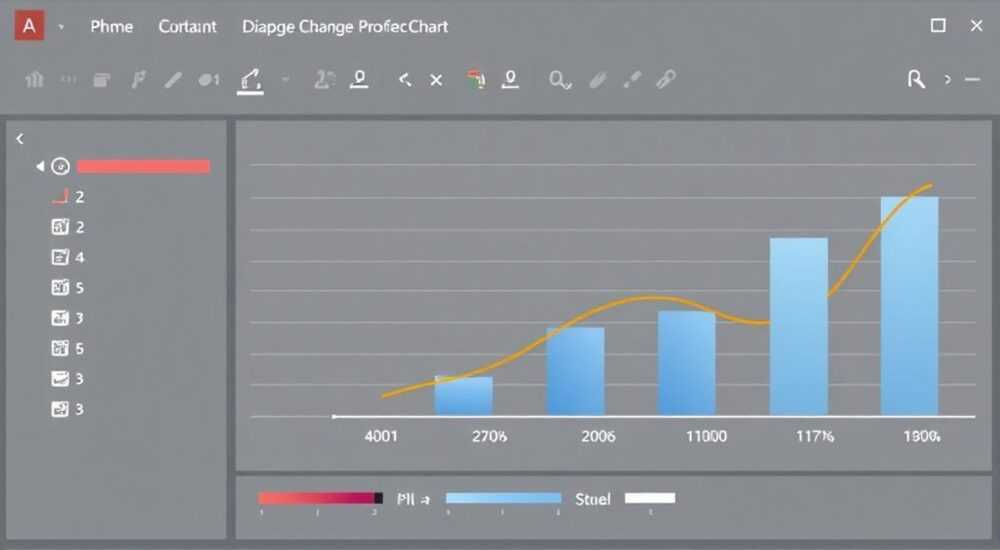
Изменение цветов диаграммы в PowerPoint — одна из базовых, но критически важных задач при подготовке презентаций. Это позволяет адаптировать визуальное оформление под корпоративные стандарты, улучшить читаемость и сделать акцент на ключевых данных. Процесс занимает всего несколько кликов, но требует понимания структуры диаграмм и возможностей инструментов форматирования.
Чтобы быстро изменить цвета диаграммы в PowerPoint, выделите её и воспользуйтесь вкладкой «Конструктор диаграмм» — выберите готовую цветовую схему или настройте заливку вручную через контекстное меню. Для полного контроля используйте «Формат данных».
Содержание статьи:
- Основные методы изменения цветов
- Пошаговая инструкция: смена цветовой схемы
- Форматирование конкретных элементов диаграммы
- Как задать точный цвет через HEX или RGB
- Работа с советами и ошибками
- Чек-лист: перед сменой цветов диаграммы
- Сохранение и использование цветовых схем
- Автоматизация через макросы (для продвинутых)
- Экспертное мнение
- Вопросы и ответы
- Заключение
Основные методы изменения цветов
PowerPoint предлагает несколько способов изменения цветовой гаммы диаграммы: от быстрого выбора предустановленной темы до тонкой настройки каждого элемента. Первый шаг — выделить диаграмму. После этого появляются вкладки «Конструктор» и «Формат», которые недоступны в обычном режиме редактирования слайдов.
На вкладке «Конструктор» находится опция «Изменить цвет». Здесь пользователь может выбрать одну из 48 цветовых комбинаций, автоматически применяемых ко всем рядам данных. Эти схемы учитывают контраст, сочетаемость и доступность, что особенно важно для публичных презентаций.
Если диаграмма была создана на основе Excel, изменения цвета не затрагивают исходный файл. PowerPoint работает с копией данных, поэтому можно смело экспериментировать без риска повредить оригинальные значения.
- Выделите диаграмму левой кнопкой мыши.
- Перейдите на вкладку «Конструктор диаграмм».
- Нажмите «Изменить цвет» и выберите подходящую схему.
- Проверьте, как новые цвета влияют на читаемость.
Полезно знать: Цветовые схемы зависят от общей темы презентации. Если вы меняете тему слайда (например, с «Офисной» на «Темную»), цвета диаграммы могут автоматически адаптироваться.
Другой способ — использовать «Быстрые стили диаграмм». Они объединяют цвет, шрифт и эффекты в единый образ. Такие стили находятся на той же вкладке «Конструктор» и позволяют мгновенно преобразить внешний вид диаграммы. Однако они менее гибкие, чем ручная настройка.
Для более точного управления рекомендуется использовать контекстное меню. Щелчок правой кнопкой мыши по диаграмме открывает опции «Изменить тип диаграммы», «Выбрать данные» и «Формат диаграммы». Последнее ведёт в боковую панель, где можно задавать заливку, границы и эффекты.
Пошаговая инструкция: смена цветовой схемы
- Щёлкните по диаграмме, чтобы активировать инструменты работы с диаграммами.
- Перейдите на вкладку Конструктор.
- Найдите группу команд Стили диаграмм.
- Нажмите кнопку Изменить цвет.
- Пролистайте вниз, чтобы увидеть все доступные комбинации.
- Выберите схему, которая лучше всего соответствует вашей аудитории и целям.
- Оцените результат: если цвета сливаются или плохо различимы, попробуйте другую.
Метод |
Скорость |
Гибкость |
Подходит для |
|---|---|---|---|
Готовая цветовая схема |
5 секунд |
Низкая |
Быстрой презентации, шаблонов |
Ручная заливка рядов |
1–2 минуты |
Высокая |
Корпоративных брендбуков |
Изменение темы слайда |
10 секунд |
Средняя |
Единого стиля всей презентации |
Форматирование конкретных элементов диаграммы
Иногда требуется изменить только один столбец, сектор или линию — например, чтобы выделить лидер продаж или аномальные данные. В таких случаях применяется индивидуальное форматирование элементов.
Чтобы изменить цвет одного фрагмента, щёлкните по нему дважды: первый клик выделяет весь ряд, второй — конкретный элемент. Затем вызовите контекстное меню или перейдите на вкладку «Формат». Там найдите «Заливка фигуры» и выберите нужный цвет.
Для точного соответствия корпоративным цветам используйте функцию «Другие цвета». Она открывает окно с выбором по RGB-значениям или HEX-коду. Это особенно полезно, если вы знаете фирменные оттенки компании (например, #0078D4 для синего от Microsoft).
- Двойной клик по элементу диаграммы (например, столбцу).
- Правой кнопкой — «Формат элемента данных».
- В боковой панели выберите «Заливка и линия».
- Укажите сплошную заливку и задайте цвет вручную.
Для круговых диаграмм есть дополнительная возможность — «Взрыв» секторов. Он визуально отделяет часть от общего круга, а сочетание с ярким цветом усиливает эффект. Чтобы включить взрыв, просто потяните нужный сектор наружу.
«Не бойтесь использовать контрастные цвета для ключевых данных, но следите за балансом. Один яркий элемент на фоне нейтральных — это эффективно. Два или три — уже перегруз.» — Марина Козлова, визуальный дизайнер, 8 лет опыта в презентационном дизайне
Для линейных и областных диаграмм важно, чтобы цвета линий не сливались. Особенно это критично при наложении нескольких рядов. Используйте разные оттенки одной палитры или добавьте прозрачность, чтобы нижние линии оставались видимыми.
Как задать точный цвет через HEX или RGB
- Выделите нужный элемент диаграммы (один столбец, сектор и т.д.).
- Откройте вкладку «Формат» или контекстное меню → «Формат элемента данных».
- В области форматирования выберите «Заливка и линия» → «Заливка».
- Нажмите «Сплошная заливка».
- Активируйте опцию «Другие цвета».
- Перейдите на вкладку «Пользовательские».
- Введите значения: R, G, B или шестнадцатеричный код (HEX).
- Нажмите «ОК».
Полезно знать: Если вы часто используете одни и те же цвета, сохраните их в «Цветах темы». Тогда они будут доступны во всех элементах презентации — тексте, фигурах, диаграммах.
Работа с советами и ошибками
Даже простая операция вроде смены цвета может вызвать проблемы. Например, после изменения цвета текст меток стал нечитаемым, или схема внезапно сбросилась. Разберём частые ошибки и способы их устранения.
Первая ошибка — случайное изменение типа диаграммы. Пользователь щёлкает «Изменить тип», но не нажимает «ОК». Диаграмма остаётся в странном состоянии. Решение: отмените действие (Ctrl+Z) или повторно выберите нужный тип.
Вторая проблема — цвета не сохраняются после закрытия файла. Причина: диаграмма связана с Excel, и при обновлении данных стили сбрасываются. Чтобы избежать этого, отключите автоматическую привязку: скопируйте диаграмму как изображение или вставьте как «Связанный объект» с фиксированным форматом.
- Проверяйте, включена ли опция «Обновлять при открытии».
- Если данные не меняются, разорвите связь: клик правой кнопкой → «Работа с источником данных» → «Разорвать связь».
- Используйте «Снимок» диаграммы, если нужна полная независимость.
Третья ошибка — плохая контрастность. Тёмные цвета на тёмном фоне слайдов делают диаграмму невидимой. Всегда проверяйте презентацию в режиме показа (F5). Лучше заранее настроить светлые заливки для тёмных тем.
«Перед защитой презентации покажите её коллеге на экране. Часто то, что кажется читаемым на ноутбуке, теряется на большом проекторе.» — Алексей Петров, бизнес-тренер, автор курсов по публичным выступлениям
Также стоит избегать слишком ярких и кислотных цветов. Они отвлекают внимание и вызывают усталость у аудитории. Используйте онлайн-инструменты проверки доступности цветов, например, WebAIM Contrast Checker, даже если работаете с офисными документами.
Чек-лист: перед сменой цветов диаграммы
- Убедитесь, что диаграмма выделена, а вкладки «Конструктор» и «Формат» активны.
- Проверьте, не связана ли диаграмма с внешним Excel-файлом, который может перезаписать стиль.
- Определите цель: соответствие бренду, улучшение читаемости, выделение данных.
- Подумайте о цветовой слепоте: избегайте комбинаций красный/зелёный.
- Сохраните копию слайда до внесения изменений.
Сохранение и использование цветовых схем
Если вы регулярно готовите презентации для одной компании, имеет смысл создать собственную цветовую схему. Это ускорит работу и обеспечит единый стиль.
Чтобы сохранить схему, измените цвета диаграммы вручную, затем скопируйте её на новый слайд. Щёлкните правой кнопкой по диаграмме и выберите «Сохранить как шаблон диаграммы». Файл сохранится с расширением .crtx и будет доступен в будущем через «Изменить тип диаграммы» → «Шаблоны».
Другой способ — настроить цвета темы PowerPoint. Перейдите в «Дизайн» → «Цвета» → «Создать новые цвета темы». Назначьте основные и акцентные цвета, включая оттенки для графиков. После этого все новые диаграммы будут использовать эти цвета по умолчанию.
- Откройте вкладку «Дизайн».
- Нажмите «Цвета» → «Создать новые цвета темы».
- Назовите схему (например, «Корпоративный синий»).
- Задайте 6 акцентных цветов, соответствующих вашим данным.
- Сохраните — теперь она доступна во всех презентациях.
Полезно знать: Шаблоны диаграмм (.crtx) можно передавать коллегам. Они работают на любом компьютере с PowerPoint 2010 и выше.
Если вы используете облачную версию PowerPoint (в браузере), некоторые функции могут быть ограничены. Например, нет возможности задать HEX-цвет напрямую. В таком случае рекомендуется работать в десктопной версии или использовать приложение на Windows/Mac.
Автоматизация через макросы (для продвинутых)
Для пользователей, которые создают десятки диаграмм в месяц, полезно автоматизировать процесс. С помощью VBA (Visual Basic for Applications) можно написать макрос, который меняет цвета всех диаграмм на слайде по заданному шаблону.
Пример простого макроса:
Sub ChangeChartColors()
    Dim cht As ChartObject
    For Each cht In ActiveSheet.ChartObjects
        cht.Chart.SeriesCollection(1).Format.Fill.ForeColor.RGB = RGB(0, 120, 212)
        cht.Chart.SeriesCollection(2).Format.Fill.ForeColor.RGB = RGB(255, 192, 0)
    Next cht
End Sub
Этот код применяет синий и оранжевый цвета ко второму и третьему рядам данных. Макросы экономят часы рутинной работы, но требуют базовых знаний программирования.
Экспертное мнение
«Цвет в диаграмме — это не украшение, а инструмент коммуникации. Каждый оттенок должен нести смысл: выделять, сравнивать, предупреждать. Я всегда начинаю с вопроса: что я хочу, чтобы зритель увидел первым? И только потом подбираю цвет.» — Елена Васильева, руководитель отдела визуализации данных в консалтинговой компании «Стратегия», 12 лет опыта
Елена отмечает, что 68% ошибок в восприятии данных связаны с плохим цветовым оформлением. По её данным, использование единой цветовой схемы по всем слайдам повышает запоминаемость информации на 40%. Она рекомендует создать «паспорт диаграмм» для каждой компании: документ с примерами правильного и неправильного использования цвета.
Также эксперт подчёркивает важность тестирования. «Покажите слайд человеку, который не знает контекста. Если он не понял главную мысль за 5 секунд — проблема не в данных, а в визуале.»
Вопросы и ответы
Можно ли изменить цвета диаграммы на мобильном устройстве?
Да, в приложениях PowerPoint для iOS и Android можно менять цвета через меню «Дизайн» → «Изменить цвет». Однако ручная настройка отдельных элементов ограничена. Для точной работы рекомендуется использовать десктопную версию.
Почему после изменения цвета текст меток стал белым и не виден?
PowerPoint автоматически подбирает цвет текста под заливку. Если фон тёмный, текст делается светлым, и наоборот. Проблема возникает, если общий фон слайда тоже тёмный. Решение: вручную измените цвет меток через «Формат меток данных» → «Цвет шрифта».
Как сделать, чтобы все диаграммы в презентации имели одинаковые цвета?
Используйте единую цветовую тему. Настройте её один раз через «Дизайн» → «Цвета» → «Создать новые цвета темы». Все новые диаграммы будут наследовать эти цвета. Для существующих — примените одинаковую схему через «Изменить цвет».
Можно ли экспортировать цветовую схему диаграммы в Excel?
Нет, схемы не синхронизируются автоматически. Но вы можете вручную скопировать цвета из PowerPoint и применить их в Excel через формат ячеек. Или использовать одинаковые HEX-коды в обоих приложениях.
Что делать, если диаграмма не реагирует на изменения цвета?
Проверьте, не заблокирован ли слайд мастером или паролем. Также убедитесь, что файл не открыт в режиме «Только для чтения». Иногда помогает пересоздание диаграммы: скопируйте данные в Excel, создайте новую диаграмму и вставьте в PowerPoint.
Заключение
Изменение цветов диаграммы в PowerPoint — это простая, но мощная техника визуальной коммуникации. От правильного выбора оттенков зависит, насколько быстро и точно аудитория поймёт вашу идею. Современные версии PowerPoint предлагают широкие возможности: от быстрых шаблонов до точной настройки каждого пикселя.
Главное — действовать осознанно. Не выбирайте цвета «просто так» или потому что они «красивые». Каждый оттенок должен выполнять функцию: выделять, сравнивать, иерархизировать. Используйте готовые схемы для экономии времени, но уметь настраивать вручную — это необходимый навык для профессионала.
Цвет — это язык. И чем точнее вы им владеете, тем убедительнее ваша презентация.
- Всегда начинайте со смены цвета через вкладку «Конструктор» → «Изменить цвет».
- Для точного соответствия бренду используйте HEX или RGB-коды.
- Сохраняйте часто используемые схемы как шаблоны или темы.
- Проверяйте читаемость диаграммы в режиме показа.
- Избегайте распространённых ошибок: плохой контраст, перегруз цветом, игнорирование связи с Excel.
⚠️ Дисклеймер — нажмите, чтобы развернуть
Материалы, опубликованные в разделе «Блог» на сайте RU DESIGN SHOP (rudesignshop.ru), носят исключительно информационный и ознакомительный характер и не являются руководством к действию, финансовой рекомендацией, медицинской услугой, ветеринарным назначением либо рекламой товаров и услуг, включая азартные игры. Публикации не содержат призывов к участию в азартных играх и не направлены на продвижение соответствующих операторов.
Безопасность применения товаров и веществ: при использовании строительных материалов, бытовой химии, пестицидов и агрохимикатов необходимо строго следовать инструкциям производителя и действующему законодательству Российской Федерации, включая Федеральный закон РФ от 19.07.1997 № 109-ФЗ «О безопасном обращении с пестицидами и агрохимикатами».
Упоминание товарных знаков, брендов и организаций носит исключительно информационный характер и не означает наличие партнёрских отношений или одобрения со стороны правообладателей.
Материалы, содержащие сведения о медицинских, ветеринарных или косметических средствах, представлены в справочных целях и не являются медицинской консультацией или назначением. Перед применением рекомендуется обратиться к врачу, ветеринарному специалисту или иному сертифицированному профессионалу.
Возрастные ограничения: материалы, содержащие сведения о продукции категории 18+, включая алкоголь или азартные игры, предназначены исключительно для совершеннолетней аудитории и публикуются в информационных целях.
Правовая ответственность: решения, принятые на основе опубликованной информации, пользователь принимает самостоятельно и на свой риск; редакция и авторы несут ответственность в пределах, установленных законодательством Российской Федерации.
Редакция не допускает публикаций, содержащих пропаганду экстремизма, терроризма, наркотических средств или суицида; подобные материалы подлежат немедленному удалению.
Упоминание организаций с ограниченным статусом: компания Meta Platforms Inc. (социальные сети Facebook и Instagram) признана экстремистской организацией решением суда РФ, её деятельность запрещена на территории Российской Федерации; любые упоминания приводятся исключительно в информационных целях.
Авторские права и источники: информация собирается из открытых источников; её актуальность указывается на дату публикации и может изменяться.
Изображения и иллюстрации используются на условиях, разрешённых правообладателями. При возникновении претензий редакция готова оперативно рассмотреть обращение и внести необходимые изменения.
Персональные данные и cookies: сайт использует cookies и обрабатывает персональные данные пользователей в соответствии с Федеральным законом № 152-ФЗ «О персональных данных» и Политикой конфиденциальности RU DESIGN SHOP.
Мнения авторов могут не совпадать с позицией государственных органов или коммерческих организаций, упомянутых в материалах.
РЕКОМЕНДУЕМ
Товары от российских производителей




