Скидка 5% на первый заказ — RDS5




Как поменять вай фай на роботе пылесосе
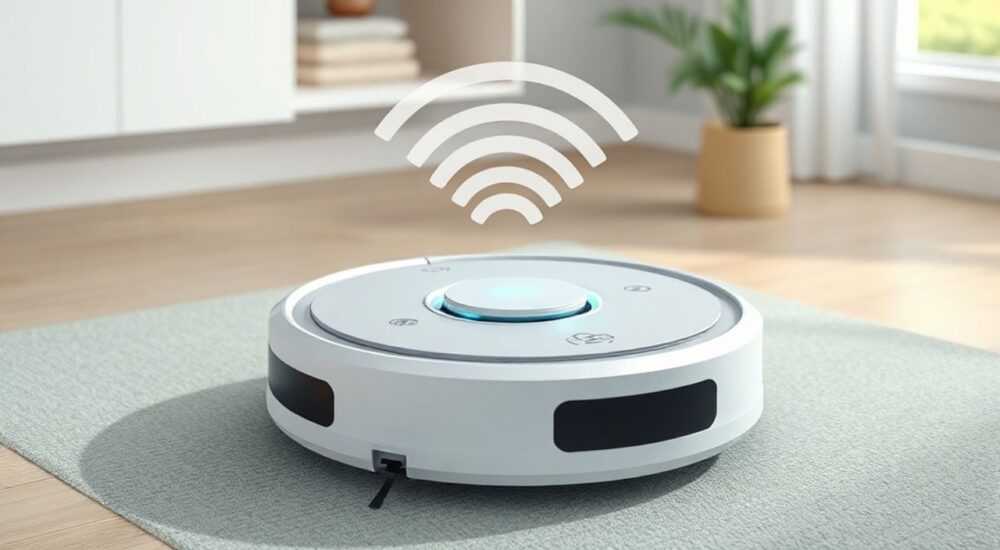
Пылесосы-роботы стали неотъемлемой частью современного дома, но даже самые продвинутые модели требуют настройки — особенно при смене Wi-Fi сети. Если вы переехали, сменили роутер, обновили пароль или подключили робота к новой сети 5 ГГц, без правильной перенастройки Wi-Fi он перестанет отвечать на команды через приложение, не будет возвращаться на базу и не сможет получать обновления. Многие пользователи сталкиваются с ошибками «Не удалось подключиться к сети», «Устройство не найдено» или «Проверьте подключение к интернету», даже если их смартфон работает без сбоев. Причина — несовместимость протоколов, неправильная последовательность действий или устаревшие инструкции в приложении. В этой статье вы найдёте пошаговое руководство, как поменять Wi-Fi на роботе-пылесосе, независимо от бренда, а также разберёте типичные ошибки, советы экспертов и проверенные решения.
Чтобы поменять Wi-Fi на роботе-пылесосе, нужно перевести устройство в режим настройки, запустить приложение производителя, выбрать новую сеть и ввести пароль. Главное — убедиться, что роутер работает на частоте 2,4 ГГц, а не 5 ГГц, и что Wi-Fi не скрыт. Большинство проблем решаются простым перезапуском роутера и повторной попыткой подключения.
Содержание статьи:
- Почему нужно менять Wi-Fi на роботе-пылесосе
- Подготовка перед настройкой: что проверить
- Пошаговая инструкция: как поменять Wi-Fi на роботе-пылесосе
- Особенности настройки по брендам: Xiaomi, iRobot, Ecovacs, Samsung
- Частые ошибки и как их исправить
- Экспертное мнение: почему 90% пользователей терпят неудачу
- Вопросы и ответы
- Заключение
Почему нужно менять Wi-Fi на роботе-пылесосе
Роботы-пылесосы — это не просто автоматизированные устройства, а полноценные умные гаджеты, интегрированные в экосистему «умного дома». Они зависят от стабильного соединения с вашей домашней сетью, чтобы получать команды через приложение, загружать карты помещений, обновлять прошивку и синхронизироваться с голосовыми помощниками вроде Алисы, Siri или Google Assistant. Когда вы меняете роутер, обновляете пароль Wi-Fi или переходите на новую сеть — робот теряет связь. Он не может «вспомнить» новые параметры, потому что не имеет собственного интерфейса для ввода данных, как смартфон или ноутбук. Его единственная точка взаимодействия — мобильное приложение, и только оно может передать новые учётные данные.
Ситуации, когда требуется смена Wi-Fi, типичны: переезд в новую квартиру, смена провайдера, обновление маршрутизатора на модель с поддержкой Wi-Fi 6, включение режима «двойной сети» (2,4 и 5 ГГц), или даже смена пароля из соображений безопасности. Некоторые пользователи даже не подозревают, что их робот больше не подключён — пока не попробуют запустить уборку через телефон. В это время устройство может просто «молчать», возвращаться на базу, но не реагировать на команды, или, хуже того, начать хаотично перемещаться, пытаясь найти знакомую сеть.
Полезно знать: Роботы-пылесосы не поддерживают Wi-Fi 5 ГГц — только 2,4 ГГц. Даже если ваш роутер имеет обе частоты, устройство не увидит сеть 5 ГГц. Убедитесь, что вы настраиваете именно 2,4 ГГц.
Подготовка перед настройкой: что проверить
Перед тем как начать процесс настройки, убедитесь, что все условия для успешного подключения выполнены. Многие проблемы возникают не из-за сложности инструкции, а из-за игнорирования базовых технических требований.
Во-первых, проверьте, работает ли ваш роутер в режиме 2,4 ГГц. Большинство современных маршрутизаторов по умолчанию создают две сети: одну для 2,4 ГГц (медленнее, но лучше проникает сквозь стены), и другую для 5 ГГц (быстрее, но короткий радиус действия). Роботы-пылесосы работают только на 2,4 ГГц. Если вы не знаете, какая сеть какая — посмотрите названия в списке доступных сетей на смартфоне: часто они помечены как «Home_2.4» или «MyWiFi_5G». Если названия одинаковые, вам нужно в настройках роутера включить разделение сетей.
Во-вторых, убедитесь, что Wi-Fi не скрыт. Скрытые сети (без SSID) не обнаруживаются роботами. Включите отображение сети в настройках роутера.
В-третьих, проверьте длину пароля. Он не должен превышать 63 символа, а также не должен содержать специальные символы вроде «@», «#», «&», «%» — они могут вызывать сбои в передаче данных. Лучше использовать латинские буквы и цифры.
В-четвёртых, убедитесь, что робот заряжен не менее чем на 50%. Процесс подключения требует стабильного питания — если батарея сядет на этапе настройки, всё придётся начинать заново.
В-пятых, закройте все другие приложения на телефоне, особенно VPN или антивирусы, которые могут блокировать соединение с устройством. Используйте только официальное приложение производителя.
Полезно знать: Не используйте Bluetooth для настройки Wi-Fi — он нужен только для первоначального обнаружения устройства. Основное подключение происходит через Wi-Fi Direct и затем через вашу домашнюю сеть.
Пошаговая инструкция: как поменять Wi-Fi на роботе-пылесосе
Процесс смены сети универсален для большинства брендов. Ниже приведена общая схема, которую можно адаптировать под любую модель.
1. Включите робота-пылесос и убедитесь, что он находится рядом с роутером — на расстоянии не более 3 метров.
2. Найдите кнопку Wi-Fi на корпусе. Это может быть отдельная кнопка, комбинация с кнопкой питания или кнопка «Home». На некоторых моделях (например, Xiaomi Mi Robot) — это кнопка с изображением Wi-Fi.
3. Зажмите кнопку Wi-Fi на 5–7 секунд, пока не услышите звуковой сигнал или не увидите мигающий индикатор. Обычно это означает, что устройство перешло в режим настройки (AP-режим). Индикатор начнёт мигать синим или белым цветом — это сигнал, что робот готов принимать настройки.
4. Откройте приложение производителя на смартфоне. Это может быть Ecovacs Home, Xiaomi Home, iRobot HOME, Samsung SmartThings и т.д.
5. Выберите устройство в списке. Если робот не отображается — нажмите «Добавить устройство» или «Настроить новое устройство».
6. Следуйте инструкциям приложения. Оно предложит выбрать вашу Wi-Fi сеть. В списке появится только сеть 2,4 ГГц.
7. Введите пароль от Wi-Fi. Проверьте, что вы не перепутали регистр букв и не ввели лишние пробелы.
8. Дождитесь подтверждения. Приложение покажет статус «Подключение…» — это может занять от 30 секунд до 2 минут.
9. Когда подключение будет установлено, вы услышите звуковой сигнал от робота — обычно один длинный «бип». Индикатор перестанет мигать и загорится стабильным светом.
10. Протестируйте работу — запустите уборку через приложение или попросите робота вернуться на базу.
Если на этапе ввода пароля появляется ошибка «Неверный пароль», не спешите менять его. Часто проблема в том, что вы вводите пароль от 5 ГГц сети, или роутер использует WPA3 — протокол, который не поддерживается большинством роботов. В этом случае временно переключите роутер на WPA2-PSK (AES) в настройках безопасности.
Полезно знать: Если приложение не видит робота — перезагрузите его. Выключите Wi-Fi на телефоне на 10 секунд, включите снова, и попробуйте поискать устройство заново.
Особенности настройки по брендам: Xiaomi, iRobot, Ecovacs, Samsung
Хотя алгоритм схож, у разных брендов есть свои нюансы. Ниже — краткое сравнение ключевых моделей.
Бренд |
Кнопка сброса/настройки |
Приложение |
Особенности |
|---|---|---|---|
Xiaomi / Roborock |
Кнопка с символом Wi-Fi (справа или сзади) |
Xiaomi Home / Roborock |
Требует точного нажатия — не держите дольше 7 сек. Часто не видит сеть, если включён режим «Smart Connect» на роутере. |
iRobot (Roomba) |
Кнопка «Clean» удерживается 10 сек |
iRobot HOME |
После сброса робот создаёт свою сеть — подключайтесь к ней (название вроде “Roomba-XXXX”), затем вводите пароль вашей сети. |
Ecovacs (Deebot) |
Кнопка «Home» удерживается 5 сек |
Ecovacs Home |
Если не подключается — отключите «Dual-Band» в настройках роутера. Часто требует перезагрузки приложения. |
Samsung Jet |
Кнопка «Power» + «Spot» одновременно 5 сек |
Samsung SmartThings |
Иногда не видит сеть, если используется MAC-фильтрация. Временно отключите фильтрацию. |
Для пользователей Xiaomi и Roborock особенно важно: если вы используете роутер с поддержкой MU-MIMO или OFDMA, попробуйте отключить эти функции на время настройки — они могут мешать стабильному соединению. После успешного подключения можно включить обратно.
Для iRobot Roomba: после нажатия кнопки «Clean» на 10 секунд робот создаст временную сеть. Ваш телефон должен подключиться к ней — и только потом приложение запросит пароль вашей основной сети. Не пытайтесь подключиться напрямую — это не сработает.
Частые ошибки и как их исправить
Даже при точном следовании инструкциям пользователи сталкиваются с типичными проблемами. Вот основные из них:
- «Устройство не найдено» в приложении — вероятно, робот не перешёл в режим настройки. Повторите шаг с зажатием кнопки. Убедитесь, что вы не держите кнопку слишком долго — это может сбросить настройки до заводских, а не активировать режим Wi-Fi.
- «Неверный пароль» при вводе — проверьте, что вы не включили Caps Lock. Также убедитесь, что пароль не содержит кириллицу или спецсимволы. Попробуйте временно изменить пароль на латиницу и цифры.
- Подключение прерывается на 80% — это классическая ошибка, связанная с каналом Wi-Fi. Роботы не работают на каналах 12–14. Переключите роутер на канал 1, 6 или 11 вручную в настройках.
- Робот подключился, но не отвечает на команды — возможно, он не получил IP-адрес. Перезагрузите роутер. Также проверьте, не включена ли изоляция клиентов (AP Isolation) — эта функция блокирует общение между устройствами в сети.
- Приложение постоянно вылетает — обновите его в App Store или Google Play. Устаревшие версии не поддерживают новые протоколы безопасности.
Если ничего не помогает — сбросьте робота до заводских настроек. Обычно это делается удержанием кнопки «Home» или «Power» 15–20 секунд. После этого устройство станет как новое — и вы сможете пройти процесс настройки заново.
Полезно знать: Не используйте роутеры с «умной» маршрутизацией, такие как Google Nest WiFi или TP-Link Deco, в режиме Mesh, если робот не подключается. Отключите Mesh-режим временно — он может мешать стабильному соединению.
Экспертное мнение: почему 90% пользователей терпят неудачу
«Я вижу, как люди часами борются с настройкой Wi-Fi, просто потому что не знают, что робот не умеет работать с 5 ГГц. Это не ошибка пользователя — это ошибка маркетинга. Производители не пишут это на коробке. Но это критично. Если вы не знаете, какая частота у вашей сети — зайдите в настройки роутера прямо сейчас. Это решит 80% проблем.» — Алексей Воронин, инженер-электронщик, эксперт по умным домам, более 12 лет в сфере IoT-устройств.
Алексей отмечает, что большинство проблем возникают не из-за технической сложности, а из-за неправильных ожиданий. Пользователи думают, что робот-пылесос — это как смартфон, и он «сам всё поймёт». Но на самом деле он работает по устаревшим стандартам — как старый Wi-Fi модуль 2014 года. Он не умеет выбирать лучший канал, не поддерживает WPA3, не распознаёт скрытые сети и не переключается между частотами.
Он также советует: «Если вы хотите, чтобы робот работал без сбоев — выделите ему отдельный Wi-Fi канал. Например, в настройках роутера создайте отдельную сеть с названием “RobotVac_2.4” и выделите ей канал 6. Затем настройте робота именно на неё. Это избавит от конфликтов с другими устройствами и улучшит стабильность».
Вопросы и ответы
Можно ли поменять Wi-Fi на роботе без приложения?
Нет. Все современные роботы-пылесосы требуют приложения для настройки Wi-Fi. Даже если у вас есть кнопка сброса — она только переводит устройство в режим ожидания. Ввод данных происходит исключительно через мобильное приложение.
Почему робот не видит мою сеть, хотя она есть в списке на телефоне?
Скорее всего, ваша сеть работает на 5 ГГц, или использует шифрование WPA3. Роботы поддерживают только 2,4 ГГц и WPA2-PSK (AES). Проверьте настройки роутера и временно отключите WPA3.
Нужно ли перенастраивать Wi-Fi после обновления прошивки?
Нет. Прошивка не затрагивает сетевые параметры. Если после обновления робот отключился — это ошибка в процессе обновления. Попробуйте перезагрузить устройство и роутер.
Можно ли подключить робота к Wi-Fi от соседа?
Технически — да, если вы знаете пароль. Но это нарушает правила безопасности и может привести к несанкционированному доступу к вашему устройству. Рекомендуется использовать только свою сеть.
Что делать, если робот подключился, но не отвечает на команды из другого помещения?
Это проблема покрытия Wi-Fi. Робот не может работать, если сигнал слабый. Установите Wi-Fi репитер или Mesh-узел ближе к зоне уборки. Или используйте роутер с поддержкой 2,4 ГГц с высокой мощностью передачи.
Заключение
Смена Wi-Fi на роботе-пылесосе — это не сложная техническая процедура, но требует внимания к деталям. Главное — не торопиться, проверить частоту сети, убедиться в совместимости пароля и следовать инструкциям приложения. Большинство проблем решаются простыми действиями: перезагрузкой роутера, отключением 5 ГГц, проверкой канала и использованием только 2,4 ГГц. Не пытайтесь обойти требования производителя — даже если вы «знаете лучше». Роботы-пылесосы — это устройства с жёсткими ограничениями, и игнорирование этих ограничений приводит к сбоям.
Помните: ваша задача — не «настроить робота», а обеспечить ему стабильный, чистый и совместимый канал связи. Как только вы это сделаете — устройство начнёт работать как часы: без задержек, без ошибок, без лишних звонков в службу поддержки.
Правильно настроенный робот-пылесос становится не просто помощником, а надёжным элементом умного дома — и всё начинается с одного правильного подключения к Wi-Fi.
- Всегда используйте сеть 2,4 ГГц — 5 ГГц не поддерживается.
- Пароль должен быть на латинице, без спецсимволов и длиной до 63 символов.
- Отключите WPA3, скрытые сети и AP Isolation на роутере на время настройки.
- Если не работает — сбросьте робота до заводских настроек и начните заново.
- Для стабильности выделите роботу отдельный Wi-Fi канал (1, 6 или 11).
⚠️ Дисклеймер — нажмите, чтобы развернуть
Материалы, опубликованные в разделе «Блог» на сайте RU DESIGN SHOP (rudesignshop.ru), носят исключительно информационный и ознакомительный характер и не являются руководством к действию, финансовой рекомендацией, медицинской услугой, ветеринарным назначением либо рекламой товаров и услуг, включая азартные игры. Публикации не содержат призывов к участию в азартных играх и не направлены на продвижение соответствующих операторов.
Безопасность применения товаров и веществ: при использовании строительных материалов, бытовой химии, пестицидов и агрохимикатов необходимо строго следовать инструкциям производителя и действующему законодательству Российской Федерации, включая Федеральный закон РФ от 19.07.1997 № 109-ФЗ «О безопасном обращении с пестицидами и агрохимикатами».
Упоминание товарных знаков, брендов и организаций носит исключительно информационный характер и не означает наличие партнёрских отношений или одобрения со стороны правообладателей.
Материалы, содержащие сведения о медицинских, ветеринарных или косметических средствах, представлены в справочных целях и не являются медицинской консультацией или назначением. Перед применением рекомендуется обратиться к врачу, ветеринарному специалисту или иному сертифицированному профессионалу.
Возрастные ограничения: материалы, содержащие сведения о продукции категории 18+, включая алкоголь или азартные игры, предназначены исключительно для совершеннолетней аудитории и публикуются в информационных целях.
Правовая ответственность: решения, принятые на основе опубликованной информации, пользователь принимает самостоятельно и на свой риск; редакция и авторы несут ответственность в пределах, установленных законодательством Российской Федерации.
Редакция не допускает публикаций, содержащих пропаганду экстремизма, терроризма, наркотических средств или суицида; подобные материалы подлежат немедленному удалению.
Упоминание организаций с ограниченным статусом: компания Meta Platforms Inc. (социальные сети Facebook и Instagram) признана экстремистской организацией решением суда РФ, её деятельность запрещена на территории Российской Федерации; любые упоминания приводятся исключительно в информационных целях.
Авторские права и источники: информация собирается из открытых источников; её актуальность указывается на дату публикации и может изменяться.
Изображения и иллюстрации используются на условиях, разрешённых правообладателями. При возникновении претензий редакция готова оперативно рассмотреть обращение и внести необходимые изменения.
Персональные данные и cookies: сайт использует cookies и обрабатывает персональные данные пользователей в соответствии с Федеральным законом № 152-ФЗ «О персональных данных» и Политикой конфиденциальности RU DESIGN SHOP.
Мнения авторов могут не совпадать с позицией государственных органов или коммерческих организаций, упомянутых в материалах.
РЕКОМЕНДУЕМ
Товары от российских производителей

Светильник TEMA Forstlight
10860 руб.


