Скидка 5% на первый заказ — RDS5




Как поменять вид в автокаде
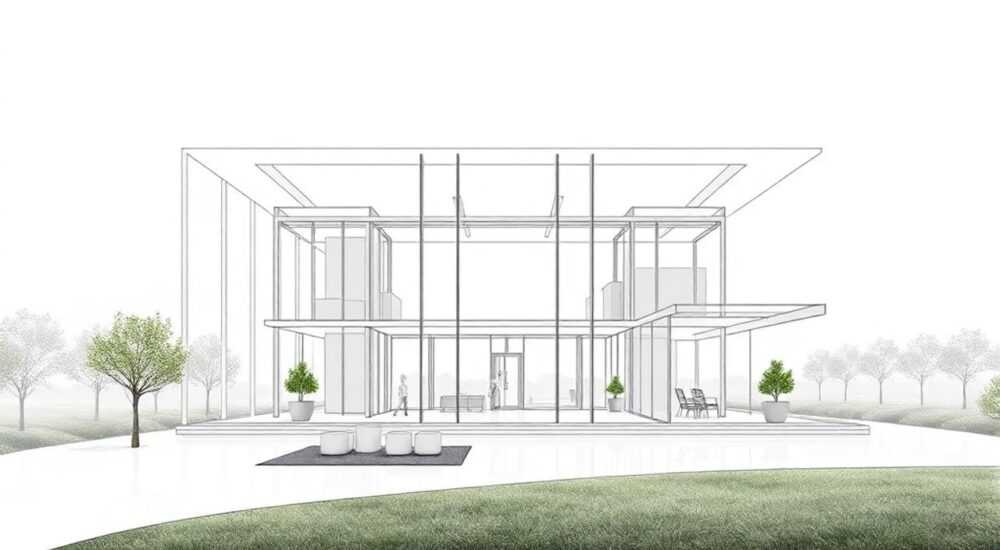
В AutoCAD вид — это то, как вы наблюдаете за чертежом на экране. Изменение вида позволяет приблизить, отдалить, повернуть или перейти к определённой области чертежа для более точной работы. Основные способы включают использование команд зума, панорамирования, видовых кубов и предварительно настроенных видов.
Чтобы быстро изменить вид в AutoCAD, используйте колесо мыши для масштабирования и панорамирования. Для точного управления применяйте команды ZOOM и PAN или сохраняйте пользовательские виды через менеджер видов.
Содержание статьи:
- Основы навигации по виду в AutoCAD
- Какие бывают типы видов?
- Инструменты масштабирования и панорамирования
- Горячие клавиши и команды
- Работа с именованными видами: создание и управление
- Пример использования в проекте
- Управление видом в 3D-пространстве
- Камеры и 3DORBIT
- Типичные ошибки и как их избежать
- Чек-лист: контроль вида перед завершением работы
- Экспертное мнение
- Вопросы и ответы
- Заключение
Основы навигации по виду в AutoCAD
Понимание того, как управлять видом в AutoCAD, — ключевой навык для эффективной работы с чертежами. Вид определяет, какая часть чертежа отображается на экране, под каким углом и в каком масштабе. В AutoCAD существует два основных пространства: модель (Model Space) и лист (Layout или Paper Space), и в каждом из них управление видом происходит по-разному.
В пространстве модели вы работаете с объектами в их реальных размерах. Здесь вы можете свободно перемещаться по чертежу, используя инструменты масштабирования и панорамирования. В пространстве листа вид регулируется через видовые окна (viewport), которые позволяют отображать разные фрагменты модели в разных масштабах и направлениях.
AutoCAD предоставляет несколько способов изменения вида: командную строку, контекстное меню, ленту инструментов и графический интерфейс. Умение сочетать эти методы делает работу быстрее и точнее. Например, при работе с крупными проектами удобно использовать комбинации клавиш и мыши.
Полезно знать: В AutoCAD масштабирование не влияет на фактические размеры объектов — оно меняет только то, как они отображаются на экране.
Какие бывают типы видов?
В AutoCAD различают три основных типа видов: временные (динамические), именованные и виды в видовых окнах. Временные виды создаются на лету с помощью команд ZOOM и PAN и не сохраняются после закрытия чертежа. Именованные виды можно сохранить и вызывать повторно. Видовые окна используются в пространстве листа и позволяют показывать разные части модели одновременно.
Именованные виды особенно полезны при работе с большими проектами, где часто требуется переключаться между фрагментами чертежа. Они могут хранить не только область просмотра, но и слои, цвета, типы линий и другие параметры отображения.
Инструменты масштабирования и панорамирования
Команды масштабирования и панорамирования — основа повседневной навигации в AutoCAD. Команда ZOOM позволяет приблизить или отдалить изображение, а PAN — перемещать его по экрану без изменения масштаба. Эти команды доступны через ленту, панель инструментов, колесо мыши и командную строку.
Наиболее часто используемые опции ZOOM:
- All — показывает весь чертёж, включая границы.
- Extents — отображает все объекты с учётом их габаритов.
- Previous — возвращает к предыдущему виду.
- Window — позволяет выделить прямоугольную область для увеличения.
- Dynamic — активирует динамическое масштабирование с выбором центра.
Колесо мыши — самый быстрый способ управления видом. Прокрутка вперёд увеличивает, назад — уменьшает. Двойной щелчок по колесу эквивалентен ZOOM All. Нажатие на колесо и удержание позволяет «перетаскивать» чертёж — это аналог команды PAN.
«Используйте сочетание колеса мыши и клавиши Shift для быстрого панорамирования. Это значительно ускоряет навигацию по крупным чертежам.» — Алексей Миронов, CAD-менеджер, стаж 14 лет
Горячие клавиши и команды
Для профессионалов важно минимизировать количество кликов. Знание горячих клавиш экономит время и снижает нагрузку. Основные комбинации:
- Z + Enter, затем E + Enter — ZOOM Extents.
- Ctrl + Z — отмена действия (не путать с ZOOM).
- P + Enter — включение режима PAN.
- Ctrl + 1 — открытие палитры свойств, где также можно управлять видом.
Команда |
Горячая клавиша / Последовательность |
Описание |
|---|---|---|
ZOOM |
Z → Enter |
Активация масштабирования |
PAN |
P → Enter |
Перемещение по чертежу |
ZOOM Realtime |
Вращение колеса мыши |
Мгновенное изменение масштаба |
PAN Realtime |
Нажать и тянуть колесо |
Интерактивное перемещение |
ZOOM Previous |
Z → P → Enter |
Возврат к предыдущему виду |
Работа с именованными видами: создание и управление
Именованные виды — это мощный инструмент для организации рабочего процесса. Они позволяют сохранять определённые фрагменты чертежа с заданным масштабом, центром и состоянием слоёв. Это особенно полезно при подготовке чертежей к печати или при многократном возврате к одним и тем же участкам.
Чтобы создать именованный вид:
- Перейдите во вкладку «Вид» (View) на ленте.
- Нажмите «Создать вид» (Named Views) → «Создать» (New).
- Укажите имя вида, описание и выберите область.
- Настройте дополнительные параметры: слои, освещение (в 3D), скрытие объектов.
- Подтвердите создание.
После создания вид можно вызвать в любой момент через тот же менеджер. Также доступен быстрый вызов через командную строку — просто введите имя вида.
Полезно знать: Именованные виды можно использовать как шаблоны для стандартных ракурсов — например, «Фасад», «План этажа», «Разрез А-А».
Пример использования в проекте
Представьте, что вы проектируете многоэтажное здание. Вы можете создать отдельные виды для каждого этажа, технического подполья, кровли и фасадов. При этом каждый вид может включать только нужные слои — например, для плана первого этажа скрыты слои второго и кровли.
Это ускоряет работу и снижает вероятность ошибок. Кроме того, такие виды можно использовать в пространстве листа как источники для видовых окон.
Управление видом в 3D-пространстве
В трёхмерном проектировании управление видом становится ещё важнее. AutoCAD предлагает несколько инструментов для работы с 3D-видами: видовой куб (ViewCube), навигационное колесо (SteeringWheels), камеры и 3DORBIT.
ViewCube — это интерактивный элемент в правом верхнем углу экрана. Он позволяет быстро переключаться между стандартными видами (спереди, сверху, изометрия) и свободно вращать модель. Щелчок по граням, рёбрам или углам куба автоматически устанавливает соответствующий ракурс.
Навигационное колесо (SteeringWheels) — более продвинутый инструмент. Оно включает в себя несколько режимов: панорамирование, зум, вращение, орбитальное движение и даже ходьбу по сцене. Чтобы активировать его, нажмите на значок колеса на ленте или введите команду NAVSWHEEL.
«В 3D-проектах всегда используйте ViewCube для быстрого переключения между стандартными видами. Это помогает сохранять ориентацию в пространстве и избегать путаницы.» — Екатерина Смирнова, BIM-координатор, 10 лет опыта
Камеры и 3DORBIT
Камера в AutoCAD — это виртуальная точка наблюдения. Вы можете создать камеру, задать её положение, направление взгляда и угол обзора. Камеры особенно полезны при создании презентаций и визуализаций.
Команда 3DORBIT позволяет свободно вращать модель вокруг произвольной точки. Режимы:
- Вращение — свободное вращение с фиксированной центральной точкой.
- Непрерывное вращение — вращение с заданной скоростью.
- Вращение по пути
— движение камеры по заданной траектории.
Типичные ошибки и как их избежать
Даже опытные пользователи допускают ошибки при управлении видом. Одна из самых распространённых — потеря ориентации в 3D-пространстве. Это происходит, когда модель поворачивается слишком сильно, и пользователь забывает, где «верх» или «фронт».
Чтобы избежать этого, используйте ViewCube для быстрого возврата к стандартным видам. Также полезно периодически применять ZOOM Extents, чтобы убедиться, что вся модель находится в поле зрения.
Ещё одна ошибка — случайное изменение масштаба в пространстве листа. Если вы работаете в видовом окне и случайно выполняете ZOOM, это может исказить масштаб чертежа. Всегда проверяйте, активно ли видовое окно (оно должно быть рамкой с пунктиром).
Полезно знать: Перед печатью проверяйте масштаб видовых окон в пространстве листа. Используйте команду MVIEW для управления их параметрами.
Чек-лист: контроль вида перед завершением работы
- Проверьте, все ли именованные виды корректно сохранены.
- Убедитесь, что в пространстве листа масштабы видовых окон соответствуют требованиям.
- Протестируйте переходы между видами — всё ли отображается как нужно.
- Очистите временные виды, если они больше не нужны.
- Сохраните чертёж с актуальными настройками вида.
Экспертное мнение
«Автоматизация управления видом — следующий шаг после освоения базовых команд. Я рекомендую использовать скрипты и LISP-функции для быстрого переключения между сложными конфигурациями видов, особенно в промышленных проектах.» — Дмитрий Козлов, главный инженер-проектировщик, 18 лет в CAD
По его словам, крупные компании внедряют стандартизированные виды в рамках BIM-процессов. Это позволяет командам работать согласованно, а новые сотрудники быстро включаются в проект. Например, стандартный набор видов может включать: «Общий план», «Фундамент», «Каркас», «Инженерные сети».
Кроме того, Дмитрий отмечает, что современные версии AutoCAD интегрируются с облачными платформами, где виды могут синхронизироваться между пользователями. Это особенно актуально при удалённой работе.
Вопросы и ответы
Как быстро вернуться к полному виду чертежа?
Используйте команду ZOOM All (Z → A → Enter) или двойной щелчок по колесу мыши. Эта команда покажет всю рабочую область, определённую границами чертежа.
Можно ли сохранить вид с определённым состоянием слоёв?
Да, при создании именованного вида в диалоговом окне есть опция «Сохранить состояние слоёв». Это позволяет фиксировать, какие слои включены, скрыты или заморожены.
Почему вид в листе отличается от вида в модели?
Потому что в пространстве листа используется видовое окно, которое может иметь свой масштаб и положение. Убедитесь, что вы редактируете нужное пространство (модель или лист).
Как настроить колесо мыши для управления видом?
Через «Параметры» → «Пользовательский интерфейс» → «Колесо мыши». Там можно задать чувствительность, направление прокрутки и действия по щелчку.
Можно ли экспортировать именованные виды в другой чертёж?
Напрямую — нет, но можно использовать инструмент «Мастер чертежей» или скопировать настройки через слои и шаблоны. Также подойдёт использование внешних ссылок (XREF) с общими видами.
Заключение
Управление видом в AutoCAD — это не просто технический навык, а основа продуктивной работы с чертежами. От того, насколько быстро и точно вы можете переключаться между фрагментами проекта, зависит общая скорость выполнения задач. Современные инструменты, такие как ViewCube, именованные виды и видовые окна, позволяют достичь высокого уровня организации.
Освоив команды ZOOM, PAN, 3DORBIT и научившись создавать и управлять именованными видами, вы сможете работать с любыми проектами — от простых планов до сложных 3D-моделей. Главное — систематизировать подход и использовать стандарты в своей команде.
- Используйте колесо мыши и горячие клавиши для быстрой навигации.
- Создавайте именованные виды для часто используемых фрагментов.
- Применяйте ViewCube и SteeringWheels в 3D-проектировании.
- Контролируйте масштаб в видовых окнах при работе в пространстве листа.
- Стандартизируйте виды в командных проектах для единообразия.
⚠️ Дисклеймер — нажмите, чтобы развернуть
Материалы, опубликованные в разделе «Блог» на сайте RU DESIGN SHOP (rudesignshop.ru), носят исключительно информационный и ознакомительный характер и не являются руководством к действию, финансовой рекомендацией, медицинской услугой, ветеринарным назначением либо рекламой товаров и услуг, включая азартные игры. Публикации не содержат призывов к участию в азартных играх и не направлены на продвижение соответствующих операторов.
Безопасность применения товаров и веществ: при использовании строительных материалов, бытовой химии, пестицидов и агрохимикатов необходимо строго следовать инструкциям производителя и действующему законодательству Российской Федерации, включая Федеральный закон РФ от 19.07.1997 № 109-ФЗ «О безопасном обращении с пестицидами и агрохимикатами».
Упоминание товарных знаков, брендов и организаций носит исключительно информационный характер и не означает наличие партнёрских отношений или одобрения со стороны правообладателей.
Материалы, содержащие сведения о медицинских, ветеринарных или косметических средствах, представлены в справочных целях и не являются медицинской консультацией или назначением. Перед применением рекомендуется обратиться к врачу, ветеринарному специалисту или иному сертифицированному профессионалу.
Возрастные ограничения: материалы, содержащие сведения о продукции категории 18+, включая алкоголь или азартные игры, предназначены исключительно для совершеннолетней аудитории и публикуются в информационных целях.
Правовая ответственность: решения, принятые на основе опубликованной информации, пользователь принимает самостоятельно и на свой риск; редакция и авторы несут ответственность в пределах, установленных законодательством Российской Федерации.
Редакция не допускает публикаций, содержащих пропаганду экстремизма, терроризма, наркотических средств или суицида; подобные материалы подлежат немедленному удалению.
Упоминание организаций с ограниченным статусом: компания Meta Platforms Inc. (социальные сети Facebook и Instagram) признана экстремистской организацией решением суда РФ, её деятельность запрещена на территории Российской Федерации; любые упоминания приводятся исключительно в информационных целях.
Авторские права и источники: информация собирается из открытых источников; её актуальность указывается на дату публикации и может изменяться.
Изображения и иллюстрации используются на условиях, разрешённых правообладателями. При возникновении претензий редакция готова оперативно рассмотреть обращение и внести необходимые изменения.
Персональные данные и cookies: сайт использует cookies и обрабатывает персональные данные пользователей в соответствии с Федеральным законом № 152-ФЗ «О персональных данных» и Политикой конфиденциальности RU DESIGN SHOP.
Мнения авторов могут не совпадать с позицией государственных органов или коммерческих организаций, упомянутых в материалах.
РЕКОМЕНДУЕМ
Товары от российских производителей




