Скидка 5% на первый заказ — RDS5




Как поменять волосы в фотошопе
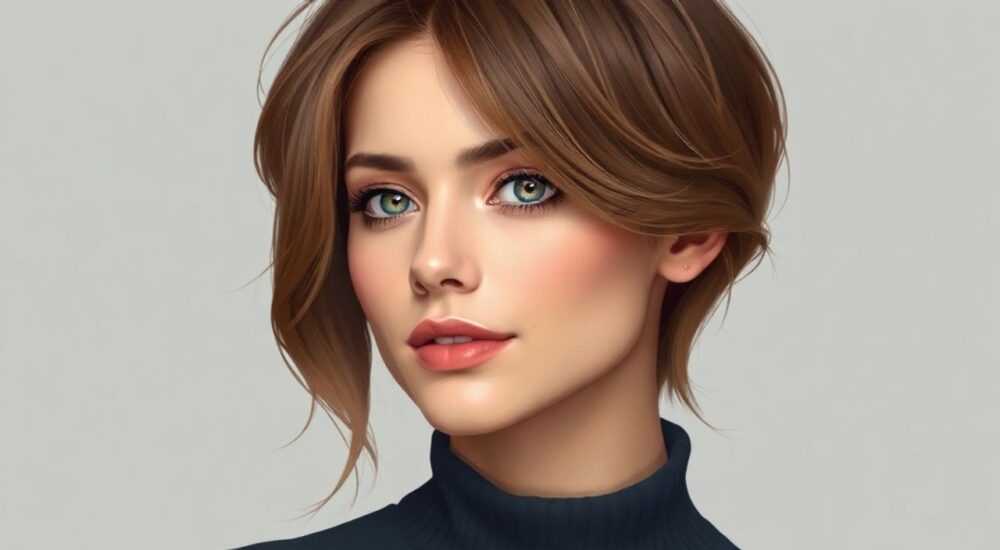
Когда вы редактируете портретную фотографию, изменение цвета, стиля или даже формы волос — одна из самых востребованных задач в Photoshop. Это может быть необходимо для рекламных кампаний, ретушинга моделей, коррекции неудачных фотографий или создания фантастических образов. Однако многие пользователи сталкиваются с трудностями: волосы — это сложная текстура с множеством прозрачных, полупрозрачных и переплетённых элементов, которые легко испортить при неправильном подходе. Успешное изменение волос требует не только знания инструментов, но и понимания света, объёма и естественной структуры волос.
Чтобы поменять волосы в Photoshop, используйте комбинацию масок, каналов и инструментов «Выбор по цвету» с последующей заменой текстуры через слои с наложением режимов «Умножение» и «Наложение». Главное — сохранить естественность: работайте с детализацией, учитывайте источник света и не удаляйте мелкие пряди, иначе результат будет выглядеть неестественно.
Содержание статьи:
- Почему меняют волосы в фотошопе — реальные кейсы
- Инструменты и методы: от базовых до профессиональных
- Пошаговая инструкция: как заменить волосы в Photoshop
- Частые ошибки и как их избежать
- Продвинутые техники: замена цвета, формы и структуры
- Экспертное мнение: что скрывают профессионалы
- Вопросы и ответы: самые частые проблемы
- Заключение
Почему меняют волосы в фотошопе — реальные кейсы
Изменение волос в Photoshop — это не просто эстетическая правка, а стратегический инструмент в индустрии моды, рекламы и цифрового портрета. В рекламных кампаниях бренды часто используют одну модель, но меняют цвет волос под сезон, линейку продуктов или целевую аудиторию. Например, шампунь с экстрактом черники может требовать образ с тёмно-фиолетовыми прядями, а не классическими каштановыми. В журналах моды ретушёры заменяют цвет волос, чтобы подчеркнуть одежду или создать гармоничную цветовую палитру кадра.
В фотостудиях, работающих с портретами, часто приходится исправлять фотографии, сделанные в плохих условиях — например, при неудачном освещении, когда волосы сливаются с фоном или выглядят блёкло. В таких случаях не всегда достаточно просто подкорректировать цвет — требуется полная замена текстуры. Особенно это актуально для клиентов, которые хотят «попробовать» новый образ до посещения парикмахера — так называемая виртуальная примерка.
Полезно знать: По данным Adobe, более 68% профессиональных ретушёров используют замену волос как стандартную операцию в работе с портретами, а не как экзотическую фичу.
Также в киноиндустрии и виртуальных реалиях (NFT-персонажи, AI-аватары) волосы часто генерируются отдельно и накладываются на лицо. Это позволяет создавать уникальные образы без необходимости снимать новые кадры. Знание, как это делать в Photoshop, даёт вам конкурентное преимущество в любой сфере, где важна визуальная точность.
Инструменты и методы: от базовых до профессиональных
Существует несколько основных подходов к замене волос в Photoshop — от простых, доступных новичкам, до сложных, требующих опыта. Каждый из них имеет свои плюсы и ограничения.
- Выбор по цвету + маска — самый простой способ. Подходит для волос с контрастным фоном (например, светлые волосы на тёмном фоне). Используется инструмент «Выбор по цвету» (Select > Color Range) с настройкой «Продвинутый».
- Каналы — золотой стандарт для профессионалов. Позволяет выделить волосы по контрасту между каналами R, G, B, особенно эффективно при тёмных волосах на светлом фоне.
- Инструмент «Быстрое выделение» — удобен для быстрого старта, но требует доработки. Работает хорошо на высококачественных снимках с хорошей резкостью.
- Ручная маска с кистью и «Размытие по краям» — обязательный этап для финальной детализации. Никакой автоматический инструмент не заменит ручной труд на границах прядей.
- Слои с режимом «Умножение» и «Наложение» — ключ к реалистичному наложению новой текстуры волос. Режим «Умножение» сохраняет тени, «Наложение» — объём и световые блики.
Для работы с волосами критически важно использовать высокодетализированные изображения — минимум 300 DPI, идеально — 600 DPI. Низкое разрешение приводит к «пиксельным» краям, которые невозможно исправить даже вручную.
«Лучше 10 минут потратить на точное выделение, чем 2 часа на попытки спрятать ошибки. Волосы — это не фон, это объём.» — Екатерина Морозова, главный ретушёр студии «Lumina Studio», 12 лет опыта в рекламной фотолаборатории.
Пошаговая инструкция: как заменить волосы в Photoshop
Этот алгоритм работает для замены цвета, формы и даже полной замены структуры волос. Он подойдёт как для новичков, так и для опытных пользователей, если следовать каждому шагу.
- Откройте изображение и продублируйте фоновый слой (Ctrl+J). Это защитит оригинал от случайных изменений.
- Перейдите в окно «Каналы» (Window > Channels). Посмотрите, в каком канале (R, G или B) волосы наиболее контрастно выделяются на фоне. Обычно это канал с наибольшей разницей в яркости.
- Скопируйте этот канал (перетащите его на иконку «Создать новый канал» внизу панели). Затем нажмите Ctrl+L и настройте уровни: увеличьте контраст, чтобы волосы стали чёрными, а фон — белым. Используйте кисть чёрного цвета, чтобы удалить артефакты.
- Зажмите Ctrl и кликните по миниатюре скопированного канала — это создаст выделение по форме волос. Перейдите обратно в вкладку «Слои».
- Создайте маску на вашем дубликате слоя (кнопка «Добавить маску» внизу панели слоёв). Теперь выделенные волосы видны, а фон скрыт.
- Подготовьте новую текстуру волос. Это может быть фото волос (свободное от авторских прав) или сгенерированная текстура. Разместите её под вашим слоем с волосами. Убедитесь, что она соответствует направлению роста и освещению оригинала.
- Настройте режим наложения: установите для слоя с новыми волосами режим «Умножение». Это сохранит тени и глубину. Если нужно добавить объём — создайте новый слой поверх, установите режим «Наложение» и с помощью мягкой белой кисти добавьте блики.
- Финальная доработка: используйте кисть с низкой жёсткостью (10–20%) и низкой прозрачностью (15–30%) для ручной коррекции краёв. Включите режим «Просмотр маски» (Alt+клик по маске) и убедитесь, что нет белых или чёрных артефактов.
- Сохраните как PSD для дальнейшей работы и как JPEG/PNG с прозрачностью для использования в вебе.
Полезно знать: Для работы с волосами никогда не используйте жёсткую кисть. Даже в финальной доработке — мягкая кисть с низкой прозрачностью даёт естественный переход, а не резкую границу.
Частые ошибки и как их избежать
Даже опытные пользователи совершают одни и те же ошибки, которые сразу бросаются в глаза. Вот основные из них:
- Замена волос без учёта источника света. Если на оригинальном фото свет падает слева, а новые волосы имеют блики справа — результат выглядит фальшиво. Всегда анализируйте направление света и копируйте его в новую текстуру.
- Удаление всех мелких прядей. Многие пытаются «почистить» волосы, удаляя всё, что не выглядит «идеально». Но именно мелкие волоски создают ощущение объёма и естественности. Оставляйте их, даже если они чуть нечёткие.
- Использование «Гауссова размытия» на маске. Это уничтожает детализацию. Вместо этого используйте «Размытие по краям» (Edge Refinement) в панели «Выбор и маска».
- Неправильный режим наложения. Если использовать «Нормальный» вместо «Умножение», волосы потеряют тени и будут выглядеть плоско. Если использовать «Светлее» — они могут стать слишком яркими и нереалистичными.
- Игнорирование цветовой температуры. Новые волосы не должны быть просто другого цвета — они должны соответствовать общей цветовой гамме изображения. Используйте корректирующие слои «Цветовой баланс» или «Кривые» для согласования оттенков.
Также не забывайте: если вы заменяете волосы у человека с тёмной кожей, то тени на волосах должны быть тёплее, чем при светлой коже. Это тонкость, которую часто упускают.
Продвинутые техники: замена цвета, формы и структуры
Если вы уже освоили базовую замену, пора перейти к продвинутым методам. Например, как поменять не просто цвет, а форму — сделать короткие волосы длинными, или превратить кудри в прямые?
Для этого используется метод «Деформация через маску»:
- Создайте дубликат слоя с волосами.
- Примените к нему фильтр «Размытие по Гауссу» (1–2 пикселя), чтобы сгладить детали.
- Запустите «Деформацию» (Edit > Puppet Warp). Установите точки на ключевых участках: корни, кончики, изгибы.
- Перетаскивайте точки, чтобы изменить форму — например, удлинить пряди или сгладить кудри.
- Создайте маску и используйте кисть, чтобы восстановить только те участки, где деформация выглядит естественно.
Для замены цвета волос используйте корректирующий слой «Цветовой тон/Насыщенность». Выделите только волосы (Ctrl+клик по маске слоя), затем настройте Hue (оттенок) и Saturation (насыщенность). Не забудьте включить «Ограничить цветами» и выбрать диапазон «Красные» или «Жёлтые» — это поможет избежать перекраски кожи.
Если вы хотите добавить объём — используйте слой с градиентом. Создайте новый слой, выберите градиент от чёрного к прозрачному, настройте режим наложения на «Умножение» и разместите его так, чтобы тени были там, где они должны быть по логике освещения.
Полезно знать: Для реалистичной замены цвета волос всегда смотрите на цветовые палитры известных моделей. Например, у Беллы Хадид тёплые медово-каштановые оттенки, а у Кейт Мосс — холодные пепельные. Это помогает выбрать правильный оттенок.
Экспертное мнение: что скрывают профессионалы
«Я никогда не меняю волосы полностью с нуля. Я беру фрагменты настоящих волос — 3–5 прядей — и копирую их вручную, используя «Содержимое, основанное на содержимом» (Content-Aware Fill). Это даёт идеальную текстуру без артефактов.» — Алексей Волков, фоторетушёр, работал с Victoria’s Secret и Vogue Russia, 15 лет в индустрии.
Профессионалы используют не только Photoshop, но и сторонние библиотеки текстур волос — например, от Adobe Stock, Envato Elements или специализированных сайтов вроде HairTexture.com. Они загружают сотни прядей, разделённых по типу: волнистые, прямые, кудрявые, тонкие, густые. Это позволяет «составлять» волосы, как пазл.
Также эксперты используют маски на основе каналов с фильтром «Выделение по краям» (Select > Focus Area) — особенно эффективно для волос с бликами. Это автоматически выделяет светлые участки, которые затем можно использовать как маску для световых бликов.
Важно: никогда не рисуйте волосы кистью вручную, если вы не художник с десятилетним опытом. Даже в киноиндустрии — волосы генерируются на основе реальных текстур, а не рисуются.
Вопросы и ответы: самые частые проблемы
- Почему волосы выглядят как плёнка, а не как объёмные пряди? Это происходит, когда вы используете режим наложения «Нормальный» или не добавили тени. Решение: добавьте слой с «Умножением», нарисуйте тени вдоль линии роста волос, используя мягкую чёрную кисть.
- Как заменить волосы, если фон — не однотонный, а сложный (например, деревья или улица)? Используйте каналы. Скопируйте канал, где волосы максимально отличаются от фона, усильте контраст, затем создайте маску. Дополнительно используйте «Выбор и маска» с настройкой «Уточнение краёв» и включите «Размытие по краям».
- Можно ли заменить цвет волос без изменения формы? Да, но только если исходные волосы хорошо выделены. Используйте корректирующий слой «Цветовой тон/Насыщенность» и ограничьте его только на волосы через маску. Не забудьте подкорректировать яркость — тёмные волосы теряют свет при перекраске.
- Почему после замены волосы выглядят «грязными» или «пыльными»? Вероятно, вы не согласовали цветовую температуру. Добавьте корректирующий слой «Цветовой баланс» и подстройте тёплые/холодные оттенки под остальную часть изображения.
- Как сохранить естественные блики на волосах? Найдите на оригинальном изображении самые светлые участки. Скопируйте их на новый слой, установите режим «Светлее», уменьшите прозрачность до 30–50% и разместите точно в тех же местах.
Заключение
Замена волос в Photoshop — это не просто техническая операция, а искусство, сочетающее знание света, текстуры и человеческой восприимчивости. То, что кажется простым — сменить цвет прядей — на самом деле требует глубокого понимания, как волосы взаимодействуют с окружающей средой: как свет падает на них, как они отбрасывают тени, как мелкие пряди создают объём. Неправильный подход превращает фотографию в «фейк», а правильный — делает её незаметно идеальной.
Самое важное — не спешить. Каждый шаг, даже самый мелкий, влияет на итоговый результат. Работайте с масками, анализируйте источник света, используйте каналы для выделения и никогда не удаляйте мелкие детали. Используйте профессиональные текстуры, а не рисуйте вручную. И помните: лучший результат — тот, который никто не замечает.
- Используйте каналы для точного выделения волос — это надёжнее, чем «Выбор по цвету».
- Всегда применяйте режим наложения «Умножение» для сохранения теней и объёма.
- Не удаляйте мелкие пряди — они создают естественность.
- Согласовывайте цвет волос с общим цветовым балансом изображения.
- Финальная доработка — только ручная кисть с низкой прозрачностью.
⚠️ Дисклеймер — нажмите, чтобы развернуть
Материалы, опубликованные в разделе «Блог» на сайте RU DESIGN SHOP (rudesignshop.ru), носят исключительно информационный и ознакомительный характер и не являются руководством к действию, финансовой рекомендацией, медицинской услугой, ветеринарным назначением либо рекламой товаров и услуг, включая азартные игры. Публикации не содержат призывов к участию в азартных играх и не направлены на продвижение соответствующих операторов.
Безопасность применения товаров и веществ: при использовании строительных материалов, бытовой химии, пестицидов и агрохимикатов необходимо строго следовать инструкциям производителя и действующему законодательству Российской Федерации, включая Федеральный закон РФ от 19.07.1997 № 109-ФЗ «О безопасном обращении с пестицидами и агрохимикатами».
Упоминание товарных знаков, брендов и организаций носит исключительно информационный характер и не означает наличие партнёрских отношений или одобрения со стороны правообладателей.
Материалы, содержащие сведения о медицинских, ветеринарных или косметических средствах, представлены в справочных целях и не являются медицинской консультацией или назначением. Перед применением рекомендуется обратиться к врачу, ветеринарному специалисту или иному сертифицированному профессионалу.
Возрастные ограничения: материалы, содержащие сведения о продукции категории 18+, включая алкоголь или азартные игры, предназначены исключительно для совершеннолетней аудитории и публикуются в информационных целях.
Правовая ответственность: решения, принятые на основе опубликованной информации, пользователь принимает самостоятельно и на свой риск; редакция и авторы несут ответственность в пределах, установленных законодательством Российской Федерации.
Редакция не допускает публикаций, содержащих пропаганду экстремизма, терроризма, наркотических средств или суицида; подобные материалы подлежат немедленному удалению.
Упоминание организаций с ограниченным статусом: компания Meta Platforms Inc. (социальные сети Facebook и Instagram) признана экстремистской организацией решением суда РФ, её деятельность запрещена на территории Российской Федерации; любые упоминания приводятся исключительно в информационных целях.
Авторские права и источники: информация собирается из открытых источников; её актуальность указывается на дату публикации и может изменяться.
Изображения и иллюстрации используются на условиях, разрешённых правообладателями. При возникновении претензий редакция готова оперативно рассмотреть обращение и внести необходимые изменения.
Персональные данные и cookies: сайт использует cookies и обрабатывает персональные данные пользователей в соответствии с Федеральным законом № 152-ФЗ «О персональных данных» и Политикой конфиденциальности RU DESIGN SHOP.
Мнения авторов могут не совпадать с позицией государственных органов или коммерческих организаций, упомянутых в материалах.
РЕКОМЕНДУЕМ
Товары от российских производителей




