Скидка 5% на первый заказ — RDS5




Как поместить чертеж на лист в автокаде
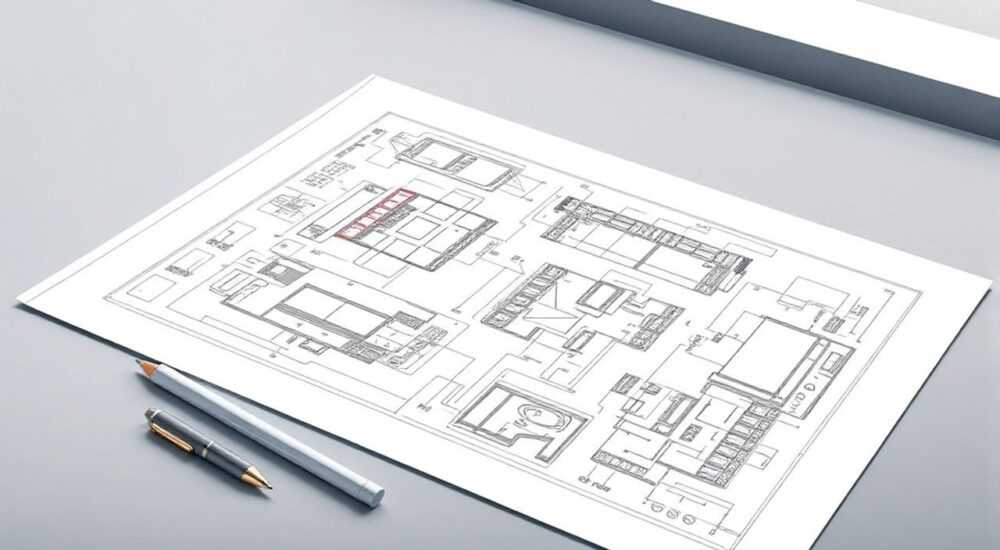
Помещение чертежа на лист в AutoCAD — это ключевой этап подготовки проектной документации к печати или экспорту. Многие пользователи сталкиваются с трудностями при масштабировании, расположении и оформлении видов, особенно если работают с большими или сложными проектами. Главное — правильно использовать пространство листа (Layout), настроить видовые экраны и задать нужный масштаб отображения.
Чтобы поместить чертеж на лист в AutoCAD, переключитесь в пространство листа (Layout), создайте видовой экран, установите нужный масштаб и разместите чертёж центрированно. Убедитесь, что все элементы рамки, штампы и надписи соответствуют стандартам.
В современной инженерной практике корректное оформление чертежей напрямую влияет на скорость согласования, качество производства и соответствие нормативным требованиям. AutoCAD предоставляет мощные инструменты для управления отображением геометрии из пространства модели (Model Space) на листе (Paper Space). Однако непонимание принципов работы с видовыми экранами, масштабами и областями вывода приводит к ошибкам: обрезанным видам, неверному масштабу, нечитаемым текстам. В этой статье мы детально разберём, как эффективно и точно перенести чертёж на лист, соблюдая ГОСТ и лучшие практики проектирования.
Содержание статьи:
- Основы пространства листа: Model vs Layout
- Создание и настройка листа под чертёж
- Работа с видовыми экранами: ключ к точности
- Масштабирование чертежа: как выбрать правильный масштаб
- Печать и экспорт: от листа к PDF и бумажному варианту
- Частые ошибки и как их избежать
- Экспертное мнение
- Вопросы и ответы
- Заключение
Основы пространства листа: Model vs Layout
AutoCAD использует две основные рабочие среды: пространство модели (Model Space) и пространство листа (Paper Space). В первом вы создаёте и редактируете геометрию — детали, здания, схемы. Во втором — компонуете эти объекты для вывода на печать. Пространство листа имитирует реальный лист бумаги, где можно размещать рамку, штамп, пояснительные надписи и виды из модели.
Каждый файл AutoCAD может содержать несколько листов, каждый из которых предназначен для определённого чертежа или фрагмента. Листы переключаются через вкладки внизу интерфейса: Model, Layout1, Layout2 и т.д. При создании нового листа AutoCAD предлагает шаблон с предустановленными параметрами печати, размером бумаги и ориентацией.
Полезно знать: Все объекты, созданные в пространстве листа (текст, рамки, стрелки), не попадают в масштабируемый вид — они остаются в масштабе 1:1 относительно бумаги.
Переключение между пространствами осуществляется командой PSPACE (из листа в модель) и MSPACE (из модели в лист), либо двойным щелчком внутри/вне видового экрана. Это важно понимать: когда вы работаете внутри видового экрана, вы управляете отображением модели; вне его — компоновкой листа.
Создание и настройка листа под чертёж
Перед тем как поместить чертёж, необходимо правильно настроить лист. Начните с выбора формата бумаги: A4, A3, A0 и другие. Это делается через меню «Печать» → «Диспетчер настройки печати» или командой PAGESETUP. Здесь вы указываете принтер, размер листа, ориентацию (альбомная или книжная) и поля.
Размер листа должен соответствовать стандартам ГОСТ 2.301–68. Например, для чертежей общего назначения чаще всего используется А3 (297×420 мм) или А4 (210×297 мм). Если вы работаете в строительстве или машиностроении, могут потребоваться более крупные форматы — А0, А1.
- Откройте команду LAYOUT → «Новый лист».
- Выберите шаблон или создайте пустой лист.
- Настройте PAGESETUP: укажите плоттер, формат, ориентацию.
- Добавьте рамку и штамп — лучше использовать блоки для повторного применения.
«Используйте шаблоны чертежей (.dwt), в которых уже настроены листы, стили, слои и блоки штампов. Это экономит до 30% времени на каждом проекте.» — Алексей Морозов, ведущий проектировщик CAD-студии «Графикон», 12 лет опыта
Рамку можно нарисовать вручную или вставить как блок. Штамп рекомендуется выполнять на отдельном слое, чтобы не случайно изменить его при работе с видами. Слои следует организовать логично: например, «Лист_Рамка», «Лист_Штамп», «Лист_Текст» — это упрощает управление видимостью.
Работа с видовыми экранами: ключ к точности
Видовой экран (viewport) — это «окно» в пространство модели, расположенное на листе. Через него вы наблюдаете и контролируете, как будет выглядеть чертёж при печати. Без видовых экранов невозможно корректно масштабировать и располагать изображение.
Создать видовой экран можно несколькими способами:
- Через панель «Вид» → «Видовые экраны» → выбрать прямоугольный или полигональный тип.
- Командой VPORTS — открывает диалоговое окно управления экранами.
- Через контекстное меню на листе: «Новый видовой экран».
После создания видового экрана дважды щёлкните внутри него, чтобы активировать. Теперь вы можете панорамировать, зумировать и перемещать вид модели. Чтобы зафиксировать положение, дважды щёлкните вне экрана или используйте команду MSPACE.
Полезно знать: В одном листе может быть несколько видовых экранов — это удобно для отображения одного объекта в разных масштабах или проекциях (план, фасад, разрез).
Управление видовыми экранами осуществляется через палитру «Свойства» (Ctrl+1). Там можно задать:
- Масштаб отображения (например, 1:50, 1:100);
- Слой, на котором находится экран;
- Блокировку масштаба (Locked = Yes);
- Форму (прямоугольная, круглая, произвольная).
Масштабирование чертежа: как выбрать правильный масштаб
Один из самых частых вопросов: «Какой масштаб установить, чтобы чертёж поместился?» Ответ зависит от размера объекта и формата листа. Например, для плана здания 10×15 м на листе А3 (297×420 мм) подойдёт масштаб 1:100. Для детали 50×30 мм — 2:1 или 5:1.
AutoCAD позволяет задавать масштаб вручную или выбирать из стандартного списка. Чтобы установить масштаб:
- Активируйте видовой экран (дважды щёлкните внутри).
- Откройте палитру «Свойства».
- Найдите параметр «Масштаб представления» и выберите нужный (например, 1:50).
- Если масштаба нет в списке — добавьте его через «Настройка масштаба».
Формат листа |
Тип чертежа |
Рекомендуемый масштаб |
|---|---|---|
A4 |
Детали, узлы |
1:1, 2:1, 5:1 |
A3 |
Планы, схемы |
1:50, 1:100 |
A1 |
Генпланы, фасады |
1:200, 1:500 |
A0 |
Крупные проекты |
1:1000, 1:2000 |
«Всегда проверяйте масштаб линий — если тип линии (штрихпунктир) выглядит как сплошная, возможно, масштаб видового экрана не учтён. Включите опцию «Масштаб типа линий по аннотации» (LTSCALE = 1, PSLTSCALE = 1).» — Екатерина Смирнова, специалист по стандартизации CAD, 9 лет опыта
Для автоматического подбора масштаба используйте команду ZOOM → «Все» (All) или «Охватить» (Extents). Это покажет весь чертёж в видовом экране. Затем вручную установите нужный масштаб и отцентрируйте изображение.
Печать и экспорт: от листа к PDF и бумажному варианту
После того как чертёж размещён, наступает этап вывода. Перед печатью обязательно проверьте предварительный просмотр (PLOT → «Предварительный просмотр»). Убедитесь, что:
- Весь чертёж входит в границы листа;
- Тексты и линии читаются;
- Цвета соответствуют слоям;
- Масштаб видовых экранов зафиксирован.
Для печати выберите плоттер (например, DWG To PDF.pc3) и настройте параметры:
- Формат бумаги — должен совпадать с настройками листа.
- Область печати — выберите «Расширение» или «Окно».
- Масштаб — установите 1:1 (только для листа).
- Ориентация — альбомная или книжная.
Полезно знать: Если вы экспортируете в PDF, используйте шаблон DWFx или PDF с включённой опцией «Печать объектов, видимых на экране» — это гарантирует, что будут напечатаны только активные видовые экраны.
Современные версии AutoCAD (2024–2026) поддерживают пакетную печать (PUBLISH), что полезно при работе с множеством листов. Вы можете добавить все листы в очередь и экспортировать их в один PDF-файл или отдельные файлы.
Частые ошибки и как их избежать
Даже опытные пользователи допускают ошибки при компоновке чертежей. Ниже — самые распространённые проблемы и пути их решения.
- Чертёж не помещается на листе. Причина: неправильно выбран масштаб или видовой экран слишком мал. Решение: увеличьте размер экрана или уменьшите масштаб (например, с 1:20 до 1:50).
- Текст размытый или слишком большой. Причина: текст создан в пространстве модели, но должен быть в листе. Решение: перенесите пояснительные надписи в пространство листа.
- Тип линии отображается некорректно. Причина: не включена масштабируемость типов линий. Решение: установите PSLTSCALE = 1 и LTSCALE = 1.
- Изменения в модели не отображаются на листе. Причина: масштаб видового экрана заблокирован. Решение: разблокируйте масштаб, внесите изменения, снова зафиксируйте.
Ошибка |
Причина |
Решение |
|---|---|---|
Обрезанный вид |
Границы видового экрана меньше области чертежа |
Расширьте экран или уменьшите масштаб |
Разные масштабы в экранах |
Не зафиксирован масштаб |
В свойствах экрана установите Locked = Yes |
PDF с пустыми листами |
Неверная область печати |
Выберите «Расширение» или «Окно» |
Экспертное мнение
«Сегодня многие компании переходят на BIM и автоматизированную компоновку, но базовые навыки работы с Layout в AutoCAD остаются фундаментом. Я рекомендую новичкам сначала освоить ручное создание листов, прежде чем использовать шаблоны и скрипты. Понимание процесса — залог качества.» — Дмитрий Ковалёв, руководитель CAD-отдела в «СтройПроект Инжиниринг», 15 лет в проектировании
По его словам, ошибка многих — стремление всё сделать быстро. «Автоматизация хороша, но если вы не понимаете, как работает видовой экран, вы не сможете диагностировать сбой в шаблоне. Учитесь с основ.»
Вопросы и ответы
Можно ли автоматически подогнать чертёж под лист?
Да, используйте команду ZOOM → «Охватить» (Extents) в активном видовом экране. Затем вручную установите масштаб и отцентрируйте изображение. Полностью автоматического масштабирования под размер листа в стандартном AutoCAD нет, но есть сторонние LISP-рутинки.
Почему при печати тексты становятся жирными?
Это происходит, если стиль текста имеет масштаб, отличный от 1. Убедитесь, что высота текста в свойствах не умножается на масштаб вида. Создавайте пояснительные надписи в пространстве листа — они не зависят от масштаба.
Как сделать несколько видов одного объекта на одном листе?
Создайте несколько видовых экранов. В каждом установите разный масштаб или поворот (VIEW → «Сохранённые виды»). Это удобно для разрезов, узлов и детализаций.
Что делать, если лист не соответствует ГОСТ?
Используйте готовые шаблоны чертежей с рамками и штампами по ГОСТ 2.104–2006. Или создайте свой шаблон .dwt с настроенными слоями, стилями и листами.
Заключение
Помещение чертежа на лист в AutoCAD — это не просто техническая операция, а важный этап подготовки документации. Успешное выполнение требует понимания различий между пространством модели и листа, умения работать с видовыми экранами и правильно задавать масштабы. Ошибки на этом этапе могут привести к недопониманию на производстве, переделкам и задержкам в сдаче проекта.
Главное — системный подход: начинайте с настройки листа, аккуратно размещайте видовые экраны, контролируйте масштаб и всегда проверяйте результат перед печатью. Со временем этот процесс станет быстрым и интуитивным.
- Используйте пространство листа (Layout) для компоновки чертежей.
- Создавайте видовые экраны для отображения модели в нужном масштабе.
- Настройте масштаб, ориентацию и поля через PAGESETUP.
- Размещайте пояснительные надписи и штампы в пространстве листа.
- Перед печатью проверяйте предварительный просмотр и корректность отображения линий и текстов.
⚠️ Дисклеймер — нажмите, чтобы развернуть
Материалы, опубликованные в разделе «Блог» на сайте RU DESIGN SHOP (rudesignshop.ru), носят исключительно информационный и ознакомительный характер и не являются руководством к действию, финансовой рекомендацией, медицинской услугой, ветеринарным назначением либо рекламой товаров и услуг, включая азартные игры. Публикации не содержат призывов к участию в азартных играх и не направлены на продвижение соответствующих операторов.
Безопасность применения товаров и веществ: при использовании строительных материалов, бытовой химии, пестицидов и агрохимикатов необходимо строго следовать инструкциям производителя и действующему законодательству Российской Федерации, включая Федеральный закон РФ от 19.07.1997 № 109-ФЗ «О безопасном обращении с пестицидами и агрохимикатами».
Упоминание товарных знаков, брендов и организаций носит исключительно информационный характер и не означает наличие партнёрских отношений или одобрения со стороны правообладателей.
Материалы, содержащие сведения о медицинских, ветеринарных или косметических средствах, представлены в справочных целях и не являются медицинской консультацией или назначением. Перед применением рекомендуется обратиться к врачу, ветеринарному специалисту или иному сертифицированному профессионалу.
Возрастные ограничения: материалы, содержащие сведения о продукции категории 18+, включая алкоголь или азартные игры, предназначены исключительно для совершеннолетней аудитории и публикуются в информационных целях.
Правовая ответственность: решения, принятые на основе опубликованной информации, пользователь принимает самостоятельно и на свой риск; редакция и авторы несут ответственность в пределах, установленных законодательством Российской Федерации.
Редакция не допускает публикаций, содержащих пропаганду экстремизма, терроризма, наркотических средств или суицида; подобные материалы подлежат немедленному удалению.
Упоминание организаций с ограниченным статусом: компания Meta Platforms Inc. (социальные сети Facebook и Instagram) признана экстремистской организацией решением суда РФ, её деятельность запрещена на территории Российской Федерации; любые упоминания приводятся исключительно в информационных целях.
Авторские права и источники: информация собирается из открытых источников; её актуальность указывается на дату публикации и может изменяться.
Изображения и иллюстрации используются на условиях, разрешённых правообладателями. При возникновении претензий редакция готова оперативно рассмотреть обращение и внести необходимые изменения.
Персональные данные и cookies: сайт использует cookies и обрабатывает персональные данные пользователей в соответствии с Федеральным законом № 152-ФЗ «О персональных данных» и Политикой конфиденциальности RU DESIGN SHOP.
Мнения авторов могут не совпадать с позицией государственных органов или коммерческих организаций, упомянутых в материалах.
РЕКОМЕНДУЕМ
Товары от российских производителей




