Скидка 5% на первый заказ — RDS5




Как поместить фото в фигуру в фигме
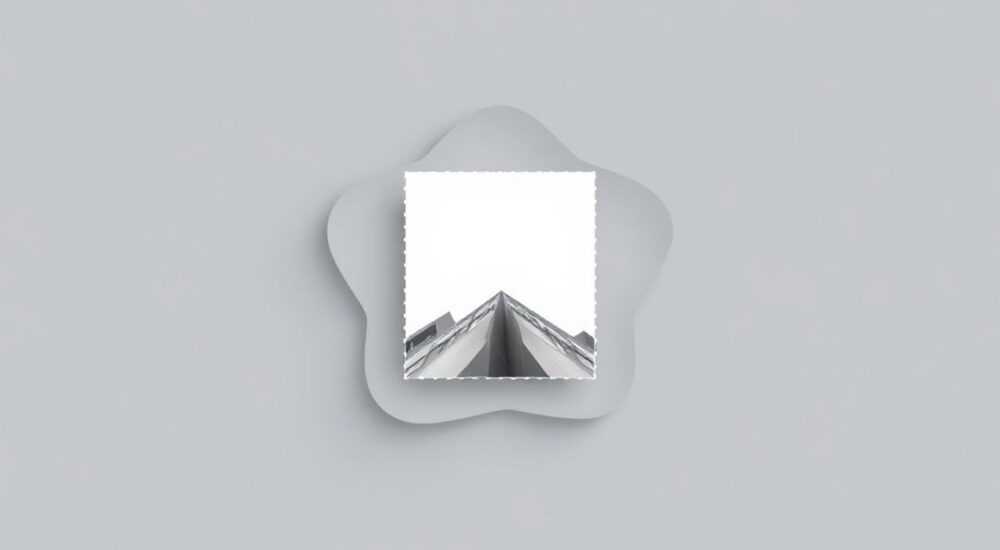
Фигма — это мощный инструмент для дизайна интерфейсов, который позволяет не только создавать прототипы, но и работать с визуальным контентом на глубоком уровне. Одной из частых задач при проектировании макетов является размещение изображений внутрь фигур: будь то аватарки пользователей, карточки товаров или баннеры. Умение корректно вставлять фото в фигуру помогает достичь профессионального вида макета, сохраняя масштабируемость и читаемость компонентов.
Чтобы поместить фото в фигуру в Figma, достаточно перетащить изображение внутрь векторного объекта или использовать функцию «Mask» (маска). Главное — убедиться, что фигура находится под слоем изображения и оба элемента выделены перед применением маски.
Содержание статьи:
- Зачем нужно помещать фото в фигуру
- Основные способы вставки фото в фигуру
- Когда использовать каждый метод?
- Пошаговая инструкция: как вставить изображение в фигуру через маску
- Как редактировать изображение внутри маски
- Работа с компонентами и вариантами
- Автоматизация с помощью Auto Layout
- Типичные ошибки и как их избежать
- Ошибка 1: Изображение не маскируется
- Ошибка 2: Форма маски искажается при изменении размера
- Ошибка 3: Маска не работает в прототипе
- Экспертное мнение
- Вопросы и ответы
- Заключение
Зачем нужно помещать фото в фигуру
При создании современных интерфейсов редко можно обойтись без визуального контента. Изображения делают дизайн живым, помогают пользователям быстрее воспринимать информацию и формируют эмоциональную связь. Однако просто вставлять картинки «как есть» — недостаточно. Часто требуется, чтобы фото имело определённую форму: круглую, овальную, скруглённую прямоугольную или даже кастомную.
Представьте, что вы проектируете социальное приложение. Все аватарки пользователей должны быть круглыми. Если вы просто вставите изображение в квадратный блок, углы будут выбиваться из стилистики. А вот если поместить фото внутрь круга — получится единый, продуманный вид. Это и есть основная цель использования масок: контролировать отображение изображений в рамках заданной формы.
Кроме того, работа с масками повышает эффективность командной разработки. Дизайнер может создать один компонент — например, «User Avatar» — и использовать его по всему проекту. Когда все аватарки унифицированы, UI-библиотека становится более предсказуемой, а разработчики легче реализуют её в коде.
Полезно знать: Маски в Figma не изменяют исходное изображение — они лишь скрывают часть пикселей за пределами фигуры. Это особенно удобно при A/B-тестировании форм или адаптации макетов под разные платформы.
Основные способы вставки фото в фигуру
В Figma существует несколько способов ограничить видимую часть изображения с помощью фигуры. Каждый из них имеет свои особенности, и выбор зависит от конкретной задачи.
Первый и самый распространённый метод — маскирование (masking). Он позволяет использовать любую фигуру как обтравочную маску для изображения. Этот способ идеально подходит для статичных макетов и компонентов, где форма фиксирована.
Второй подход — группировка с обрезкой. Хотя Figma не поддерживает прямое «обрезание группы», вы можете добиться аналогичного эффекта, используя маски внутри групп. Это полезно, когда нужно перемещать изображение и маску вместе, не теряя связи между ними.
Третий вариант — использование плагинов. Существуют сторонние расширения, такие как *Image Masker* или *Frame Matic*, которые автоматизируют процесс наложения изображений на фигуры. Они удобны при массовой обработке, например, при создании галерей или карточек.
Когда использовать каждый метод?
- Маскирование — стандартный выбор для большинства случаев. Подходит для аватаров, иконок, баннеров, каруселей.
- Группировка с маской — когда нужна мобильность: например, при создании динамических компонентов, где изображение и рамка двигаются вместе.
- Плагины — при работе с десятками или сотнями изображений. Экономят время, но требуют установки и проверки совместимости.
«Начинающим дизайнерам стоит освоить базовое маскирование до автоматизма. Это одна из тех операций, которую вы будете повторять сотни раз за проект. Понимание принципа поможет быстрее переходить к сложным кейсам.» — Анна Петрова, UX/UI-дизайнер, 7 лет в продуктовом дизайне
Пошаговая инструкция: как вставить изображение в фигуру через маску
Рассмотрим классический сценарий: вам нужно поместить фото пользователя в круглую аватарку. Вот как это сделать быстро и правильно.
- Создайте фигуру. Выберите инструмент Ellipse (E) и нарисуйте круг нужного размера.
- Добавьте изображение. Перетащите файл JPG или PNG в область канваса или используйте File → Place image.
- Разместите изображение над фигурой. В панели слоёв (Layers) убедитесь, что слой с фото находится выше слоя с фигурой.
- Выделите оба слоя. Зажмите Shift и кликните по фигуре и изображению.
- Примените маску. Нажмите правой кнопкой мыши и выберите Create Mask, или используйте сочетание клавиш Ctrl+Alt+M (Cmd+Option+M на Mac).
После этого изображение будет отображаться только внутри границ круга. Вы можете свободно перемещать фото внутри маски, изменять его масштаб — всё это не затронет саму маску.
Как редактировать изображение внутри маски
После создания маски вы можете:
- Двигать изображение — кликните по нему внутри маски и тяните.
- Масштабировать — используйте инструмент Move (V) и зажмите Shift для пропорционального изменения.
- Заменить изображение — перетащите новое фото прямо в слой маски в панели слоёв.
Полезно знать: Чтобы временно отключить маску, кликните по значку глаза рядом со слоем маски. Это удобно при сравнении вариантов компоновки.
Работа с компонентами и вариантами
Один из главных плюсов Figma — возможность создания компонентов. Когда вы часто используете однотипные элементы (например, аватарки), логично превратить их в компонент. Это ускоряет работу и снижает количество ошибок.
Чтобы создать компонент с маской:
- Создайте фигуру и наложите на неё изображение, как описано выше.
- Выделите группу (фигура + изображение в маске).
- Нажмите правой кнопкой → Create Component или Ctrl+Alt+K (Cmd+Option+K).
- Теперь вы можете использовать этот компонент в любом месте файла.
Более того, Figma поддерживает варианты компонентов. Например, вы можете создать один компонент «Avatar» с разными состояниями: маленький/средний/большой, активный/неактивный, с бейджем/без. Это особенно ценно при работе в команде — разработчик получает чёткую документацию.
Автоматизация с помощью Auto Layout
Если ваш компонент должен адаптироваться под разный контент, добавьте Auto Layout. Например, карточка пользователя может содержать аватар, имя и статус. Применив Auto Layout ко всей карточке, вы обеспечите гибкость при изменении текста или размера изображения.
«Используйте компоненты с масками как строительные блоки. Это не просто экономия времени — это способ стандартизировать ваш дизайн-систему.» — Дмитрий Соколов, Lead Product Designer, Fintech Studio
Типичные ошибки и как их избежать
Даже опытные дизайнеры иногда сталкиваются с проблемами при работе с масками. Вот наиболее распространённые ошибки и пути их решения.
Ошибка 1: Изображение не маскируется
Частая причина — неправильный порядок слоёв. Убедитесь, что изображение находится выше фигуры в панели слоёв. Если маска не применяется, попробуйте:
- Переместить изображение выше в иерархии.
- Проверить, не является ли фигура частью другой группы или фрейма.
- Убедиться, что выделены именно два слоя: фигура и изображение.
Ошибка 2: Форма маски искажается при изменении размера
Если вы растягиваете маску, а изображение выглядит неестественно, вероятно, используется неподходящий режим масштабирования. Решение:
- Выберите изображение внутри маски.
- В правой панели найдите параметр Fill Mode.
- Выберите Cover — это сохранит пропорции изображения.
Ошибка 3: Маска не работает в прототипе
Иногда при переходах в прототипе маски «пропадают». Это может происходить, если:
- Вы используете старую версию Figma (обновитесь).
- Маска находится вне области фрейма (переместите внутрь).
- Вы экспортируете макет в формате, не поддерживающем маски (например, SVG без настроек).
Ошибка |
Причина |
Решение |
|---|---|---|
Маска не применяется |
Неправильный порядок слоёв |
Поместите изображение выше фигуры |
Изображение выглядит растянутым |
Неверный Fill Mode |
Установите Cover или Contain |
Маска исчезает при экспорте |
Настройки экспорта |
Проверьте формат и включите поддержку масок |
Нельзя редактировать маску |
Маска вложена в компонент |
Разорвите связь или редактируйте оригинал |
Полезно знать: Чтобы быстро проверить порядок слоёв, используйте сочетание Ctrl+[ и Ctrl+] для изменения z-порядка.
Экспертное мнение
«Сегодня маски — это не просто инструмент, а часть языка визуального дизайна. Мы всё чаще видим, как формы используются для акцентирования внимания: круглые аватарки, овальные слайдеры, фигурные баннеры. Владение масками в Figma — базовый навык, без которого невозможно создавать современные UI. Но важно помнить: форма должна служить цели. Не усложняйте ради красоты, если это мешает usability.» — Екатерина Лебедева, арт-директор Digital Design Lab, 12 лет опыта
Она также отмечает, что в 2025 году наблюдается рост использования кастомных масок — например, в виде сердец, стрелок или логотипов. Такие решения хорошо работают в маркетинговых кампаниях, но требуют осторожности в продуктах, где важна доступность.
Вопросы и ответы
Можно ли использовать текст как маску?
Да, в Figma можно использовать любой векторный объект в качестве маски — включая текст. Создайте текстовый слой, преобразуйте его в кривые (Ctrl+Shift+O), затем примените маску так же, как с фигурой.
Работают ли маски на мобильных устройствах при просмотре прототипа?
Да, маски корректно отображаются в Figma Mobile App и при просмотре через браузер. Однако убедитесь, что вы не используете экспериментальные функции, которые могут не поддерживаться.
Можно ли иметь несколько масок в одном фрейме?
Да, в одном фрейме может быть сколько угодно масок. Главное — не вкладывать маски друг в друга, так как Figma пока не поддерживает вложенные маски напрямую.
Как экспортировать изображение с маской?
Выберите слой с маской, откройте панель экспорта (в правой части) и задайте формат (PNG, JPG, SVG). Убедитесь, что выбран режим «Export as group» или «Export individual layers».
Поддерживаются ли маски при импорте в другие программы (например, After Effects)?
Частично. При экспорте в SVG маски конвертируются в clipPath, что поддерживается многими редакторами. Однако сложные эффекты могут теряться. Для анимации лучше использовать Lottie или Figma to After Effects плагины.
Заключение
Помещение фото в фигуру в Figma — это простая, но критически важная операция для любого дизайнера. Освоив маскирование, вы получаете контроль над визуальной композицией, ускоряете создание компонентов и повышаете качество своих макетов. Главное — понимать логику работы слоёв, порядок применения масок и типичные ловушки.
Figma продолжает развиваться, и уже сегодня маски стали неотъемлемой частью рабочего процесса. Используйте их осознанно: не ради эффекта, а ради смысла. Хороший дизайн — это когда форма и функция работают вместе.
- Чтобы вставить фото в фигуру, изображение должно быть выше фигуры в слоях.
- Используйте сочетание Ctrl+Alt+M для быстрого создания маски.
- Применяйте компоненты и Auto Layout для масштабируемости.
- Избегайте вложенных масок и следите за порядком слоёв.
- Тестируйте результат в прототипе и при экспорте.
⚠️ Дисклеймер — нажмите, чтобы развернуть
Материалы, опубликованные в разделе «Блог» на сайте RU DESIGN SHOP (rudesignshop.ru), носят исключительно информационный и ознакомительный характер и не являются руководством к действию, финансовой рекомендацией, медицинской услугой, ветеринарным назначением либо рекламой товаров и услуг, включая азартные игры. Публикации не содержат призывов к участию в азартных играх и не направлены на продвижение соответствующих операторов.
Безопасность применения товаров и веществ: при использовании строительных материалов, бытовой химии, пестицидов и агрохимикатов необходимо строго следовать инструкциям производителя и действующему законодательству Российской Федерации, включая Федеральный закон РФ от 19.07.1997 № 109-ФЗ «О безопасном обращении с пестицидами и агрохимикатами».
Упоминание товарных знаков, брендов и организаций носит исключительно информационный характер и не означает наличие партнёрских отношений или одобрения со стороны правообладателей.
Материалы, содержащие сведения о медицинских, ветеринарных или косметических средствах, представлены в справочных целях и не являются медицинской консультацией или назначением. Перед применением рекомендуется обратиться к врачу, ветеринарному специалисту или иному сертифицированному профессионалу.
Возрастные ограничения: материалы, содержащие сведения о продукции категории 18+, включая алкоголь или азартные игры, предназначены исключительно для совершеннолетней аудитории и публикуются в информационных целях.
Правовая ответственность: решения, принятые на основе опубликованной информации, пользователь принимает самостоятельно и на свой риск; редакция и авторы несут ответственность в пределах, установленных законодательством Российской Федерации.
Редакция не допускает публикаций, содержащих пропаганду экстремизма, терроризма, наркотических средств или суицида; подобные материалы подлежат немедленному удалению.
Упоминание организаций с ограниченным статусом: компания Meta Platforms Inc. (социальные сети Facebook и Instagram) признана экстремистской организацией решением суда РФ, её деятельность запрещена на территории Российской Федерации; любые упоминания приводятся исключительно в информационных целях.
Авторские права и источники: информация собирается из открытых источников; её актуальность указывается на дату публикации и может изменяться.
Изображения и иллюстрации используются на условиях, разрешённых правообладателями. При возникновении претензий редакция готова оперативно рассмотреть обращение и внести необходимые изменения.
Персональные данные и cookies: сайт использует cookies и обрабатывает персональные данные пользователей в соответствии с Федеральным законом № 152-ФЗ «О персональных данных» и Политикой конфиденциальности RU DESIGN SHOP.
Мнения авторов могут не совпадать с позицией государственных органов или коммерческих организаций, упомянутых в материалах.
РЕКОМЕНДУЕМ
Товары от российских производителей




