Скидка 5% на первый заказ — RDS5




Как поместить фото в фигуру в фотошопе
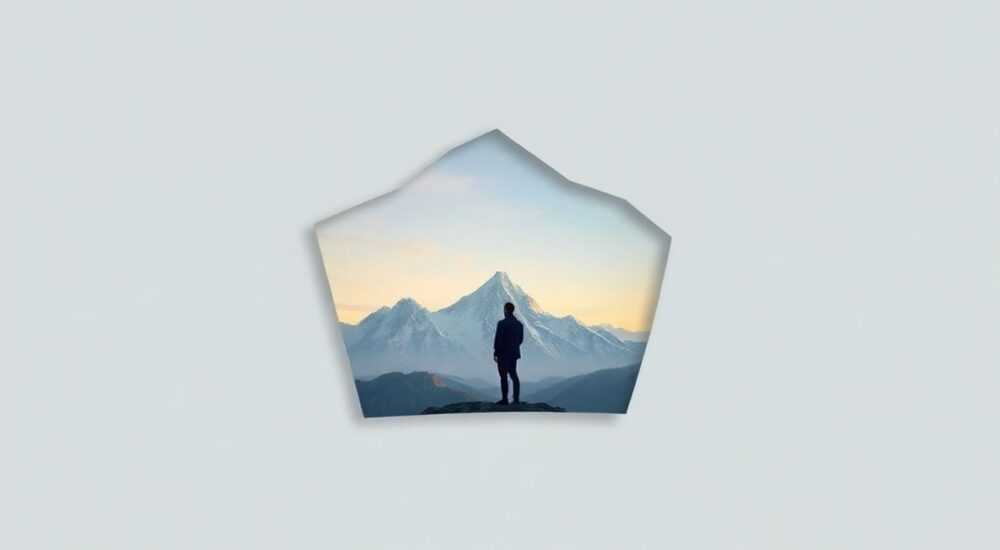
Фотографии в фигурах — один из самых востребованных приёмов в графическом дизайне. Такой эффект позволяет создавать креативные композиции, оформлять презентации, соцсети и рекламные материалы с визуальной выразительностью. В Adobe Photoshop реализовать это можно несколькими способами: через маски, обтравочные контуры и слоевые стили. Главное — понимать логику работы с векторными формами и растровыми изображениями.
Чтобы поместить фото в фигуру в Photoshop, используйте обтравочную маску: создайте фигуру, добавьте изображение как новый слой сверху и примените маску через контекстное меню. Это самый гибкий и редактируемый метод.
Содержание статьи:
- Основные способы размещения фото в фигуре
- Сравнение методов
- Как поместить фото в фигуру с помощью масок: пошаговая инструкция
- Настройка и редактирование
- Работа с векторными фигурами и обтравочными контурами
- Создание обтравочного контура
- Распространённые ошибки и как их избежать
- Проверочный чек-лист
- Дополнительные приёмы и продвинутые техники
- Градиентная маска
- Фото в тексте
- Анимация в Photoshop
- Экспертное мнение
- Интервью с Сергеем Лебедевым, старшим UX/UI-дизайнером, 10 лет в индустрии
- Вопросы и ответы
- Заключение
Основные способы размещения фото в фигуре
В Adobe Photoshop существует несколько подходов к помещению изображения внутрь геометрической или произвольной формы. Выбор метода зависит от задачи: нужно ли сохранить возможность редактирования, требуется ли масштабирование без потерь качества или важна скорость выполнения.
Первый и самый распространённый способ — использование обтравочной маски (clipping mask). Он подходит для большинства случаев, особенно когда форма создана инструментом «Фигура» (Shape Tool) или нарисована вручную. Фото становится видимым только в пределах границ нижележащего слоя-носителя формы.
Второй метод — маска слоя. Здесь вы создаёте фигуру, конвертируете её в выделение и применяете к фотографии как маску. Преимущество — полная свобода трансформации и возможность точной настройки прозрачности.
Третий путь — обтравочный контур (clipping path), чаще используемый в типографике и для экспорта в PDF или InDesign. Он работает на уровне векторных путей и обеспечивает чёткие, масштабируемые края.
Полезно знать: Обтравочная маска — наиболее дружелюбный к пользователю метод. Она не уничтожает пиксели, а просто скрывает часть изображения, что позволяет в любой момент изменить положение фото или форму.
Сравнение методов
Метод |
Гибкость |
Качество при масштабировании |
Поддержка анимации/экспорта |
|---|---|---|---|
Обтравочная маска |
Высокая |
Средняя (зависит от исходника) |
Ограниченная (для GIF/PSD) |
Маска слоя |
Очень высокая |
Средняя |
Хорошая |
Обтравочный контур |
Низкая |
Очень высокая (вектор) |
Отличная (PDF, печать) |
Выбор оптимального способа зависит от цели. Для социальных сетей и веба лучше всего подойдёт обтравочная маска. Для полиграфии — обтравочный контур.
Как поместить фото в фигуру с помощью масок: пошаговая инструкция
Этот алгоритм подойдёт новичкам и профессионалам. Он универсален, работает во всех актуальных версиях Photoshop (CS6, CC 2019–2026) и не требует дополнительных плагинов.
- Создайте новый документ. Откройте Photoshop, выберите «Файл → Новый» и задайте нужные размеры (например, 1920×1080 пикселей).
- Инструментом «Фигура» (U) нарисуйте форму. Выберите прямоугольник, круг, многоугольник или любую другую доступную фигуру. Цвет заливки не имеет значения — он будет скрыт.
- Добавьте фотографию. Перетащите изображение в документ или выберите «Файл → Поместить встроенный». Оно появится как отдельный слой выше слоя с фигурой.
- Установите порядок слоёв. Убедитесь, что слой с фото находится над слоем с фигурой в панели «Слои».
- Примените обтравочную маску. Щёлкните правой кнопкой мыши по слою с фото и выберите «Создать обтравочную маску» (Create Clipping Mask). Горячая клавиша: Alt+Ctrl+G (Windows) или Option+Cmd+G (Mac).
- Отрегулируйте положение фото. Используйте инструмент «Перемещение» (V), чтобы сместить изображение внутри фигуры. Можно увеличить масштаб и точно позиционировать ключевые элементы.
«Если фото не полностью заполняет фигуру, попробуйте использовать Free Transform (Ctrl+T), чтобы немного увеличить его. Главное — не терять качество.» — Анна Ковалёва, графический дизайнер, 8 лет опыта
Настройка и редактирование
После применения маски вы можете:
- Изменить форму — редактировать векторный путь с помощью инструмента «Перо» или «Прямой выбор».
- Сместить фото — просто выберите слой с изображением и перемещайте его.
- Добавить эффекты — применить тени, обводку или градиент к слою-фигуре, чтобы усилить визуальное восприятие.
Чтобы отключить маску, щёлкните правой кнопкой по слою и выберите «Удалить обтравочную маску». Чтобы временно скрыть эффект — отключите видимость маски в панели слоёв.
Полезно знать: Если вы хотите использовать одну фигуру для нескольких изображений, создайте группу слоёв, поместите туда все фото и примените одну маску ко всей группе.
Работа с векторными фигурами и обтравочными контурами
Photoshop — растровый редактор, но активно поддерживает векторные объекты. Это даёт преимущество: фигуры можно масштабировать без потери качества. Однако изображение, помещённое внутрь, остаётся растровым, поэтому важно использовать исходники с достаточным разрешением.
Чтобы получить максимальное качество при печати, рекомендуется:
- Использовать изображения с разрешением не менее 300 ppi.
- Не увеличивать фото более чем на 120% от оригинального размера.
- При необходимости — применять функцию «Увеличение с сохранением деталей» (в меню «Изображение → Размер изображения»).
Создание обтравочного контура
Этот метод часто используется в полиграфии и при подготовке макетов для офсетной печати.
- Создайте выделение по фигуре (Ctrl+клик по миниатюре слоя).
- Перейдите в панель «Контуры».
- Щёлкните «Сделать контур из выделения».
- Сохраните контур и экспортируйте файл в формате TIFF или EPS с включённым параметром «Обтравочный контур».
Такой файл можно корректно открывать в Illustrator или InDesign, где фон будет автоматически обрезан по контуру.
«Обтравочный контур — стандарт де-факто в издательской сфере. Он позволяет точно контролировать границы изображения без использования прозрачности, что критично для некоторых систем печати.» — Дмитрий Петров, препресс-специалист, 12 лет в полиграфии
Распространённые ошибки и как их избежать
Даже опытные пользователи сталкиваются с типичными проблемами при работе с масками и фигурами. Ниже — основные ошибки и пути их решения.
- Фото не реагирует на маску. Причина: неправильный порядок слоёв. Убедитесь, что слой с изображением находится выше слоя с фигурой.
- Края фигуры размыты. Это происходит, если фигура была создана как пиксельный слой, а не вектор. Решение: всегда выбирайте режим «Форма» (Shape) в панели параметров при использовании инструмента «Фигура».
- При масштабировании фото теряет чёткость. Причина — недостаточное разрешение исходника. Рекомендуется использовать изображения минимум 2000×2000 пикселей для квадратных композиций.
- Маска исчезла после объединения слоёв. Объединение слоёв (Ctrl+E) удаляет обтравочные маски. Чтобы избежать этого, сгруппируйте слои (Ctrl+G) вместо слияния.
Проверочный чек-лист
Полезно знать: Перед финализацией макета проверьте каждый элемент по этому списку.
- Слой с фото находится выше слоя с фигурой.
- Фигура создана как вектор (значок векторной маски в миниатюре слоя).
- Изображение заполняет фигуру без пустых краёв.
- Разрешение фото соответствует задаче (72 ppi — для веба, 300 ppi — для печати).
- Обтравочная маска активна (стрелка вниз в панели слоёв).
Дополнительные приёмы и продвинутые техники
Помимо базового способа, есть ряд продвинутых методов, которые расширяют возможности дизайна.
Градиентная маска
Можно сделать не просто резкое обрезание, а плавное затухание краёв. Для этого:
- Создайте обычную обтравочную маску.
- Добавьте к слою с фото маску слоя (иконка внизу панели «Слои»).
- Выберите инструмент «Градиент» (G) и проведите линию от центра к краю — получится эффект растворения.
Фото в тексте
Техника аналогична: создайте текстовый слой, преобразуйте его в фигуру (правый клик → «Создать контуры»), затем поместите фото сверху и примените обтравочную маску.
Анимация в Photoshop
Для создания GIF с движущимся фото внутри фигуры:
- Используйте Timeline (Окно → Таймлайн).
- Зафиксируйте положение фото в разных кадрах.
- Экспортируйте как анимированный GIF.
«Анимация фото внутри фигуры — мощный инструмент для сторис и баннеров. Движение привлекает внимание на 40% эффективнее статики.» — Екатерина Миронова, digital-арт-директор, креативное агентство «PixelBox»
Экспертное мнение
Интервью с Сергеем Лебедевым, старшим UX/UI-дизайнером, 10 лет в индустрии
— Почему важно уметь работать с фото в фигурах?
«Потому что это основа визуальной иерархии. Круглые аватарки, карточки с изображениями, креативные заголовки — всё это строится на базовом навыке обтравки. Без него вы не сможете делать современные интерфейсы.»
— Какой совет дадите новичкам?
«Не бойтесь экспериментировать. Создайте 5–10 вариантов одной и той же композиции: круг, шестиугольник, сердце, звезда. Со временем вы начнёте чувствовать, какая форма лучше передаёт настроение.»
— Есть ли альтернативы Photoshop?
«Конечно. Figma, Illustrator, Canva — все они поддерживают обтравку. Но Photoshop до сих пор остаётся самым гибким инструментом для работы с растровыми изображениями.»
Вопросы и ответы
Можно ли поместить фото в произвольную форму, а не стандартную фигуру?
Да, можно. Нарисуйте путь инструментом «Перо», преобразуйте его в выделение (Ctrl+Enter), создайте слой-заливку и используйте как основу для обтравочной маски.
Почему после экспорта в JPEG рамка исчезает?
JPEG не поддерживает прозрачность. Экспортируйте в PNG, если нужен прозрачный фон. Если фон должен быть белым — залейте нижний слой белым цветом перед экспортом.
Как быстро поменять фото в уже созданной композиции?
Просто перетащите новое изображение в документ, поместите его над фигурой и примените ту же маску. Старое фото можно удалить или скрыть.
Работает ли это на мобильной версии Photoshop?
Да, в Photoshop Express и Fresco также есть функция обтравочных масок, хотя интерфейс может отличаться.
Можно ли использовать видео вместо фото?
В Photoshop возможно, но только в режиме Timeline. Видео импортируется как слой, и к нему применяется та же маска. Экспорт — в MP4 или GIF.
Заключение
Размещение фото в фигуре — это не просто технический приём, а важный элемент визуального языка современного дизайна. Освоив обтравочные маски и поняв логику слоёв в Photoshop, вы получаете инструмент для создания профессиональных макетов, будь то баннер, презентация или пост в Instagram.
Главное — практиковаться. Каждое новое упражнение углубляет понимание и развивает чувство композиции. Не бойтесь ошибаться: Photoshop позволяет отменять действия и экспериментировать без последствий.
- Обтравочная маска — самый простой и гибкий способ поместить фото в фигуру.
- Всегда следите за порядком слоёв: фото должно быть выше фигуры.
- Используйте векторные фигуры для масштабирования без потерь.
- Для печати применяйте обтравочные контуры, для веба — PNG с прозрачностью.
- Практика и тестирование — ключ к мастерству в любом графическом редакторе.
⚠️ Дисклеймер — нажмите, чтобы развернуть
Материалы, опубликованные в разделе «Блог» на сайте RU DESIGN SHOP (rudesignshop.ru), носят исключительно информационный и ознакомительный характер и не являются руководством к действию, финансовой рекомендацией, медицинской услугой, ветеринарным назначением либо рекламой товаров и услуг, включая азартные игры. Публикации не содержат призывов к участию в азартных играх и не направлены на продвижение соответствующих операторов.
Безопасность применения товаров и веществ: при использовании строительных материалов, бытовой химии, пестицидов и агрохимикатов необходимо строго следовать инструкциям производителя и действующему законодательству Российской Федерации, включая Федеральный закон РФ от 19.07.1997 № 109-ФЗ «О безопасном обращении с пестицидами и агрохимикатами».
Упоминание товарных знаков, брендов и организаций носит исключительно информационный характер и не означает наличие партнёрских отношений или одобрения со стороны правообладателей.
Материалы, содержащие сведения о медицинских, ветеринарных или косметических средствах, представлены в справочных целях и не являются медицинской консультацией или назначением. Перед применением рекомендуется обратиться к врачу, ветеринарному специалисту или иному сертифицированному профессионалу.
Возрастные ограничения: материалы, содержащие сведения о продукции категории 18+, включая алкоголь или азартные игры, предназначены исключительно для совершеннолетней аудитории и публикуются в информационных целях.
Правовая ответственность: решения, принятые на основе опубликованной информации, пользователь принимает самостоятельно и на свой риск; редакция и авторы несут ответственность в пределах, установленных законодательством Российской Федерации.
Редакция не допускает публикаций, содержащих пропаганду экстремизма, терроризма, наркотических средств или суицида; подобные материалы подлежат немедленному удалению.
Упоминание организаций с ограниченным статусом: компания Meta Platforms Inc. (социальные сети Facebook и Instagram) признана экстремистской организацией решением суда РФ, её деятельность запрещена на территории Российской Федерации; любые упоминания приводятся исключительно в информационных целях.
Авторские права и источники: информация собирается из открытых источников; её актуальность указывается на дату публикации и может изменяться.
Изображения и иллюстрации используются на условиях, разрешённых правообладателями. При возникновении претензий редакция готова оперативно рассмотреть обращение и внести необходимые изменения.
Персональные данные и cookies: сайт использует cookies и обрабатывает персональные данные пользователей в соответствии с Федеральным законом № 152-ФЗ «О персональных данных» и Политикой конфиденциальности RU DESIGN SHOP.
Мнения авторов могут не совпадать с позицией государственных органов или коммерческих организаций, упомянутых в материалах.
РЕКОМЕНДУЕМ
Товары от российских производителей




