Скидка 5% на первый заказ — RDS5




Как поместить фото в круг фотошоп
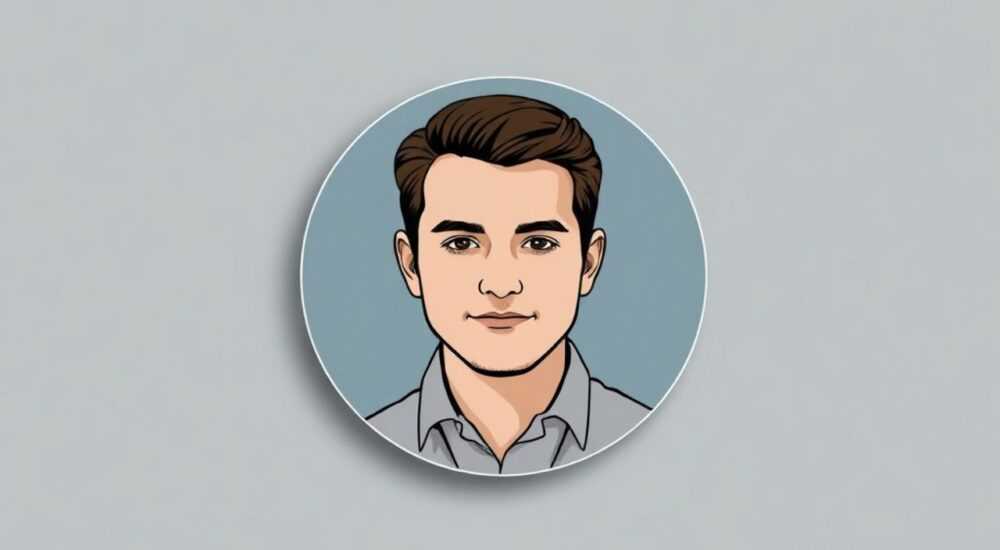
Представьте, что вы работаете с фотографией — портретом, продуктом или логотипом — и хотите придать ей современный, аккуратный вид, обрезав края до идеального круга. Это не просто эстетика: круглые изображения лучше воспринимаются в соцсетях, на сайтах, в профилях и презентациях. В Adobe Photoshop это можно сделать быстро, точно и без потери качества — даже если вы новичок. Главное — знать правильный алгоритм и избегать типичных ошибок, которые портят результат.
Чтобы поместить фото в круг в Photoshop, используйте маску слоя с круглым инструментом «Эллипс» и непрозрачность слоя. Это дает немедленный, немодифицирующий результат, который можно редактировать в любое время. Не используйте «Обрезку» — она удаляет пиксели навсегда.
Содержание статьи:
Зачем нужно помещать фото в круг
Круглые изображения — один из самых популярных форматов в цифровом дизайне. По данным Statista, более 78% профилей в Instagram и 83% аватаров на LinkedIn используют круглые форматы. Причина проста: человеческий мозг воспринимает округлые формы как более дружелюбные, безопасные и привлекательные. Это особенно важно для брендов, которые хотят вызвать доверие или эмоциональную связь с аудиторией.
Круг также идеально подходит для минималистичных макетов, мобильных интерфейсов и социальных сетей, где пространство ограничено. Когда вы помещаете фото в круг, вы устраняете отвлекающие фоны, акцентируете внимание на лице или объекте и создаете единый визуальный стиль. Это не просто тренд — это принципы визуальной коммуникации, подтвержденные исследованиями в области когнитивной психологии.
Полезно знать: Круглые изображения в 1.5 раза чаще кликаются в рекламных баннерах по данным A/B-тестов HubSpot (2024).
Способ 1: Маска слоя с эллипсом (рекомендуемый)
Этот метод — золотой стандарт среди профессионалов. Он не удаляет пиксели, а скрывает их с помощью маски, что позволяет в любой момент вернуться к исходному изображению. Начните с открытия фото в Photoshop. Убедитесь, что слой не заблокирован — если да, дважды кликните по нему, чтобы разблокировать.
Перейдите в панель инструментов и выберите инструмент «Эллипс» (U). Удерживая клавишу Shift, проведите круг по центру изображения. Если вы не попали точно в центр — не беда: после создания эллипса можно перетащить его мышкой, удерживая пробел. Когда круг будет идеально расположен, щелкните правой кнопкой мыши по слою с изображением и выберите «Создать маску слоя». Photoshop автоматически скроет всё за пределами круга.
Теперь вы можете изменять размер круга, перемещать его или даже редактировать маску вручную с помощью кисти. Черная кисть скрывает, белая — возвращает. Это гибкость, которую не дает ни один другой способ.
Полезно знать: Всегда работайте с масками, а не с обрезкой. Это сохраняет исходный файл и позволяет легко адаптировать изображение под другие форматы — например, под квадрат или овал.
Способ 2: Использование формы и векторной маски
Если вы работаете с логотипами, иконками или дизайном, где требуется точность и масштабируемость, используйте векторную маску. Создайте новый слой, выберите инструмент «Прямоугольник» или «Эллипс» (U), и в верхней панели параметров выберите опцию «Форма». Нарисуйте круг, удерживая Shift. Затем, не закрывая панель «Слои», перетащите слой с фото поверх слоя с формой.
Теперь щелкните правой кнопкой по слою с фото и выберите «Создать векторную маску». Photoshop создаст маску, основанную на форме, и вы получите идеально ровный круг с плавными краями, которые не теряют качество при увеличении. Этот метод идеален для печати, веб-дизайна и работы в векторных средах.
В отличие от растровой маски, векторная не зависит от разрешения. Вы можете увеличить изображение в 10 раз — и круг останется без пикселизации. Это особенно важно для брендовых материалов, где точность критична.
«Векторные маски — ваш лучший друг, если вы работаете с логотипами или UI-элементами. Они не «ломаются» при масштабировании, в отличие от растровых масок.» — Елена Морозова, старший дизайнер в Studio Pixel, 12 лет опыта в веб-дизайне.
Способ 3: Круглый обвод и тень для эффекта
Чтобы сделать круглую фотографию ещё выразительнее, добавьте тонкий обвод и мягкую тень. После того как вы создали круг с помощью маски, щелкните по слою правой кнопкой и выберите «Стиль слоя». В открывшемся окне добавьте «Обводку» — установите цвет, толщину (1–3 пикселя) и положение «Внутри». Это создаст эффект рамки, которая выделяет изображение на фоне.
Затем добавьте «Тень» — установите угол 120°, расстояние 4–6 пикселей, размытие 8–12 пикселей и непрозрачность 40–60%. Это придаст глубину и сделает изображение «выходящим» из фона. Особенно эффективно для белых или светлых фонов.
Если вы хотите создать эффект «вырезанного» круга на цветном фоне — скопируйте слой с маской, уменьшите его на 10%, наложите на нижний слой и закрасьте его нужным цветом. Теперь у вас будет круг с обводкой и тенью, как в современных приложениях.
Элемент |
Рекомендуемые параметры |
Для чего используется |
|---|---|---|
Обводка |
1–3 пикселя, внутри, цвет #ffffff |
Выделение контура |
Тень |
Расстояние 5 пикс., размытие 10 пикс., непрозрачность 50% |
Глубина и объем |
Размытие краёв |
Маска + кисть с непрозрачностью 20% |
Плавный переход |
Частые ошибки и как их избежать
Даже опытные пользователи допускают ошибки, которые испортят результат. Вот самые распространённые:
- Использование инструмента «Обрезать» — он удаляет пиксели навсегда. Если вы передумаете — восстановить изображение будет невозможно.
- Неправильное положение круга — если вы не центрировали изображение, лицо или объект могут быть обрезаны. Используйте «Показать сетку» (View > Show > Grid) и «Привязку к направляющим».
- Слишком жесткие края — без размытия круг выглядит неестественно. Добавьте лёгкое размытие к маске с помощью мягкой кисти (непрозрачность 10–20%) по краям.
- Игнорирование разрешения — если вы работаете с маленьким изображением и увеличиваете его, круг будет пикселизированным. Всегда начинайте с изображения минимум 1000×1000 пикселей.
- Отсутствие фона — круг на прозрачном фоне может «потеряться». Добавьте тонкий градиентный фон или светлый ореол для контраста.
Полезно знать: Перед экспортом всегда проверяйте изображение в режиме «Просмотр» (Ctrl+Alt+Shift+4) — это покажет, как оно будет выглядеть на разных фонах.
Экспертное мнение: как добиться безупречного результата
«Я работаю с круглыми изображениями каждый день — от портретов до продуктов. Ключевой момент — не в технике, а в внимании к деталям. Часто клиенты жалуются, что лицо выглядит “срезанным”. Это происходит, потому что центр круга не совпадает с центром лица. Я всегда использую инструмент “Линейка” (I) для измерения расстояния от края до зрачков. Если глаза находятся на 45% высоты изображения — это идеально. Также я никогда не использую стандартный эллипс без коррекции маски: даже 1–2 пикселя смещения могут испортить впечатление.»
Его рекомендации:
- Используйте направляющие: создайте две вертикальные и две горизонтальные, пересекающиеся в центре.
- Проверяйте контраст между лицом и фоном — если лицо светлое, а фон белый — добавьте тень.
- Экспортируйте в PNG-24 с прозрачностью, если фон не фиксированный.
- Для соцсетей — всегда делайте минимум 1200×1200 пикселей, чтобы избежать сжатия.
Часто задаваемые вопросы
Можно ли сделать круглую фотографию без Photoshop?
Да, но с ограничениями. Онлайн-сервисы вроде Canva или Fotor позволяют быстро создать круг, но они не дают контроля над маской, не поддерживают высокое разрешение и не позволяют редактировать позже. Для профессиональной работы Photoshop остаётся лучшим выбором.
Как сохранить круглое фото без фона?
Используйте «Файл > Экспорт > Сохранить для веб» и выберите PNG-24. Убедитесь, что в окне настроек стоит галочка «Прозрачность». JPG не поддерживает прозрачность — он всегда добавит белый фон.
Почему мои края выглядят зазубренными?
Это происходит, если вы работаете с низким разрешением или не размыли маску. Добавьте размытие к маске слоя: выберите маску, нажмите Ctrl+Alt+G, затем примените фильтр «Размытие по Гауссу» на 0.5–1 пиксель.
Можно ли сделать овальное фото в Photoshop?
Да, просто не удерживайте Shift при рисовании эллипса. Вы получите овал. Техника маскирования идентична — только форма изменяется.
Как быстро применить круг к нескольким фото?
Создайте действие (Action): запишите шаги — создание круга, маска, обводка — и примените к пакету файлов через «Файл > Автоматизация > Пакетная обработка».
Заключение
Поместить фото в круг в Photoshop — это не просто технический приём, а стратегический шаг в создании профессионального визуального контента. Маска слоя с эллипсом — самый надёжный, гибкий и безопасный способ. Он позволяет сохранять исходное изображение, легко корректировать результат и адаптировать его под любые задачи — от соцсетей до печатной продукции.
Не стоит экономить время на обрезке или использовать онлайн-сервисы, если вы цените качество. Профессиональный результат — это сочетание правильной техники и внимания к деталям: центрирование, размытие краёв, обводка, разрешение. Эти мелочи делают разницу между «нормально» и «впечатляюще».
Круг — не просто форма. Это инструмент управления вниманием. Когда вы помещаете фото в круг, вы не обрезаете края — вы направляете взгляд.
- Всегда используйте маску слоя, а не обрезку — это сохраняет исходное изображение.
- Центрируйте изображение по лицу или объекту, а не по краям.
- Добавляйте лёгкое размытие к краям маски для естественности.
- Экспортируйте в PNG-24 с прозрачностью для веба и соцсетей.
- Для брендов и логотипов — используйте векторные маски для масштабируемости.
⚠️ Дисклеймер — нажмите, чтобы развернуть
Материалы, опубликованные в разделе «Блог» на сайте RU DESIGN SHOP (rudesignshop.ru), носят исключительно информационный и ознакомительный характер и не являются руководством к действию, финансовой рекомендацией, медицинской услугой, ветеринарным назначением либо рекламой товаров и услуг, включая азартные игры. Публикации не содержат призывов к участию в азартных играх и не направлены на продвижение соответствующих операторов.
Безопасность применения товаров и веществ: при использовании строительных материалов, бытовой химии, пестицидов и агрохимикатов необходимо строго следовать инструкциям производителя и действующему законодательству Российской Федерации, включая Федеральный закон РФ от 19.07.1997 № 109-ФЗ «О безопасном обращении с пестицидами и агрохимикатами».
Упоминание товарных знаков, брендов и организаций носит исключительно информационный характер и не означает наличие партнёрских отношений или одобрения со стороны правообладателей.
Материалы, содержащие сведения о медицинских, ветеринарных или косметических средствах, представлены в справочных целях и не являются медицинской консультацией или назначением. Перед применением рекомендуется обратиться к врачу, ветеринарному специалисту или иному сертифицированному профессионалу.
Возрастные ограничения: материалы, содержащие сведения о продукции категории 18+, включая алкоголь или азартные игры, предназначены исключительно для совершеннолетней аудитории и публикуются в информационных целях.
Правовая ответственность: решения, принятые на основе опубликованной информации, пользователь принимает самостоятельно и на свой риск; редакция и авторы несут ответственность в пределах, установленных законодательством Российской Федерации.
Редакция не допускает публикаций, содержащих пропаганду экстремизма, терроризма, наркотических средств или суицида; подобные материалы подлежат немедленному удалению.
Упоминание организаций с ограниченным статусом: компания Meta Platforms Inc. (социальные сети Facebook и Instagram) признана экстремистской организацией решением суда РФ, её деятельность запрещена на территории Российской Федерации; любые упоминания приводятся исключительно в информационных целях.
Авторские права и источники: информация собирается из открытых источников; её актуальность указывается на дату публикации и может изменяться.
Изображения и иллюстрации используются на условиях, разрешённых правообладателями. При возникновении претензий редакция готова оперативно рассмотреть обращение и внести необходимые изменения.
Персональные данные и cookies: сайт использует cookies и обрабатывает персональные данные пользователей в соответствии с Федеральным законом № 152-ФЗ «О персональных данных» и Политикой конфиденциальности RU DESIGN SHOP.
Мнения авторов могут не совпадать с позицией государственных органов или коммерческих организаций, упомянутых в материалах.
РЕКОМЕНДУЕМ
Товары от российских производителей




