Скидка 5% на первый заказ — RDS5




Как поместить фото в круг в фотошопе
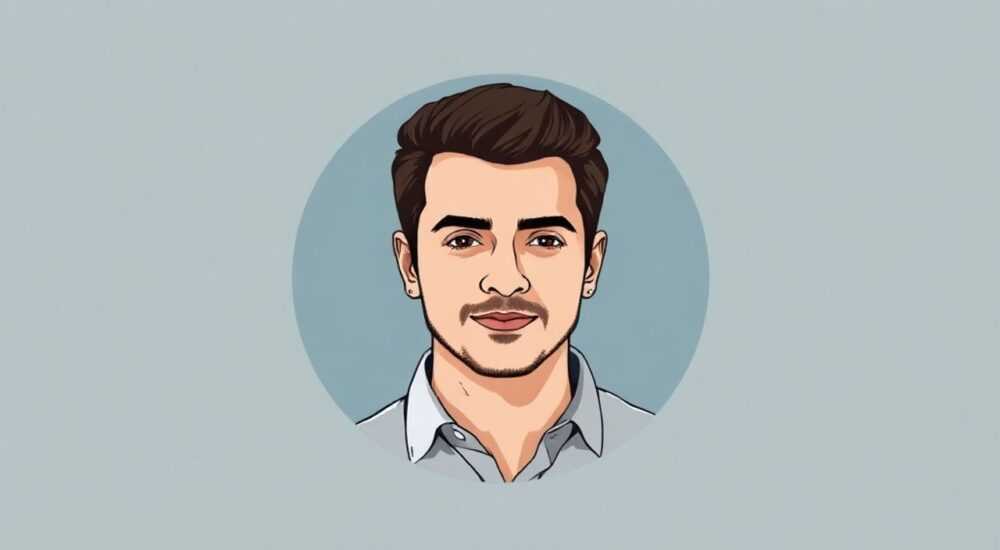
Круглая форма изображения — один из самых востребованных приёмов в цифровом дизайне. Она используется для аватарок, иконок профиля, логотипов, оформления презентаций и социальных сетей. Фотошоп предлагает несколько способов обрезки изображения по кругу, каждый из которых подходит под разные задачи: от простой обрезки до сложных композиций с прозрачностью и эффектами. Освоив эти методы, вы сможете быстро адаптировать любое фото под нужный формат.
Чтобы поместить фото в круг в Photoshop, используйте инструмент «Эллиптическая маркировка» или маску формы. Главное — работать с прозрачным фоном и сохранять файл в PNG для корректного отображения.
Содержание статьи:
- Инструменты для обрезки по кругу
- Сравнение методов обрезки
- Шаг за шагом: как сделать круглое фото
- Альтернативный способ: через фигуру-маску
- Работа с масками и слоями
- Как добавить тень или обводку
- Сохранение результата
- Частые ошибки и как их избежать
- Экспорт для сетей и платформ
- Экспертное мнение
- Вопросы и ответы
- Заключение
Инструменты для обрезки по кругу
Photoshop предоставляет несколько инструментов для создания круглых изображений. Выбор зависит от типа задачи: нужно ли просто обрезать фото, добавить анимацию, подготовить аватарку или создать композицию с эффектами. Основные инструменты — это «Эллиптическая маркировка», векторные маски и инструмент «Фигура».
Первый и самый простой способ — использование выделения. Инструмент «Эллиптическая маркировка» (M) позволяет нарисовать круговую область, по которой будет обрезано изображение. Этот метод подходит для быстрой обработки, но не даёт гибкости при дальнейших правках.
Более продвинутый подход — работа с векторными масками. Создав круглую маску на слое, вы можете в любой момент изменить размер, положение или форму, не теряя качество исходного изображения. Это особенно важно при работе с проектами, где могут потребоваться изменения после утверждения.
Если вы создаёте логотип или иконку, рекомендуется использовать инструмент «Овал» (U). Он создаёт векторную фигуру, которую можно легко комбинировать с другими элементами. Такой подход обеспечивает идеальную чёткость даже при масштабировании.
Полезно знать: Векторные маски не влияют на пиксели оригинального изображения — они только скрывают часть слоя. Это делает их безопасным и редактируемым решением.
Сравнение методов обрезки
Метод |
Гибкость |
Качество |
Подходит для |
|---|---|---|---|
Эллиптическая маркировка + обрезка |
Низкая |
Среднее |
Одноразовая обработка |
Пиксельная маска |
Средняя |
Высокое |
Фоторетушь, коллажи |
Векторная маска |
Высокая |
Отличное |
Логотипы, аватарки, UI |
Фигура-обтравка |
Высокая |
Отличное |
Дизайн интерфейсов, печать |
Выбирая метод, ориентируйтесь на конечную цель. Для аватарки в соцсетях достаточно простого выделения. Для профессионального портфолио или брендинга лучше использовать векторные маски.
Шаг за шагом: как сделать круглое фото
Создание круглого изображения в Photoshop — процесс, который можно выполнить за несколько минут. Ниже приведён универсальный алгоритм с использованием векторной маски, обеспечивающей максимальную гибкость.
- Откройте изображение в Photoshop (Файл → Открыть).
- Убедитесь, что фоновый слой разблокирован. Если он заблокирован, дважды щёлкните по нему и нажмите «ОК», чтобы преобразовать в обычный слой.
- Выберите инструмент «Эллиптическая маркировка» (M) на панели инструментов.
- Удерживая клавишу Shift, нарисуйте идеальный круг на том участке, который вы хотите оставить.
- Перейдите на панель «Слои» и нажмите на иконку «Добавить маску» внизу (прямоугольник с кружком внутри).
Теперь изображение обрезано по кругу. Важно: сама маска — это чёрно-белое представление видимости слоя. Белое — видимо, чёрное — скрыто. Вы можете редактировать маску позже, используя кисть (B).
Если вам нужно центрировать круг относительно всего холста, воспользуйтесь направляющими. Включите линейки (Ctrl+R), протяните вертикальную и горизонтальную направляющие из линеек и выровняйте выделение по центру.
«Всегда держите исходное изображение крупнее, чем нужно. Это даёт запас для коррекции при повороте или смещении маски.» — Анна Петрова, графический дизайнер, 8 лет опыта
Альтернативный способ: через фигуру-маску
Ещё более точный метод — использование векторной фигуры как маски.
- Выберите инструмент «Овал» (U).
- На панели параметров установите тип слоя: «Форма».
- Нарисуйте круг нужного размера.
- Поместите ваше изображение выше этого слоя.
- Щёлкните правой кнопкой по слою с фото → «Создать обтравочную маску».
Теперь изображение отображается только внутри круга. Преимущество этого метода — возможность изменения формы без потери качества. Достаточно отредактировать контур овала.
Работа с масками и слоями
Понимание системы слоёв и масок — ключ к профессиональному использованию Photoshop. Маски позволяют скрывать части изображения без удаления пикселей. Это особенно важно при многовариантном дизайне.
После создания маски вы можете её редактировать. Например, если край выглядит слишком резко, возьмите кисть с мягкими краями (размытие 20–50%) и аккуратно пройдитесь по границе маски, используя серый цвет (полупрозрачность).
Если вы случайно скрыли лишнее, переключите цвета переднего/фонового плана (X) и закрасьте нужную область белым. Клавиша X меняет местами чёрный и белый — это ускоряет работу.
Полезно знать: Удерживая Alt, кликните по миниатюре маски на панели слоёв, чтобы временно отключить её. Повторный клик — включить обратно.
Как добавить тень или обводку
Круглое фото часто требует дополнительного оформления. Чтобы добавить обводку:
- Убедитесь, что маска активна.
- Щёлкните по слою правой кнопкой → «Параметры наложения».
- Выберите «Обводка». Укажите размер, положение (внутри, по центру, снаружи) и цвет.
Для тени выберите «Внешнее свечение» или «Тень». Настройте угол, расстояние и размытие, чтобы добиться естественного вида.
Если вы работаете с аватаркой, обводка помогает отделить изображение от фона, особенно если фон светлый. Тень добавляет объём, но будьте осторожны — слишком сильная тень может выглядеть неестественно.
Сохранение результата
Правильное сохранение — важнейший этап. Если вы сохранили изображение в JPEG, прозрачный фон станет белым. Поэтому для круглых изображений всегда используйте PNG.
Чтобы экспортировать:
- Файл → Экспорт → Быстрое сохранение как (Shift+Ctrl+S).
- Выберите формат PNG.
- Убедитесь, что галочка «Прозрачность» активна.
- Нажмите «Сохранить».
Если вы готовите изображение для веба, можно использовать «Экспорт → Экспорт как» и выбрать оптимизированный PNG-8. Это уменьшит размер файла без заметной потери качества.
Для печати подойдёт TIFF или PSD — они сохраняют все слои и маски. Это полезно, если вы передаёте макет коллегам или заказчику.
«Никогда не перезаписывайте исходный файл. Сохраняйте рабочий PSD с масками и слоями отдельно — это спасёт вас при последующих правках.» — Дмитрий Козлов, арт-директор студии BrandUp
Частые ошибки и как их избежать
Даже опытные пользователи допускают ошибки при создании круглых изображений. Ниже — самые распространённые и пути их решения.
- Неровный край круга. Причина — сильное увеличение или низкое разрешение. Решение: работайте с изображением не менее 300 dpi и используйте векторные маски.
- Белый ореол вокруг круга. Возникает из-за сжатия JPEG или некорректной обрезки. Исправляется переэкспортом в PNG с прозрачностью.
- Фото не по центру круга. Часто происходит при ручном выделении. Используйте направляющие и удерживайте Shift + Alt при рисовании эллипса — выделение начнётся от центра.
- Потеря деталей лица. Особенно актуально для аватарок. Перед обрезкой убедитесь, что ключевые элементы (глаза, рот) находятся в центральной зоне.
Полезно знать: Перед финальной обрезкой сделайте дубликат слоя (Ctrl+J) и скройте оригинал. Это позволит вернуться назад, если результат не устроит.
Экспорт для сетей и платформ
Разные платформы предъявляют свои требования к аватаркам. Например:
- Instagram: рекомендуемый размер — 110×110 px, но загружайте не менее 320×320 для чёткости.
- Facebook: 170×170 px на профиле, но система автоматически обрезает до круга.
- LinkedIn: 400×400 px, лучше с центрированным лицом.
- Telegram: до 640×640 px, поддерживает круглую обрезку.
Хотя некоторые платформы сами обрезают фото в круг, лучше делать это самостоятельно. Так вы контролируете, какая часть лица остаётся в кадре.
Создайте шаблон в Photoshop: новый документ 400×400 px, RGB, 72 dpi. Добавьте направляющие и круг-подложку (серый полупрозрачный), чтобы видеть границы. Сохраните как .PSD — и используйте каждый раз при создании аватарки.
Экспертное мнение
«Сегодня многие переходят на Figma и Canva, но Photoshop остаётся эталоном для точной работы с масками и слоями. Особенно когда нужно сочетать фотографию с текстом или вектором. Круглая обрезка — базовый навык, но его качество сразу видно в финальном продукте.» — Елена Миронова, UX-дизайнер, Adobe Certified Expert
По её словам, главное — не скорость, а контроль. «Автоматические обрезчики в онлайн-сервисах часто обрезают слишком близко к краю или оставляют артефакты. В Photoshop вы видите каждый пиксель и можете внести правку буквально за секунду.»
Она также советует использовать сочетания: например, круглое фото с квадратной рамкой. Это создаёт современный визуальный интерес и хорошо смотрится в карточках команды на сайтах.
Вопросы и ответы
Можно ли сделать круглое фото, если оно уже вставлено в документ?
Да. Просто выберите слой, создайте векторную маску через выделение или фигуру. Главное — не сливать слои заранее.
Почему после сохранения в PNG фон стал серым, а не прозрачным?
Скорее всего, вы сохранили в формате JPEG или не включили опцию «Прозрачность». Откройте «Экспорт как» и проверьте галочку.
Как быстро сделать несколько круглых фото из серии?
Используйте действия (Actions). Запишите процесс обрезки один раз, затем примените ко всем изображениям через пакетную обработку (Файл → Авто → Пакетная обработка).
Подойдёт ли круглая аватарка для делового профиля?
Да, особенно в IT, креативных индустриях и стартапах. Но в консервативных сферах (юриспруденция, финансы) лучше придерживаться классического прямоугольного формата.
Что делать, если лицо частично обрезано?
Измените положение маски: выберите слой, затем миниатюру маски, и перемещайте изображение внутри круга с помощью инструмента «Перемещение» (V).
Заключение
Поместить фото в круг в Photoshop — простая, но важная операция, которая встречается в повседневной работе дизайнеров, маркетологов и владельцев бизнеса. Владение этим навыком позволяет быстро адаптировать изображения под любые платформы и форматы, сохраняя при этом качество и контроль над результатом.
Главное — использовать правильные методы: векторные маски вместо жёсткой обрезки, PNG вместо JPEG, и всегда сохранять исходный файл. Эти простые правила помогут избежать типичных ошибок и сэкономят время при правках.
Освоив технику круговой обрезки, вы получаете универсальный инструмент для создания профессиональных аватарок, иконок и элементов интерфейса. Главное — практика и внимание к деталям.
- Используйте векторные маски для гибкости и качества.
- Всегда сохраняйте прозрачность в формате PNG.
- Центрируйте лицо и ключевые элементы перед обрезкой.
- Не удаляйте исходные слои — работайте с копиями.
- Тестируйте результат на разных фонах перед финальным экспортом.
⚠️ Дисклеймер — нажмите, чтобы развернуть
Материалы, опубликованные в разделе «Блог» на сайте RU DESIGN SHOP (rudesignshop.ru), носят исключительно информационный и ознакомительный характер и не являются руководством к действию, финансовой рекомендацией, медицинской услугой, ветеринарным назначением либо рекламой товаров и услуг, включая азартные игры. Публикации не содержат призывов к участию в азартных играх и не направлены на продвижение соответствующих операторов.
Безопасность применения товаров и веществ: при использовании строительных материалов, бытовой химии, пестицидов и агрохимикатов необходимо строго следовать инструкциям производителя и действующему законодательству Российской Федерации, включая Федеральный закон РФ от 19.07.1997 № 109-ФЗ «О безопасном обращении с пестицидами и агрохимикатами».
Упоминание товарных знаков, брендов и организаций носит исключительно информационный характер и не означает наличие партнёрских отношений или одобрения со стороны правообладателей.
Материалы, содержащие сведения о медицинских, ветеринарных или косметических средствах, представлены в справочных целях и не являются медицинской консультацией или назначением. Перед применением рекомендуется обратиться к врачу, ветеринарному специалисту или иному сертифицированному профессионалу.
Возрастные ограничения: материалы, содержащие сведения о продукции категории 18+, включая алкоголь или азартные игры, предназначены исключительно для совершеннолетней аудитории и публикуются в информационных целях.
Правовая ответственность: решения, принятые на основе опубликованной информации, пользователь принимает самостоятельно и на свой риск; редакция и авторы несут ответственность в пределах, установленных законодательством Российской Федерации.
Редакция не допускает публикаций, содержащих пропаганду экстремизма, терроризма, наркотических средств или суицида; подобные материалы подлежат немедленному удалению.
Упоминание организаций с ограниченным статусом: компания Meta Platforms Inc. (социальные сети Facebook и Instagram) признана экстремистской организацией решением суда РФ, её деятельность запрещена на территории Российской Федерации; любые упоминания приводятся исключительно в информационных целях.
Авторские права и источники: информация собирается из открытых источников; её актуальность указывается на дату публикации и может изменяться.
Изображения и иллюстрации используются на условиях, разрешённых правообладателями. При возникновении претензий редакция готова оперативно рассмотреть обращение и внести необходимые изменения.
Персональные данные и cookies: сайт использует cookies и обрабатывает персональные данные пользователей в соответствии с Федеральным законом № 152-ФЗ «О персональных данных» и Политикой конфиденциальности RU DESIGN SHOP.
Мнения авторов могут не совпадать с позицией государственных органов или коммерческих организаций, упомянутых в материалах.
РЕКОМЕНДУЕМ
Товары от российских производителей

Светильник Ellipse Forstlight
Диапазон цен: 59110 руб. – 420210 руб.


