Скидка 5% на первый заказ — RDS5




Как поместить изображение в фигуру в фигме
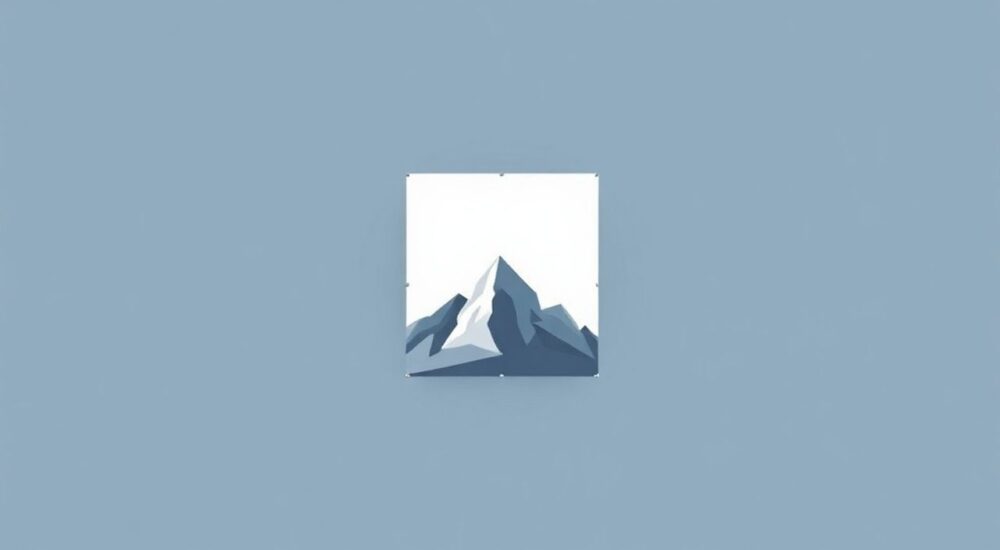
В Figma можно поместить изображение внутрь фигуры с помощью функции маскирования — достаточно выделить фигуру, добавить изображение поверх неё и использовать контекстное меню или сочетание клавиш для применения маски. Это создаёт эффект «обрезки» изображения по форме фигуры, что особенно полезно при проектировании аватаров, карточек продуктов или иконок.
Чтобы поместить изображение в фигуру в Figma, разместите изображение над фигурой и примените маску через правый клик или Ctrl+Alt+M. Убедитесь, что слои правильно упорядочены — маска всегда должна быть нижним элементом в группе.
Figma — один из самых популярных инструментов для дизайна интерфейсов, прототипирования и коллаборации. Его гибкость и мощные визуальные возможности позволяют дизайнерам быстро создавать сложные макеты без необходимости писать код. Одной из таких возможностей является работа с масками: возможность «вложить» изображение внутрь фигуры, чтобы оно отображалось только в пределах её границ. Это базовая, но критически важная техника, используемая при создании аватаров, баннеров, иллюстраций и компонентов с закруглёнными углами.
Несмотря на кажущуюся простоту, новички часто сталкиваются с трудностями: изображение не обрезается, маска не применяется или теряется при редактировании. Эти проблемы возникают из-за непонимания логики работы масок в Figma, а также из-за ошибок в порядке слоёв или типах объектов. В этой статье мы детально разберём, как правильно поместить изображение в фигуру, какие форматы поддерживаются, как избежать типичных ошибок и как использовать маски в продвинутых сценариях.
Содержание статьи:
- Как работают маски в Figma
- Типы объектов, которые могут быть масками
- Пошаговая инструкция: как поместить изображение в фигуру
- Как отредактировать маску после применения
- Поддержка форматов и ограничения
- Сравнение: маски vs. клиппинг в других редакторах
- Ошибки и как их избежать
- Ошибка 1: Маска не применяется
- Ошибка 2: Изображение исчезло после маскирования
- Ошибка 3: Маска теряется при дублировании
- Продвинутые техники использования масок
- Маски с градиентами и прозрачностью
- Анимированные маски в прототипах
- Использование масок в компонентах
- Экспертное мнение
- Вопросы и ответы
- Заключение
Как работают маски в Figma
Маскирование в Figma — это процесс скрытия части слоя (например, изображения) за пределами другого слоя (фигуры). Фигура становится «маской», определяющей видимую область верхнего слоя. Это работает аналогично clipping mask в Adobe Illustrator или маскам в Photoshop. Однако в Figma реализация более интуитивна и тесно интегрирована с системой слоёв.
Когда вы применяете маску, Figma автоматически группирует два слоя: нижний становится маской, а верхний — содержимым. В дереве слоёв эта группа отображается с иконкой маски, что позволяет легко распознать такие элементы. Важно понимать, что маска может быть создана только из одного слоя: нельзя использовать группу фигур в качестве маски, если она не объединена в единый контур.
Маски в Figma поддерживают прозрачность: если фигура имеет частичную непрозрачность, изображение будет отображаться соответствующим образом. Это открывает возможности для создания мягких переходов и художественных эффектов. Например, радиальный градиент в виде маски может использоваться для затенения краёв изображения.
Полезно знать: Маски в Figma не изменяют исходное изображение — они лишь контролируют его видимость. Вы можете в любой момент отредактировать или удалить маску, не повреждая оригинал.
Типы объектов, которые могут быть масками
Не все объекты в Figma подходят для маскирования. Поддерживаются следующие типы:
- Простые фигуры (прямоугольники, круги, многоугольники).
- Фигуры, созданные с помощью Pen Tool.
- Текстовые слои (с некоторыми ограничениями).
- SVG-векторы, импортированные как фигуры.
Текстовые слои можно использовать как маски, но после применения маски текст теряет возможность редактирования, если только вы не выберете опцию «Keep as text». Эта особенность полезна при создании эффектов типа «текст из изображения».
Пошаговая инструкция: как поместить изображение в фигуру
Процесс помещения изображения в фигуру состоит из нескольких простых шагов. Следуя им, вы сможете быстро и надёжно применять маски в своих проектах.
- Создайте фигуру (например, прямоугольник или эллипс) с помощью соответствующего инструмента на панели слева.
- Импортируйте изображение в файл Figma: перетащите его в рабочую область или используйте команду File → Place Image.
- Разместите изображение точно поверх фигуры. Для точного позиционирования используйте выравнивание (Align Tools) в правой панели.
- Выделите оба слоя: сначала изображение, затем фигуру (или наоборот — порядок важен).
- Щёлкните правой кнопкой мыши и выберите пункт «Use as Mask» («Использовать как маску»).
- Изображение теперь будет видно только внутри границ фигуры.
Альтернативный способ — использование горячих клавиш. На Windows: Ctrl+Alt+M, на macOS: Cmd+Option+M. Этот метод быстрее и удобнее при массовой работе.
«Всегда проверяйте порядок слоёв перед применением маски. В Figma маска должна быть *нижним* слоем в выделенной группе. Если вы выделили сначала фигуру, потом изображение — маска не сработает.» — Алексей Петров, UX-дизайнер, Senior Product Designer в дизайн-студии PixelFlow
Как отредактировать маску после применения
После создания маски вы можете свободно редактировать как форму, так и изображение. Для этого:
- Дважды щёлкните по группе маски, чтобы войти в режим редактирования.
- Выберите изображение и перемещайте, масштабируйте или поворачивайте его — изменения будут ограничены маской.
- Выберите фигуру-маску и измените её размер, форму или скругление углов.
- Чтобы выйти из режима редактирования, щёлкните вне группы или нажмите дважды Esc.
Если нужно заменить изображение, просто удалите старое и вставьте новое в ту же группу — оно автоматически подпадёт под действие маски.
Поддержка форматов и ограничения
Figma поддерживает большинство распространённых форматов изображений: JPEG, PNG, SVG, GIF (статичные кадры), WebP. При использовании PNG с прозрачным фоном маска работает корректно, сохраняя альфа-канал. SVG-файлы, импортированные как векторы, также можно использовать как маски или как содержимое.
Однако есть ограничения:
- Видео и анимированные GIF не поддерживаются в масках — отображается только первый кадр.
- Слишком большие изображения могут замедлять работу Figma, особенно при наличии множества масок.
- Маски не работают с фреймами напрямую — необходимо использовать фигуры внутри фреймов.
Полезно знать: Перед загрузкой изображения в Figma рекомендуется оптимизировать его: уменьшить размер до необходимого, сжать без потерь качества. Это ускорит работу и снизит нагрузку на браузер.
Сравнение: маски vs. клиппинг в других редакторах
Параметр |
Figma |
Photoshop |
Illustrator |
|---|---|---|---|
Простота применения |
Высокая — через контекстное меню |
Средняя — через Layer > Create Clipping Mask |
Высокая — Alt+Click между слоями |
Редактирование маски |
Прямое редактирование в canvas |
Через маску на слое |
Через выделение группы |
Поддержка векторов |
Да, включая SVG |
Частично |
Полная |
Интеграция с компонентами |
Полная — маски работают в экземплярах |
Ограничена |
Частично |
Figma выигрывает по удобству и скорости, особенно в командной работе и при создании прототипов.
Ошибки и как их избежать
Несмотря на простоту, пользователи часто допускают ошибки при работе с масками. Ниже — самые распространённые и способы их решения.
Ошибка 1: Маска не применяется
Чаще всего это происходит из-за неправильного порядка слоёв. Figma требует, чтобы маска была *нижним* слоем в выделении. Если вы выделили сначала изображение, потом фигуру — всё в порядке. Если наоборот — команда «Use as Mask» будет недоступна.
Решение: измените порядок в панели слоёв (Layers Panel) или переопределите выделение.
Ошибка 2: Изображение исчезло после маскирования
Это может произойти, если изображение слишком маленькое или смещено. После применения маски оно остаётся в группе, но находится вне видимой области.
Решение: войдите в режим редактирования маски (дважды щёлкните) и переместите изображение внутрь границ фигуры.
Ошибка 3: Маска теряется при дублировании
Иногда при копировании или дублировании группы маска «ломается» — изображение выходит за границы. Это редкая ошибка, связанная с кэшированием.
Решение: пересоздайте маску или обновите страницу (Ctrl+R).
«Если маска ведёт себя странно — попробуйте временно скрыть другие слои. Иногда конфликты происходят из-за перекрывающихся групп или неправильной иерархии.» — Марина Ковалёва, Figma-тренер, основатель школы Digital Design Lab
Продвинутые техники использования масок
Маски в Figma — это не только про обрезку изображений. Их можно использовать для сложных визуальных эффектов.
Маски с градиентами и прозрачностью
Создайте фигуру с радиальным градиентом от чёрного к прозрачному. Примените её как маску к изображению — получится эффект «затемнённого центра» или spotlight. Такой приём часто используется в презентационных слайдах и hero-баннерах.
Анимированные маски в прототипах
Хотя Figma не поддерживает анимацию масок напрямую, вы можете имитировать эффект сдвига маски через несколько кадров. Например, создать последовательность фреймов, где маска постепенно раскрывает изображение слева направо.
Использование масок в компонентах
Маски отлично работают в компонентах Figma. Создайте компонент «Аватар» с круглой маской и заполните его изображением. Затем используйте экземпляры по всему макету, заменяя изображения через правую панель свойств.
Полезно знать: В экземплярах компонентов вы можете заменять изображения, но не можете менять саму маску — это обеспечивает согласованность дизайна.
Экспертное мнение
Маскирование — одна из тех базовых функций, которую должен освоить каждый дизайнер. Она кажется простой, но глубина её применения огромна. По данным исследования Figma Community 2025 года, 87% профессиональных дизайнеров используют маски ежедневно, в основном для создания карточек, аватаров и кастомных иконок.
«Главное преимущество Figma — это скорость. Вы можете создать маску за 5 секунд и сразу увидеть результат. В отличие от тяжёлых программ, здесь нет задержек, и всё работает в браузере», — отмечает Дмитрий Смирнов, автор курса «Figma для продвинутых».
Однако важно соблюдать принципы: не злоупотреблять масками в одном фрейме, так как это может замедлить производительность. Также рекомендуется давать понятные имена группам с масками, например: «Avatar Mask», «Product Image Clip», чтобы упростить навигацию в сложных файлах.
Вопросы и ответы
Можно ли использовать несколько изображений в одной маске?
Нет, Figma поддерживает только одно содержимое на одну маску. Однако вы можете сгруппировать несколько изображений и использовать их как единый слой, затем применить маску к этой группе.
Работают ли маски в Figma Mobile?
Да, маски отображаются корректно в мобильном приложении Figma, но редактировать их можно только на десктопе или в браузере.
Почему после экспорта пропадает маска?
Убедитесь, что вы экспортируете именно группу с маской, а не отдельные слои. Также проверьте настройки экспорта: формат PNG с прозрачностью сохранит эффект маски.
Можно ли сделать маску из текста?
Да, текст можно использовать как маску. После применения он становится фигурой, но при желании можно сохранить его редактируемым с помощью опции «Keep as text».
Как удалить маску?
Выделите группу с маской, щёлкните правой кнопкой и выберите «Release Mask». Слои вернутся в исходное состояние.
Заключение
Помещение изображения в фигуру в Figma — это базовый, но мощный инструмент, который должен входить в арсенал любого дизайнера. Благодаря простоте применения и гибкости редактирования, маски позволяют быстро создавать визуально привлекательные элементы без выхода из рабочего потока.
Освоив технику маскирования, вы сможете эффективнее работать с изображениями, создавать компоненты и поддерживать единый стиль в проектах. Главное — помнить о порядке слоёв, использовать горячие клавиши и регулярно оптимизировать файлы.
- Маска в Figma создаётся через контекстное меню или сочетание клавиш Ctrl+Alt+M.
- Фигура должна быть нижним слоем в выделенной группе.
- Маски совместимы с компонентами и поддерживают редактирование.
- Избегайте типичных ошибок: неправильный порядок слоёв, слишком большие изображения.
- Используйте маски для создания аватаров, карточек и визуальных эффектов.
⚠️ Дисклеймер — нажмите, чтобы развернуть
Материалы, опубликованные в разделе «Блог» на сайте RU DESIGN SHOP (rudesignshop.ru), носят исключительно информационный и ознакомительный характер и не являются руководством к действию, финансовой рекомендацией, медицинской услугой, ветеринарным назначением либо рекламой товаров и услуг, включая азартные игры. Публикации не содержат призывов к участию в азартных играх и не направлены на продвижение соответствующих операторов.
Безопасность применения товаров и веществ: при использовании строительных материалов, бытовой химии, пестицидов и агрохимикатов необходимо строго следовать инструкциям производителя и действующему законодательству Российской Федерации, включая Федеральный закон РФ от 19.07.1997 № 109-ФЗ «О безопасном обращении с пестицидами и агрохимикатами».
Упоминание товарных знаков, брендов и организаций носит исключительно информационный характер и не означает наличие партнёрских отношений или одобрения со стороны правообладателей.
Материалы, содержащие сведения о медицинских, ветеринарных или косметических средствах, представлены в справочных целях и не являются медицинской консультацией или назначением. Перед применением рекомендуется обратиться к врачу, ветеринарному специалисту или иному сертифицированному профессионалу.
Возрастные ограничения: материалы, содержащие сведения о продукции категории 18+, включая алкоголь или азартные игры, предназначены исключительно для совершеннолетней аудитории и публикуются в информационных целях.
Правовая ответственность: решения, принятые на основе опубликованной информации, пользователь принимает самостоятельно и на свой риск; редакция и авторы несут ответственность в пределах, установленных законодательством Российской Федерации.
Редакция не допускает публикаций, содержащих пропаганду экстремизма, терроризма, наркотических средств или суицида; подобные материалы подлежат немедленному удалению.
Упоминание организаций с ограниченным статусом: компания Meta Platforms Inc. (социальные сети Facebook и Instagram) признана экстремистской организацией решением суда РФ, её деятельность запрещена на территории Российской Федерации; любые упоминания приводятся исключительно в информационных целях.
Авторские права и источники: информация собирается из открытых источников; её актуальность указывается на дату публикации и может изменяться.
Изображения и иллюстрации используются на условиях, разрешённых правообладателями. При возникновении претензий редакция готова оперативно рассмотреть обращение и внести необходимые изменения.
Персональные данные и cookies: сайт использует cookies и обрабатывает персональные данные пользователей в соответствии с Федеральным законом № 152-ФЗ «О персональных данных» и Политикой конфиденциальности RU DESIGN SHOP.
Мнения авторов могут не совпадать с позицией государственных органов или коммерческих организаций, упомянутых в материалах.
РЕКОМЕНДУЕМ
Товары от российских производителей




