Скидка 5% на первый заказ — RDS5




Как поместить картинку в фигуру в фотошопе
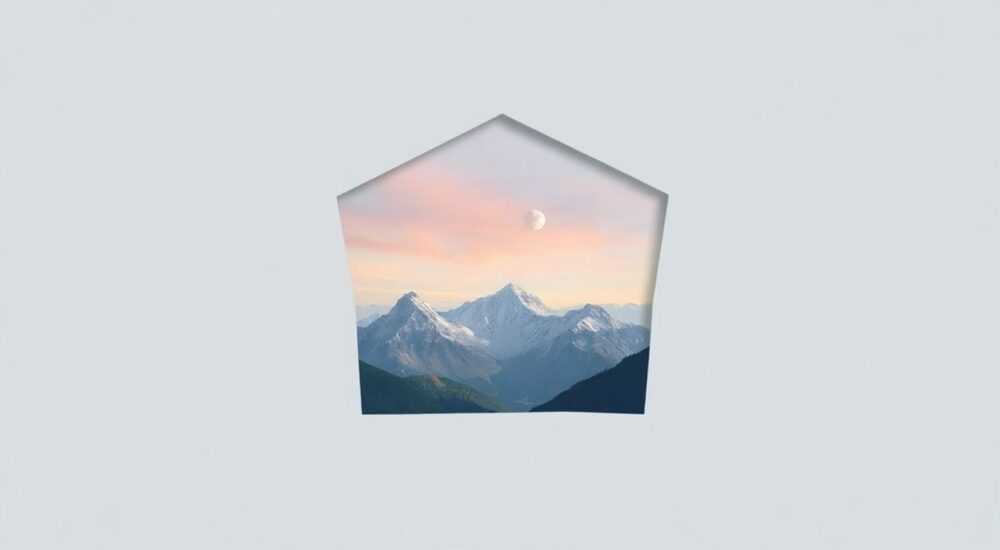
В современной графической обработке изображений нередко возникает задача — разместить фотографию или рисунок внутри определённой формы, чтобы создать эффект рамки, маскировки или художественного оформления. В Adobe Photoshop это реализуется не через простое наложение, а с помощью инструментов, основанных на принципах маскирования и композитинга. Наиболее эффективный способ — использование обтравочных (клиппинговых) масок, позволяющих точно вписать изображение в любую геометрическую или произвольную фигуру.
Чтобы поместить картинку в фигуру в Фотошопе, создайте фигуру с заливкой, поместите изображение сверху и примените клиппинг-маску (Alt+Ctrl+G). Это сохранит масштаб и качество исходного изображения, обеспечивая гибкость при редактировании.
Содержание статьи:
- Принципы работы с фигурами и изображениями
- Какие типы фигур подходят?
- Пошаговая инструкция: как вставить картинку в фигуру
- Работа с несколькими фигурами
- Редактирование после клиппинга
- Расширенные методы и альтернативы
- Маски слоя (Layer Mask)
- Работа с текстом как фигурой
- Использование Smart Object
- Типичные ошибки и как их избежать
- Ошибка 1: Неправильный порядок слоёв
- Ошибка 2: Работа с растровыми слоями вместо векторных
- Ошибка 3: Игнорирование разрешения изображения
- Ошибка 4: Слишком много слоёв без группировки
- Ошибка 5: Отсутствие бэкапа
- Экспертное мнение
- Вопросы и ответы
- Заключение
Принципы работы с фигурами и изображениями
Понимание базовой структуры слоёв в Adobe Photoshop — ключ к успешному выполнению любой задачи по компоновке изображений. Каждый элемент в документе располагается на отдельном слое, что позволяет управлять прозрачностью, положением и видимостью независимо. Когда речь идёт о помещении изображения внутрь фигуры, важно различать три типа объектов: саму фигуру, изображение и связь между ними.
Фигура может быть создана как векторный слой с помощью инструментов «Прямоугольник», «Круг» или «Произвольная форма». Такие слои масштабируются без потерь качества. Изображение, загруженное из файла, размещается на растровом слое. Чтобы сделать так, чтобы изображение было видимо только внутри контура фигуры, используется механизм клиппинга — привязка одного слоя к другому по маске видимости.
Полезно знать: Клиппинг-маска (clipping mask) — это связь между двумя слоями, при которой нижний слой (носитель) определяет форму видимости верхнего (источника).
Для корректной работы необходимо соблюдать порядок слоёв: фигура должна находиться под изображением. При активации клиппинга верхний слой будет отображаться только в тех областях, где есть пиксели на нижнем. Это особенно удобно при работе с логотипами, дизайном социальных сетей или оформлением каталогов.
Какие типы фигур подходят?
- Геометрические: прямоугольники, круги, треугольники — создаются стандартными инструментами формы.
- Произвольные: можно использовать Pen Tool (Перо) для рисования уникальных контуров.
- Текстовые: текст также может служить формой — достаточно преобразовать его в контур (Ctrl+Shift+O).
- Из векторных шаблонов: импортированные SVG или AI-файлы.
Важно помнить: для клиппинга работает любой слой с непрозрачными пикселями, но лучше всего подходят векторные фигуры, поскольку они легко редактируются и не теряют чёткости при масштабировании.
Пошаговая инструкция: как вставить картинку в фигуру
Рассмотрим классический сценарий: вы хотите поместить портрет внутрь круглой рамки. Этот алгоритм универсален и применим к любым формам — от сердец до многоугольников.
- Создайте новый документ в Photoshop с нужными параметрами (например, 1920×1080 px, RGB, 72 ppi для веб).
- Выберите инструмент «Эллипс» (U), удерживая Shift, нарисуйте идеальный круг на новом слое. Цвет заливки может быть любым — он будет скрыт позже.
- Загрузите изображение: перетащите его в документ или используйте File → Place Embedded. Оно появится сверху круга.
- Активируйте клиппинг-маску: наведите курсор между двумя слоями в панели Layers, удерживайте Alt (Option на Mac) и щёлкните между ними. Либо выберите верхний слой и нажмите Ctrl+Alt+G.
- Отрегулируйте положение: с помощью Move Tool (V) перемещайте изображение так, чтобы нужная часть была видна через круг.
- Масштабируйте при необходимости: нажмите Ctrl+T (Free Transform), трансформируйте изображение, затем Enter для подтверждения.
«После создания клиппинга вы можете изменять форму — например, растягивать круг в овал. Изображение автоматически адаптируется к новым границам.» — Анастасия Миронова, цифровой дизайнер
Работа с несколькими фигурами
Если вы хотите, чтобы одно изображение отображалось в нескольких фигурах одновременно, просто продублируйте слой с фигурой и примените клиппинг к каждому экземпляру. Это полезно при создании коллажей или дублировании эффектов.
- Дублируйте слой с фигурой (Ctrl+J).
- Переместите копию в нужное место.
- Нажмите Alt+Ctrl+G на изображении — клиппинг распространится на все связанные слои.
Редактирование после клиппинга
Один из главных плюсов этого метода — возможность возвращаться к исходным данным. Вы можете:
- Изменить положение изображения, даже если оно частично скрыто.
- Редактировать форму: добавить углы, изменить радиус, конвертировать в контур.
- Применить стиль слоя к фигуре (например, обводку), не затрагивая содержимое.
Полезно знать: Чтобы временно отключить клиппинг, нажмите Alt+Ctrl+G повторно. Это полезно при проверке исходного положения изображения.
Расширенные методы и альтернативы
Хотя клиппинг-маски — самый быстрый и безопасный способ, существуют и другие подходы, которые могут быть полезны в специфических случаях.
Маски слоя (Layer Mask)
Вместо клиппинга можно использовать маску слоя, предварительно загрузив выделение из фигуры.
- Щёлкните правой кнопкой по слою с фигурой → «Выгрузить выделение» (Load Path as Selection).
- Перейдите на слой с изображением.
- Нажмите на значок маски внизу панели Layers.
- Изображение будет обрезано по форме.
Преимущество: большая гибкость при последующем редактировании маски. Недостаток: потеря связи с оригинальной фигурой — если вы её измените, маска не обновится автоматически.
Работа с текстом как фигурой
Текст можно превратить в форму, в которую затем поместить изображение.
- Напишите текст инструментом Type (T).
- Преобразуйте его в контур: ПКМ по слою → «Создать контур» (Convert to Shape).
- Поместите изображение выше и примените клиппинг.
«Текст с крупным кеглем и жирным начертанием лучше всего подходит для заполнения изображением — внутри букв остаётся достаточно места.» — Дмитрий Ковалёв, арт-директор
Использование Smart Object
Чтобы сохранить максимальную гибкость, перед применением клиппинга конвертируйте изображение в Smart Object.
- ПКМ по слою с изображением → «Преобразовать в смарт-объект».
- Примените клиппинг.
- Теперь вы можете масштабировать, поворачивать, применять фильтры — всё без потери качества.
Метод |
Гибкость |
Скорость |
Обратимость |
|---|---|---|---|
Клиппинг-маска |
Высокая |
Очень высокая |
Полная |
Маска слоя |
Средняя |
Средняя |
Частичная |
Smart Object + клиппинг |
Очень высокая |
Высокая |
Полная |
Прямое вырезание (Rasterize) |
Низкая |
Низкая |
Нет |
Типичные ошибки и как их избежать
Даже опытные пользователи иногда сталкиваются с трудностями при работе с фигурами и изображениями. Знание этих ошибок поможет сэкономить время.
Ошибка 1: Неправильный порядок слоёв
Самая частая причина — попытка создать клиппинг, когда фигура находится выше изображения. Photoshop не позволит применить маску, если нижний слой не содержит видимых пикселей.
Полезно знать: Порядок имеет значение: фигура всегда должна быть под изображением.
Ошибка 2: Работа с растровыми слоями вместо векторных
Если вы использовали инструмент «Кисть» или «Лассо» для создания формы, а не «Форму», то получите растровый слой. Он не масштабируется без потерь. Лучше использовать векторные инструменты.
Ошибка 3: Игнорирование разрешения изображения
Помещая маленькое изображение в большую фигуру, вы рискуете получить пикселизацию. Всегда проверяйте соотношение размеров. Используйте Smart Object для защиты от потерь.
Ошибка 4: Слишком много слоёв без группировки
Если вы работаете с десятками фигур и изображений, легко запутаться. Группируйте связанные слои (Ctrl+G) и давайте понятные имена.
- Группа: «Фото в кругах»
- Слои: «Круг 1», «Изображение 1», «Круг 2», «Изображение 2»
Ошибка 5: Отсутствие бэкапа
Перед началом массового редактирования сохраните копию PSD-файла. Особенно если вы планируете растеризовать слои или применять необратимые изменения.
Экспертное мнение
Главный принцип при работе с вложением изображений — сохранение редактируемости. Всегда стремитесь к тому, чтобы дизайн можно было быстро адаптировать под новые требования. Использование векторных фигур и Smart Object — не просто рекомендация, а стандарт профессионального workflow.
При создании макетов для клиентов важно предусмотреть несколько вариантов компоновки. Например, подготовьте три разных положения изображения внутри одной фигуры, используя слои с разными позициями. Это ускорит согласование и покажет вашу внимательность к деталям.
Также стоит учитывать контекст использования. Если изображение предназначено для печати, убедитесь, что разрешение не ниже 300 ppi. Для веба допустимо 72–150 ppi, но при этом сохраняйте оригинальные файлы высокого качества.
Автоматизация — следующий уровень мастерства. Используйте Actions (Действия) в Photoshop, чтобы записать процесс помещения изображения в фигуру. После настройки вы сможете применять его к десяткам изображений за минуты.
Полезно знать: Действия можно экспортировать и использовать в других проектах или делиться с коллегами.
Вопросы и ответы
Можно ли поместить изображение в несколько фигур одновременно?
Да, можно. Создайте копии слоя с фигурой, примените клиппинг к каждой. Изображение будет отображаться во всех копиях. Однако если вы хотите, чтобы одна картинка плавно переходила между фигурами, потребуется более сложная маска или работа в Illustrator.
Что делать, если фигура прозрачная или с градиентом?
Клиппинг-маска учитывает непрозрачность. Если у фигуры есть полупрозрачные области, изображение будет видно с соответствующей прозрачностью. Для чётких границ используйте сплошную заливку.
Как изменить форму после клиппинга?
Если фигура векторная, просто выберите инструмент «Прямоугольник» или «Перо» и отредактируйте контур. Изображение автоматически обновится. Не нужно пересоздавать маску.
Поддерживаются ли сложные формы, например, силуэты животных?
Да. Импортируйте векторный контур (SVG или AI), преобразуйте в слой формы, затем примените клиппинг. Главное — чтобы контур был замкнутым.
Можно ли анимировать такой эффект?
В Photoshop возможна базовая анимация через Timeline. Вы можете двигать изображение внутри фигуры, создавая эффект параллакса. Для сложной анимации лучше использовать After Effects.
Заключение
Помещение изображения в фигуру в Photoshop — это базовый, но крайне важный навык для любого дизайнера. Благодаря клиппинг-маскам этот процесс становится быстрым, обратимым и полностью контролируемым. Главное — понимать структуру слоёв и использовать векторные инструменты для максимальной гибкости.
Освоив этот приём, вы сможете создавать сложные композиции, оформлять презентации, разрабатывать фирменный стиль и готовить материалы для социальных сетей. Главное — практиковаться и экспериментировать с формами, текстурами и цветами.
- Всегда используйте клиппинг-маску (Alt+Ctrl+G) для точного вписывания изображения в фигуру.
- Работайте с векторными фигурами и Smart Object для сохранения качества.
- Следите за порядком слоёв: фигура — снизу, изображение — сверху.
- Группируйте слои и давайте им понятные имена.
- Используйте Actions для автоматизации повторяющихся задач.
⚠️ Дисклеймер — нажмите, чтобы развернуть
Материалы, опубликованные в разделе «Блог» на сайте RU DESIGN SHOP (rudesignshop.ru), носят исключительно информационный и ознакомительный характер и не являются руководством к действию, финансовой рекомендацией, медицинской услугой, ветеринарным назначением либо рекламой товаров и услуг, включая азартные игры. Публикации не содержат призывов к участию в азартных играх и не направлены на продвижение соответствующих операторов.
Безопасность применения товаров и веществ: при использовании строительных материалов, бытовой химии, пестицидов и агрохимикатов необходимо строго следовать инструкциям производителя и действующему законодательству Российской Федерации, включая Федеральный закон РФ от 19.07.1997 № 109-ФЗ «О безопасном обращении с пестицидами и агрохимикатами».
Упоминание товарных знаков, брендов и организаций носит исключительно информационный характер и не означает наличие партнёрских отношений или одобрения со стороны правообладателей.
Материалы, содержащие сведения о медицинских, ветеринарных или косметических средствах, представлены в справочных целях и не являются медицинской консультацией или назначением. Перед применением рекомендуется обратиться к врачу, ветеринарному специалисту или иному сертифицированному профессионалу.
Возрастные ограничения: материалы, содержащие сведения о продукции категории 18+, включая алкоголь или азартные игры, предназначены исключительно для совершеннолетней аудитории и публикуются в информационных целях.
Правовая ответственность: решения, принятые на основе опубликованной информации, пользователь принимает самостоятельно и на свой риск; редакция и авторы несут ответственность в пределах, установленных законодательством Российской Федерации.
Редакция не допускает публикаций, содержащих пропаганду экстремизма, терроризма, наркотических средств или суицида; подобные материалы подлежат немедленному удалению.
Упоминание организаций с ограниченным статусом: компания Meta Platforms Inc. (социальные сети Facebook и Instagram) признана экстремистской организацией решением суда РФ, её деятельность запрещена на территории Российской Федерации; любые упоминания приводятся исключительно в информационных целях.
Авторские права и источники: информация собирается из открытых источников; её актуальность указывается на дату публикации и может изменяться.
Изображения и иллюстрации используются на условиях, разрешённых правообладателями. При возникновении претензий редакция готова оперативно рассмотреть обращение и внести необходимые изменения.
Персональные данные и cookies: сайт использует cookies и обрабатывает персональные данные пользователей в соответствии с Федеральным законом № 152-ФЗ «О персональных данных» и Политикой конфиденциальности RU DESIGN SHOP.
Мнения авторов могут не совпадать с позицией государственных органов или коммерческих организаций, упомянутых в материалах.
РЕКОМЕНДУЕМ
Товары от российских производителей




