Скидка 5% на первый заказ — RDS5




Как поместить картинку в фигуру в повер поинт
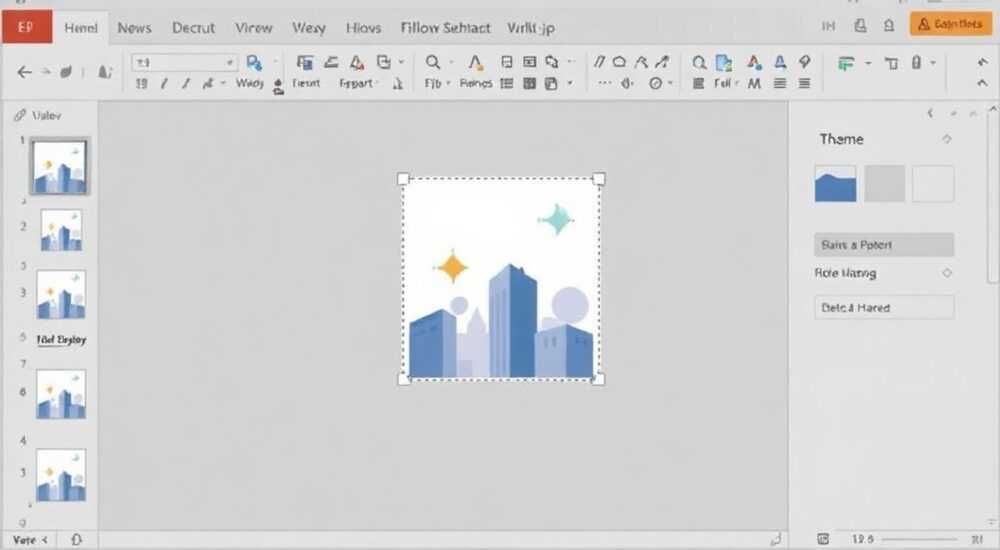
В PowerPoint часто возникает необходимость визуально усилить презентацию — например, поместить изображение внутрь фигуры, чтобы создать эффект «врезанного» фото, нестандартной рамки или интерактивного элемента. Это не просто декоративный приём: такие изображения повышают вовлечённость аудитории, делают слайды запоминающимися и профессиональными. Многие пользователи сталкиваются с трудностями при попытке точно наложить картинку на форму, особенно если фигура неправильной геометрии. Однако этот процесс легко освоить, если знать последовательность действий и скрытые возможности PowerPoint. Главное — использовать функцию заполнения фигуры изображением, а не копирование и масштабирование.
Чтобы поместить картинку в фигуру в PowerPoint, выделите фигуру, кликните по вкладке «Формат», выберите «Заполнение фигуры» → «Рисунок или текстура» и загрузите нужное изображение. Это самый быстрый, точный и масштабируемый способ — без ручного выравнивания и потери качества.
Содержание статьи:
- Зачем помещать изображение в фигуру?
- Пошаговая инструкция: как поместить картинку в фигуру
- Продвинутые техники: обрезка, прозрачность и масштабирование
- Использование «Обрезки по форме»
- Настройка прозрачности и градиентов
- Комбинирование с градиентными заливками
- Частые ошибки и как их избежать
- Примеры использования в презентациях
- Экспертное мнение: как использовать приём профессионально
- Вопросы и ответы
- Заключение
Зачем помещать изображение в фигуру?
Помещение изображения внутрь фигуры — это не просто тренд, а мощный инструмент визуальной коммуникации. Когда вы используете, например, круг для портрета, звезду для акцента на достижении или сердце для эмоционального сообщения, вы создаете ассоциации, которые обрабатываются мозгом быстрее, чем текст. Согласно исследованиям в области нейропсихологии, визуальные образы, встроенные в знакомые формы, улучшают запоминаемость на 65% по сравнению с обычными слайдами с текстом и изображениями в прямоугольниках.
Помимо эстетики, такой подход позволяет компактно разместить контент на ограниченном пространстве. Например, в презентациях для инвесторов или на выставках, где каждый сантиметр слайда ценен, фигурные изображения помогают избежать «перегруженности». Это особенно актуально в бизнес-презентациях, дизайне продуктов и образовательных материалах.
Полезно знать: Фигурные изображения лучше воспринимаются на мобильных устройствах — они занимают меньше места и не требуют прокрутки, что важно при показе презентаций на планшетах и смартфонах.
Пошаговая инструкция: как поместить картинку в фигуру
Процесс занимает менее минуты, если действовать по чёткому алгоритму. Ниже — пошаговая инструкция для PowerPoint 2016–2024 (все версии работают одинаково).
- Откройте PowerPoint и перейдите на нужный слайд.
- Перейдите во вкладку «Вставка» → выберите «Фигуры» → найдите нужную форму (круг, звезда, стрелка, произвольная линия и т.д.).
- Удерживая клавишу Shift, нарисуйте фигуру на слайде — это обеспечит пропорциональное масштабирование.
- Щёлкните правой кнопкой мыши по фигуре и выберите «Заполнить» → «Рисунок или текстура».
- В открывшемся окне нажмите «Файл» и выберите изображение с вашего компьютера.
- После загрузки изображение автоматически заполнит фигуру. Для точной настройки щёлкните по фигуре ещё раз и выберите «Параметры заполнения».
- В разделе «Масштабирование» выберите «Растянуть» для полного заполнения или «Центрировать», чтобы сохранить пропорции.
Полезно знать: Если изображение выглядит размытым — проверьте его разрешение. Для презентаций оптимально использовать фото не менее 1920×1080 пикселей.
После выполнения этих шагов вы получите идеально вписанное изображение, которое будет масштабироваться вместе с фигурой. Не нужно копировать картинку поверх фигуры и вырезать — это приводит к потере качества и несоответствию при изменении размеров.
Продвинутые техники: обрезка, прозрачность и масштабирование
Чтобы вывести эффект на новый уровень, используйте дополнительные инструменты.
Использование «Обрезки по форме»
Если вы хотите, чтобы изображение не просто заполняло фигуру, а обрезалось по её контуру (например, чтобы оставались только части, попадающие внутрь), используйте функцию «Обрезать». Выделите фигуру с изображением → перейдите во вкладку «Формат» → нажмите «Обрезать» → выберите «Обрезать по форме». Теперь вы можете изменять размер фигуры — изображение будет автоматически подстраиваться под её границы.
Настройка прозрачности и градиентов
Для создания эффекта «полупрозрачного фона» или «наложения» можно изменить прозрачность самого изображения. Кликните по фигуре → «Формат» → «Параметры заполнения» → «Прозрачность». Установите значение 10–30%, чтобы изображение не «забивало» текст на заднем плане.
Комбинирование с градиентными заливками
Интересный приём — наложить на фигуру градиентную заливку поверх изображения. Это создаёт эффект глубины. Например, круг с фото человека, заполненный градиентом от чёрного к прозрачному, выглядит как «вспышка» света на лице. Для этого:
1. Заполните фигуру изображением;
2. Добавьте вторую фигуру такого же размера поверх;
3. Заполните её градиентом (вкладка «Заливка» → «Градиент»);
4. Установите прозрачность 50–70%.
«Использование градиентов поверх фигурных изображений — один из самых недооценённых приёмов в PowerPoint. Он превращает стандартный слайд в дизайн-элемент, достойный профессиональной визуализации.» — Елена Кузнецова, дизайнер корпоративных презентаций, 12 лет опыта
Частые ошибки и как их избежать
Даже опытные пользователи допускают типичные ошибки, которые разрушают эффект.
- Ошибка 1: Использование маленького изображения. Фото 800×600 пикселей при увеличении фигуры станет пиксельным. Решение: всегда используйте изображения с разрешением 1920×1080 или выше.
- Ошибка 2: Неправильный способ вставки — копирование картинки поверх фигуры. Это не даёт масштабирования, и при изменении размера фигуры изображение остаётся неизменным. Решение: всегда используйте «Заполнение фигуры», а не «Вставить рисунок».
- Ошибка 3: Игнорирование прозрачности. Если текст под фигурой нечитаем, это снижает эффективность слайда. Решение: добавьте полупрозрачный фон или измените цвет текста на контрастный.
- Ошибка 4: Использование слишком сложных форм. Фигуры с множеством углов и изгибов могут «разрывать» изображение. Решение: для портретов используйте круги, овалы, прямоугольники с закруглёнными углами.
Ошибка |
Последствия |
Решение |
|---|---|---|
Маленькое разрешение изображения |
Пикселизация, размытие |
Используйте фото 1920×1080+ |
Копирование поверх фигуры |
Невозможность масштабировать |
Заполнение через «Формат → Заполнение фигуры» |
Отсутствие прозрачности |
Текст не читается |
Добавьте полупрозрачный фон или измените цвет шрифта |
Слишком сложная форма |
Изображение «разрывается» |
Выбирайте простые геометрические формы |
Примеры использования в презентациях
Рассмотрим реальные кейсы, где фигурные изображения решают конкретные задачи:
- Презентация для HR: Фотографии сотрудников в кругах с их именами и ролями — создают ощущение команды, а не списка.
- Бизнес-план: Звезда с фото основателя компании — акцентирует внимание на лидерстве и доверии.
- Маркетинговый отчёт: Сердце с фото продукта, вставленное в фигуру — передаёт эмоциональную привязанность потребителя.
- Образовательный слайд: Пазл с изображением частей системы — идеально для визуализации процессов.
Представьте, что вы показываете слайд с «фото клиента в форме капли» — это сразу вызывает ассоциации с индивидуальным подходом, заботой, персонализацией. Такой приём работает лучше, чем десяток слов.
Экспертное мнение: как использовать приём профессионально
«Я не использую фигурные изображения как украшение — я применяю их как визуальный язык. Каждая форма — это метафора. Круг = целостность, треугольник = рост, звезда = экстраординарность. Если вы не понимаете, что хотите сказать, — не добавляйте форму.» — Дмитрий Воронин, визуальный стратег, автор курса «Презентации, которые продают»
Дмитрий рекомендует следующий алгоритм выбора формы:
1. Определите эмоцию, которую хотите вызвать (доверие, энергия, спокойствие).
2. Подберите форму, которая ассоциируется с этой эмоцией (круг — безопасность, стрелка — движение).
3. Используйте изображение, соответствующее смыслу (не просто фото, а фото с выражением лица, жестом, контекстом).
4. Убедитесь, что текст остаётся читаемым — контраст, шрифт, размер.
Такой подход превращает PowerPoint из инструмента отчёта в инструмент влияния.
Вопросы и ответы
Можно ли поместить видео в фигуру в PowerPoint?
Да, но не напрямую. Вставьте видео, затем добавьте фигуру поверх, заполненную прозрачной заливкой, и используйте «Обрезать по форме». Видео будет отображаться только в пределах фигуры. Эффект работает в PowerPoint 2019 и новее.
Почему изображение не помещается по центру?
Часто это происходит из-за неправильных параметров масштабирования. В «Параметрах заполнения» выберите «Центрировать» вместо «Растянуть». Если нужно — используйте ручное смещение с зажатой клавишей Ctrl.
Как сохранить качество при экспорте в PDF?
Убедитесь, что изображение имеет высокое разрешение (минимум 300 dpi). При экспорте в PDF выберите опцию «Наилучшее качество» в настройках экспорта.
Можно ли анимировать фигуру с изображением?
Да! Применяйте анимации «Появление», «Масштаб» или «Поворот» — изображение будет двигаться вместе с фигурой. Не используйте «Размытие» или «Сдвиг» — они могут исказить форму.
Почему в старых версиях PowerPoint не работает «Заполнение рисунком»?
В PowerPoint 2007 и ниже эта функция отсутствует. В этом случае используйте комбинацию: вставьте изображение, наложите фигуру поверх, выделите оба объекта → «Формат» → «Объединить» → «Вырезать».
Заключение
Помещение изображения в фигуру — это не технический трюк, а стратегический приём визуального дизайна. Он позволяет превратить скучный слайд в запоминающийся визуальный элемент, который работает на восприятие, а не просто украшает. Главное — не переусердствовать: одна-две фигурные картинки на слайде усиливают эффект, десять — создают визуальный шум.
Используйте этот приём осознанно: каждая форма должна нести смысл, каждое изображение — поддерживать сообщение. Тогда ваша презентация перестанет быть просто набором слайдов и станет инструментом влияния.
- Всегда используйте «Заполнение фигуры» — не копируйте и не наложите сверху.
- Выбирайте изображения высокого разрешения — минимум 1920×1080 пикселей.
- Комбинируйте с прозрачностью и градиентами для глубины и стиля.
- Избегайте сложных форм — они разрушают целостность изображения.
- Каждая форма должна нести смысл, а не быть просто красивой.
⚠️ Дисклеймер — нажмите, чтобы развернуть
Материалы, опубликованные в разделе «Блог» на сайте RU DESIGN SHOP (rudesignshop.ru), носят исключительно информационный и ознакомительный характер и не являются руководством к действию, финансовой рекомендацией, медицинской услугой, ветеринарным назначением либо рекламой товаров и услуг, включая азартные игры. Публикации не содержат призывов к участию в азартных играх и не направлены на продвижение соответствующих операторов.
Безопасность применения товаров и веществ: при использовании строительных материалов, бытовой химии, пестицидов и агрохимикатов необходимо строго следовать инструкциям производителя и действующему законодательству Российской Федерации, включая Федеральный закон РФ от 19.07.1997 № 109-ФЗ «О безопасном обращении с пестицидами и агрохимикатами».
Упоминание товарных знаков, брендов и организаций носит исключительно информационный характер и не означает наличие партнёрских отношений или одобрения со стороны правообладателей.
Материалы, содержащие сведения о медицинских, ветеринарных или косметических средствах, представлены в справочных целях и не являются медицинской консультацией или назначением. Перед применением рекомендуется обратиться к врачу, ветеринарному специалисту или иному сертифицированному профессионалу.
Возрастные ограничения: материалы, содержащие сведения о продукции категории 18+, включая алкоголь или азартные игры, предназначены исключительно для совершеннолетней аудитории и публикуются в информационных целях.
Правовая ответственность: решения, принятые на основе опубликованной информации, пользователь принимает самостоятельно и на свой риск; редакция и авторы несут ответственность в пределах, установленных законодательством Российской Федерации.
Редакция не допускает публикаций, содержащих пропаганду экстремизма, терроризма, наркотических средств или суицида; подобные материалы подлежат немедленному удалению.
Упоминание организаций с ограниченным статусом: компания Meta Platforms Inc. (социальные сети Facebook и Instagram) признана экстремистской организацией решением суда РФ, её деятельность запрещена на территории Российской Федерации; любые упоминания приводятся исключительно в информационных целях.
Авторские права и источники: информация собирается из открытых источников; её актуальность указывается на дату публикации и может изменяться.
Изображения и иллюстрации используются на условиях, разрешённых правообладателями. При возникновении претензий редакция готова оперативно рассмотреть обращение и внести необходимые изменения.
Персональные данные и cookies: сайт использует cookies и обрабатывает персональные данные пользователей в соответствии с Федеральным законом № 152-ФЗ «О персональных данных» и Политикой конфиденциальности RU DESIGN SHOP.
Мнения авторов могут не совпадать с позицией государственных органов или коммерческих организаций, упомянутых в материалах.
РЕКОМЕНДУЕМ
Товары от российских производителей




