Скидка 5% на первый заказ — RDS5




Как понять какой масштаб в автокаде
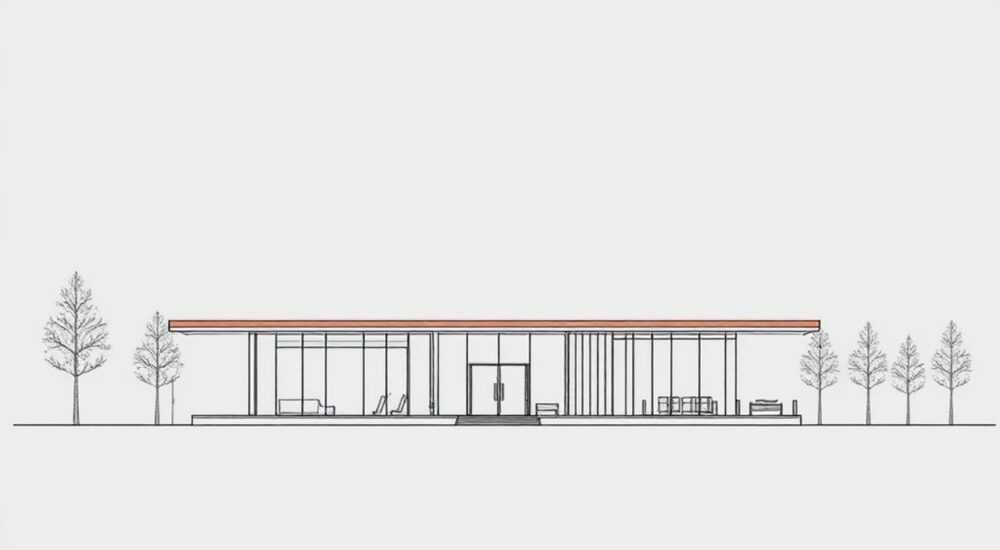
Понимание масштаба в AutoCAD — ключевой навык для точного проектирования и оформления чертежей. Масштаб определяет, как реальные размеры объектов соотносятся с их изображением на листе, что особенно важно при печати или передаче проекта заказчику. Ошибка в выборе масштаба может привести к несоответствию размеров, перерасходу материалов и серьёзным недопониманиям на строительной площадке.
Чтобы понять масштаб в AutoCAD, необходимо различать масштаб модели и масштаб листа. Основное правило: чертите всегда в натуральную величину (1:1) в пространстве модели, а масштаб задавайте в пространстве листа через видовые экраны.
В современной инженерной практике AutoCAD остаётся одним из главных инструментов автоматизированного проектирования. Однако новички часто сталкиваются с путаницей: почему объект на экране выглядит слишком большим или маленьким? Почему размеры не соответствуют ожидаемым при выводе на печать? Ответ почти всегда кроется в неправильном понимании масштаба. В этой статье мы детально разберём, как определить, проверить и установить нужный масштаб в AutoCAD, какие типы масштабов существуют, как работать с видовыми экранами и как избежать типичных ошибок.
Содержание статьи:
- Модель и лист: в чём разница?
- Переход между пространствами
- Типы масштабов в AutoCAD
- Как проверить текущий масштаб
- Способ 1: Проверка свойств видового экрана
- Способ 2: Использование команды ZOOM
- Способ 3: Сравнение с известным размером
- Как задать масштаб в пространстве листа
- Настройка аннотативного масштаба
- Распространённые ошибки и как их избежать
- Ошибка 1: Чертёж не в масштабе 1:1
- Ошибка 2: Ручное масштабирование колесом мыши
- Ошибка 3: Отсутствие аннотативных масштабов
- Экспертное мнение
- Интервью с Дмитрием Смирновым, архитектором и преподавателем AutoCAD, 15 лет опыта
- Вопросы и ответы
- Заключение
Модель и лист: в чём разница?
AutoCAD работает с двумя основными пространствами: моделью (Model Space) и листом (Paper Space). Пространство модели — это рабочая зона, где вы создаёте геометрию в реальных единицах измерения. Здесь вы рисуете стены, трубы, механизмы и другие элементы в натуральную величину. Например, если длина стены составляет 5 метров, вы чертите отрезок длиной именно 5000 мм (если работаете в миллиметрах).
Пространство листа — это условная «бумага», на которой вы компонуете чертёж для печати. Здесь вы размещаете видовые экраны, рамки, штампы и текстовые пояснения. Именно в этом пространстве определяется, в каком масштабе будет отображаться фрагмент модели. Представьте, что вы берёте лупу и смотрите через неё на часть своего чертежа — вот так примерно работает видовой экран.
Полезно знать: Все расчёты и размеры должны выполняться в пространстве модели. Пространство листа используется исключительно для компоновки и масштабирования изображений.
Когда вы переходите из модели в лист, важно понимать, что координаты и единицы измерения меняются. В листе вы работаете в миллиметрах листа, а не в миллиметрах объекта. Это позволяет точно контролировать, какой размер будет у изображения на бумаге. Например, если вы хотите, чтобы 1 метр объекта занимал 1 см на чертеже, вы выбираете масштаб 1:100.
Переход между пространствами
- Для перехода в пространство модели щёлкните внутри видового экрана на листе.
- Для выхода в пространство листа дважды щёлкните за пределами видового экрана или выберите «Печать» → «Лист» в нижней панели.
- Используйте команду MSPACE и PSPACE для переключения вручную.
Типы масштабов в AutoCAD
В AutoCAD существует несколько типов масштабов, каждый из которых решает свою задачу. Путаница возникает, когда пользователи не различают их и применяют в неподходящих контекстах.
- Масштаб модели (Model Scale) — фактически, его не существует как отдельной настройки. В пространстве модели всё чертится в масштабе 1:1. Это фундаментальное правило проектирования в CAD-системах.
- Масштаб видового экрана (Viewport Scale) — определяет, во сколько раз уменьшается или увеличивается изображение модели в видовом экране. Например, масштаб 1:50 означает, что 1 единица на листе соответствует 50 единицам в модели.
- Масштаб аннотаций (Annotative Scale) — позволяет тексту, размерам и другим аннотациям автоматически подстраиваться под масштаб видового экрана. Без этого текст может быть слишком мелким или огромным.
- Масштаб печати (Plot Scale) — отношение размеров на чертеже к реальным размерам при выводе на принтер. Обычно совпадает с масштабом видового экрана.
Тип масштаба |
Где применяется |
Пример |
Как задаётся |
|---|---|---|---|
Масштаб модели |
Пространство модели |
1:1 (всегда) |
Не задаётся — чертится в натуральную величину |
Масштаб видового экрана |
Пространство листа |
1:50, 1:100, 1:25 |
Через свойства видового экрана или панель «Вид» |
Аннотативный масштаб |
Для текста, размеров, штриховок |
1:50, 1:100 |
Включение опции «Аннотативный» в свойствах объекта |
Масштаб печати |
При выводе на печать |
1 мм = 1 единице чертежа |
В диалоге печати, вкладка «Печать» |
Как проверить текущий масштаб
Если вы открываете чужой чертёж и не знаете, в каком масштабе выполнены виды, есть несколько способов это определить.
Способ 1: Проверка свойств видового экрана
- Перейдите в пространство листа.
- Щёлкните правой кнопкой мыши по границе видового экрана и выберите «Свойства».
- Найдите параметр «Масштаб» — там будет указано значение вроде «1:50» или «0.02x».
Способ 2: Использование команды ZOOM
- Активируйте видовой экран.
- Введите команду Z, затем Scale.
- AutoCAD покажет текущее значение масштаба относительно бумаги, например: «x0.02» — это и есть 1:50.
Способ 3: Сравнение с известным размером
- Используйте команду DIST (расстояние).
- Измерьте отрезок, размер которого вы знаете (например, стену длиной 4 метра).
- Если AutoCAD показывает 4000 мм — значит, чертёж в масштабе 1:1.
- Если видовой экран уменьшает это изображение до 80 мм на листе — масштаб 1:50.
«Всегда проверяйте масштаб чужого чертежа перед началом работы. Даже небольшая ошибка в интерпретации масштаба может привести к серьёзным последствиям при изготовлении.» — Алексей Ковалёв, ведущий проектировщик, 12 лет в BIM
Как задать масштаб в пространстве листа
Правильная настройка масштаба — залог качественного чертежа. Вот пошаговый алгоритм:
- Перейдите в пространство листа (Layout).
- Создайте новый видовой экран через меню «Вид» → «Видовые экраны» или команду MV.
- Активируйте видовой экран (дважды щёлкните внутри него).
- Масштабируйте изображение с помощью колеса мыши или команды ZOOM.
- Откройте палитру «Вид» (View) или «Свойства» (Properties).
- В выпадающем списке масштаба выберите нужное значение (например, 1:100).
- Убедитесь, что масштаб установлен точно — он должен быть из стандартного списка, а не приблизительным.
Полезно знать: Если в списке нет нужного масштаба, его можно добавить через «Менеджер масштабов» (команда SCALELISTEDIT → «Добавить»).
Настройка аннотативного масштаба
Без аннотативных объектов чертёж будет выглядеть плохо при разных масштабах.
- Выберите текст, размер или штриховку.
- В панели свойств включите опцию «Аннотативный».
- Нажмите кнопку с иконкой масштаба рядом с полем «Аннотативный масштаб».
- Добавьте масштабы, которые используются в чертеже (например, 1:50, 1:100).
- При изменении масштаба видового экрана аннотации будут автоматически подстраиваться.
Распространённые ошибки и как их избежать
Даже опытные пользователи допускают ошибки при работе с масштабом. Вот самые частые из них.
Ошибка 1: Чертёж не в масштабе 1:1
Многие начинающие проектировщики рисуют сразу в уменьшенном виде, например, делают стену 4 метра длиной всего 40 мм. Это нарушает принципы CAD-проектирования.
- Последствия: Невозможно использовать стандартные блоки, сложности с размерами, ошибки при импорте.
- Решение: Всегда чертите в натуральную величину. Масштаб задавайте только в листе.
Ошибка 2: Ручное масштабирование колесом мыши
Пользователи часто масштабируют вид с помощью колеса, но не фиксируют значение в свойствах.
- Последствия: Масштаб становится приблизительным (например, 1:52 вместо 1:50), что нарушает стандарты.
- Решение: После масштабирования всегда устанавливайте точное значение из списка стандартных масштабов.
Ошибка 3: Отсутствие аннотативных масштабов
Текст и размеры не адаптируются под разные виды.
- Последствия: На одном виде текст читаемый, на другом — слишком мелкий или большой.
- Решение: Включайте аннотативность для всех аннотаций и добавляйте все используемые масштабы.
«Я видел, как из-за неаннотативного текста пришлось переделывать весь комплект чертежей. Экономия 5 минут на настройке стоила 3 дней работы.» — Марина Петрова, начальник отдела чертежей, инжиниринговая компания «Проект-Сервис»
Экспертное мнение
Интервью с Дмитрием Смирновым, архитектором и преподавателем AutoCAD, 15 лет опыта
— Как вы объясняете студентам концепцию масштаба?
«Я начинаю с аналогии: представьте, что вы фотографируете здание. Само здание — это модель. Фотография — это лист. Вы можете сделать снимок с близкого расстояния (крупный план) или сдалека (обзор). Масштаб — это как будто вы выбираете объектив. В AutoCAD видовой экран — это ваш объектив.»
— Какие советы вы даёте при работе с несколькими масштабами на одном листе?
«Всегда используйте аннотативные стили. Создайте шаблон с преднастроенными масштабами: 1:20, 1:50, 1:100, 1:200. Так вы сэкономите время и избежите ошибок. И никогда не забывайте блокировать видовые экраны после настройки — команда MVIEW → Lock.»
Полезно знать: Чтобы быстро заблокировать все видовые экраны, используйте LISP-скрипт или команду в цикле: -VPORTS LOCK.
Вопросы и ответы
Какой масштаб использовать для архитектурных чертежей?
Для планов этажей — 1:100. Для разрезов и фасадов — 1:50. Для узлов — 1:20 или 1:10. Выбор зависит от размера объекта и формата листа.
Можно ли изменить масштаб уже готового чертежа?
Да, но только в пространстве листа. Если вы случайно нарисовали модель не в 1:1, придётся масштабировать весь чертёж командой SCALE, что может повлиять на блоки и размеры. Лучше перечертить или использовать XREF.
Почему размеры показывают неправильные значения?
Возможно, вы изменили масштаб модели. Размеры в AutoCAD отражают реальные значения. Если вы увеличили объект в 2 раза, размер покажет удвоенную величину. Проверьте, что чертёж в 1:1.
Как сделать, чтобы текст был одинакового размера на всех масштабах?
Используйте аннотативные стили текста. Установите высоту текста в миллиметрах листа (например, 2.5 мм), и включите аннотативность. Тогда при любом масштабе видового экрана текст будет одного размера на бумаге.
Что делать, если масштаб не сохраняется при открытии файла?
Проверьте, включена ли опция «Масштаб аннотаций» в настройках. Также убедитесь, что в файле не отключены аннотативные масштабы. Используйте команду ANNOSCALE для управления глобальными настройками.
Заключение
Понимание масштаба в AutoCAD — не просто техническая деталь, а основа профессионального проектирования. Ошибки в масштабировании могут обойтись дорого: от необходимости переделывать чертежи до финансовых потерь при строительстве. Ключевое правило — всегда чертить в натуральную величину в пространстве модели и использовать пространство листа для масштабирования, компоновки и печати.
Главное — не бояться экспериментировать. Настройте шаблон с правильными масштабами, потренируйтесь на тестовом чертеже и закрепите навык. Со временем работа с масштабами станет интуитивной.
- Чертите всегда в масштабе 1:1 в пространстве модели.
- Масштаб задавайте в пространстве листа через видовые экраны.
- Используйте аннотативные объекты для текста и размеров.
- Фиксируйте масштаб из стандартного списка, а не масштабируйте вручную.
- Блокируйте видовые экраны после настройки, чтобы избежать случайных изменений.
⚠️ Дисклеймер — нажмите, чтобы развернуть
Материалы, опубликованные в разделе «Блог» на сайте RU DESIGN SHOP (rudesignshop.ru), носят исключительно информационный и ознакомительный характер и не являются руководством к действию, финансовой рекомендацией, медицинской услугой, ветеринарным назначением либо рекламой товаров и услуг, включая азартные игры. Публикации не содержат призывов к участию в азартных играх и не направлены на продвижение соответствующих операторов.
Безопасность применения товаров и веществ: при использовании строительных материалов, бытовой химии, пестицидов и агрохимикатов необходимо строго следовать инструкциям производителя и действующему законодательству Российской Федерации, включая Федеральный закон РФ от 19.07.1997 № 109-ФЗ «О безопасном обращении с пестицидами и агрохимикатами».
Упоминание товарных знаков, брендов и организаций носит исключительно информационный характер и не означает наличие партнёрских отношений или одобрения со стороны правообладателей.
Материалы, содержащие сведения о медицинских, ветеринарных или косметических средствах, представлены в справочных целях и не являются медицинской консультацией или назначением. Перед применением рекомендуется обратиться к врачу, ветеринарному специалисту или иному сертифицированному профессионалу.
Возрастные ограничения: материалы, содержащие сведения о продукции категории 18+, включая алкоголь или азартные игры, предназначены исключительно для совершеннолетней аудитории и публикуются в информационных целях.
Правовая ответственность: решения, принятые на основе опубликованной информации, пользователь принимает самостоятельно и на свой риск; редакция и авторы несут ответственность в пределах, установленных законодательством Российской Федерации.
Редакция не допускает публикаций, содержащих пропаганду экстремизма, терроризма, наркотических средств или суицида; подобные материалы подлежат немедленному удалению.
Упоминание организаций с ограниченным статусом: компания Meta Platforms Inc. (социальные сети Facebook и Instagram) признана экстремистской организацией решением суда РФ, её деятельность запрещена на территории Российской Федерации; любые упоминания приводятся исключительно в информационных целях.
Авторские права и источники: информация собирается из открытых источников; её актуальность указывается на дату публикации и может изменяться.
Изображения и иллюстрации используются на условиях, разрешённых правообладателями. При возникновении претензий редакция готова оперативно рассмотреть обращение и внести необходимые изменения.
Персональные данные и cookies: сайт использует cookies и обрабатывает персональные данные пользователей в соответствии с Федеральным законом № 152-ФЗ «О персональных данных» и Политикой конфиденциальности RU DESIGN SHOP.
Мнения авторов могут не совпадать с позицией государственных органов или коммерческих организаций, упомянутых в материалах.
РЕКОМЕНДУЕМ
Товары от российских производителей




