Скидка 5% на первый заказ — RDS5




Как понять масштаб в автокаде
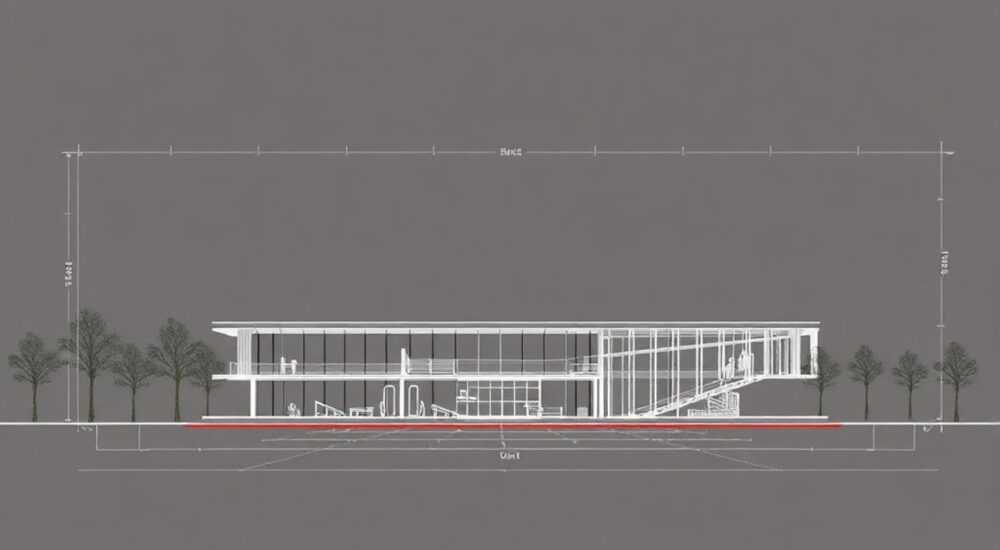
Масштаб в AutoCAD — это соотношение между размерами объекта на чертеже и его реальными габаритами. Понимание масштаба критически важно для точного проектирования, корректной печати и взаимодействия с другими специалистами. В отличие от бумажных чертежей, где масштаб фиксирован, в AutoCAD он может быть динамическим — зависеть от пространства модели или листа.
Чтобы понять масштаб в AutoCAD, определите, в каком пространстве вы работаете: модели или листа. Масштаб пространства модели всегда 1:1, а масштаб видовых экранов в пространстве листа задаётся отдельно и влияет на вывод чертежа на печать.
В профессиональном проектировании ошибка в интерпретации масштаба может привести к серьёзным последствиям — от перерасхода материалов до полного несоответствия конструкции проекту. AutoCAD позволяет работать с объектами в натуральную величину, но при подготовке к печати необходимо точно настроить масштаб отображения. Это особенно важно при создании чертежей для строительства, машиностроения и архитектуры, где даже небольшое расхождение недопустимо. Понимание масштаба включает не только числовые значения, но и работу с видовыми экранами, аннотативными объектами и стилями размеров.
Содержание статьи:
- Пространство модели и пространство листа: ключевые различия
- Переключение и управление видовыми экранами
- Что такое масштаб: базовые понятия и типы
- Стандартные масштабы по ГОСТ и международным нормам
- Как установить и изменить масштаб в AutoCAD
- Как проверить текущий масштаб чертежа
- Аннотативные объекты и их масштабирование
- Преимущества аннотативных стилей
- Распространённые ошибки и как их избежать
- Ошибка 1: Работа в пространстве листа без активации видового экрана
- Ошибка 2: Отсутствие блокировки масштаба
- Ошибка 3: Игнорирование аннотативных масштабов
- Ошибка 4: Неправильная привязка при импорте файлов
- Экспертное мнение
- Вопросы и ответы
- Заключение
Пространство модели и пространство листа: ключевые различия
AutoCAD использует две основные рабочие среды: пространство модели (Model Space) и пространство листа (Layout Space). Пространство модели — это виртуальное поле, где вы создаёте объекты в реальных размерах. Здесь масштаб всегда 1:1, независимо от того, рисуете ли вы микроскопическую деталь или целое здание. Все геометрические операции выполняются именно здесь.
Пространство листа имитирует лист бумаги. Оно предназначено для компоновки чертежа перед печатью. В этом пространстве используются видовые экраны (viewports), которые «смотрят» в пространство модели под заданным масштабом. Именно здесь вы указываете, например, что план должен быть напечатан в масштабе 1:100.
Полезно знать: Переключение между пространствами осуществляется через вкладки внизу интерфейса: Model, Layout1, Layout2 и т.д. Нельзя напрямую редактировать объекты в пространстве модели из листа, если не активирован соответствующий видовой экран.
Каждый видовой экран можно масштабировать независимо. Это позволяет размещать на одном листе несколько фрагментов одного чертежа в разных масштабах — например, общий план в 1:50 и деталь узла в 1:5. Такая гибкость делает AutoCAD мощным инструментом, но требует чёткого понимания принципов масштабирования.
Переключение и управление видовыми экранами
Чтобы изменить масштаб внутри видового экрана, его нужно сначала активировать. Двойной щелчок внутри границ видового экрана переводит вас в режим «замороженной камеры», где вы можете панорамировать и масштабировать изображение. При этом изменения затрагивают только то, что видно в этом окне.
Для точного задания масштаба используется палитра свойств (Properties Palette) или контекстное меню. Вы можете ввести масштаб вручную (например, 1:50) или выбрать его из предустановленного списка. Также доступны команды ZOOM с параметром XP, например: `ZOOM 0.5X` — уменьшить вдвое относительно текущего масштаба.
- Активируйте видовой экран двойным кликом мыши.
- Используйте команду ZOOM для приближения/удаления.
- В палитре свойств установите нужный масштаб из выпадающего списка.
- Заблокируйте масштаб, чтобы случайно не изменить его (Viewport Lock).
Что такое масштаб: базовые понятия и типы
Масштаб в AutoCAD — это отношение единицы измерения на чертеже к реальной единице в мире. Например, масштаб 1:100 означает, что 1 мм на чертеже соответствует 100 мм в реальности. Это значение критично для правильного восприятия размеров и последующего изготовления объекта.
Существуют три основных типа масштаба, с которыми работает AutoCAD:
- Глобальный масштаб — применяется ко всему чертежу при импорте или экспорте.
- Масштаб видового экрана — определяет, как объекты из пространства модели отображаются в пространстве листа.
- Аннотативный масштаб — позволяет тексту, размерам и другим аннотациям автоматически подстраиваться под текущий масштаб чертежа.
«Правильно заданный масштаб — это не просто цифры. Это гарантия того, что ваш чертёж будет одинаково понятен на экране и на бумаге, вне зависимости от устройства вывода.» — Алексей Кузнецов, главный инженер-проектировщик, 14 лет опыта в BIM
Для удобства AutoCAD предоставляет стандартные масштабы, соответствующие ГОСТ и ISO. Их можно использовать при работе с видовыми экранами, штриховками и размерными стилями. Эти масштабы заранее настроены и включают такие значения, как 1:1, 1:2, 1:5, 1:10, 1:20, 1:50, 1:100, 1:200 и т.д.
Стандартные масштабы по ГОСТ и международным нормам
Тип чертежа |
Рекомендуемый масштаб |
Где применяется |
|---|---|---|
Архитектурный план |
1:50, 1:100, 1:200 |
Планы этажей, общие решения |
Строительные детали |
1:5, 1:10, 1:20 |
Узлы, соединения, разрезы |
Инженерные сети |
1:100, 1:200 |
Схемы водоснабжения, электрики |
Ландшафтный проект |
1:200, 1:500 |
Планы благоустройства |
Выбор масштаба зависит от размера объекта и формата листа. Чем крупнее объект, тем меньше числовой масштаб (например, 1:500). Для мелких деталей используется увеличенный масштаб (1:2, 1:1).
Как установить и изменить масштаб в AutoCAD
Настройка масштаба — один из самых частых процессов при подготовке чертежа к печати. Процедура зависит от того, работаете ли вы в пространстве модели или листа. В пространстве модели масштаб не задаётся напрямую, так как все объекты создаются в натуральную величину. Изменения масштаба происходят визуально через команду ZOOM, но это не влияет на реальные размеры.
В пространстве листа масштаб задаётся для каждого видового экрана. Вот пошаговый алгоритм:
- Перейдите на вкладку Layout.
- Выделите видовой экран, который нужно масштабировать.
- Откройте палитру свойств (CTRL+1).
- Найдите параметр «Масштаб» (Standard Scale) и выберите нужное значение из списка.
- При необходимости введите пользовательский масштаб (например, 1:75).
- Заблокируйте масштаб, чтобы предотвратить случайные изменения.
Если вы используете командную строку, масштаб можно задать так:
`ZOOM` → `1/50XP` — для масштаба 1:50.
`ZOOM` → `2XP` — для увеличения в 2 раза относительно текущего масштаба листа.
Полезно знать: Суффикс XP (eXtended Paper space) означает, что масштаб задаётся относительно пространства листа. Без него команда ZOOM будет работать в пространстве модели.
Для быстрого доступа к часто используемым масштабам рекомендуется настроить пользовательские списки. Это можно сделать в диалоговом окне Page Setup или через команду OPTIONS → User Preferences → Default Scale List.
Как проверить текущий масштаб чертежа
Часто бывает необходимо быстро узнать, в каком масштабе отображается фрагмент чертежа. Есть несколько способов:
- Посмотреть значение в палитре свойств активного видового экрана.
- Щёлкнуть правой кнопкой по границе видового экрана и выбрать «Масштаб» — там отобразится текущее значение.
- Использовать команду LIST и выделить видовой экран — в данных будет указан масштаб.
- Включить строку состояния масштаба: настройте строку состояния (Status Bar), добавив туда элемент «Масштаб видового экрана».
Если масштаб не задан явно, AutoCAD может показывать значение в виде дроби (например, 0.02 = 1:50). Это связано с тем, что внутреннее представление масштаба — это множитель (коэффициент уменьшения).
Аннотативные объекты и их масштабирование
Одна из самых мощных функций AutoCAD — аннотативные объекты. Текст, размеры, штриховки и блоки могут быть помечены как аннотативные, что позволяет им автоматически менять свой размер в зависимости от масштаба видового экрана. Это решает проблему, когда надписи становятся слишком мелкими или, наоборот, огромными при смене масштаба.
Чтобы сделать объект аннотативным:
- Создайте текст или размер.
- В панели инструментов найдите кнопку «Аннотативный» (Annotative) и включите её.
- Добавьте текущий масштаб в список аннотативных масштабов объекта.
После этого, при переходе между видовыми экранами с разными масштабами, текст будет автоматически подстраиваться под нужный размер. Например, надпись высотой 3.5 мм на бумаге будет выглядеть одинаково при масштабах 1:50 и 1:100, хотя в пространстве модели она «знает» о двух разных размерах.
Преимущества аннотативных стилей
- Экономия времени — не нужно вручную создавать копии текста для каждого масштаба.
- Меньше ошибок — все аннотации остаются согласованными.
- Гибкость — легко адаптировать чертёж под разные форматы и масштабы печати.
- Поддержка стандартов — аннотативные объекты соответствуют требованиям BIM и совместной работы.
«Аннотативные стили — это must-have для любого профессионала. Они превращают рутину в автоматизированный процесс и повышают качество документации.» — Екатерина Миронова, CAD-менеджер в проектной организации «ГрадПроект»
Чтобы настроить аннотативный стиль размеров, перейдите в «Управление размерами» (DIMSTYLE), создайте новый стиль и отметьте его как аннотативный. Задайте высоту текста, которая будет соответствовать печатному значению (например, 2.5 мм). AutoCAD сам рассчитает реальный размер в пространстве модели в зависимости от масштаба.
Распространённые ошибки и как их избежать
Даже опытные пользователи допускают ошибки при работе с масштабом. Ниже — самые частые проблемы и способы их решения.
Ошибка 1: Работа в пространстве листа без активации видового экрана
Многие начинают масштабировать изображение колесом мыши, не активировав видовой экран. В результате меняется масштаб всего листа, а не содержимого окна. Это приводит к искажению компоновки.
Решение: всегда активируйте видовой экран двойным щелчком перед использованием ZOOM или PAN.
Ошибка 2: Отсутствие блокировки масштаба
После настройки масштаба многие забывают заблокировать его. Случайное движение мыши или использование команды ZOOM может изменить масштаб, и придётся настраивать всё заново.
Решение: в палитре свойств установите параметр «Заблокировать масштаб» (Display Locked) в положение «Да».
Ошибка 3: Игнорирование аннотативных масштабов
Пользователи, не использующие аннотативные объекты, вынуждены вручную корректировать размер текста и размерных линий при смене масштаба. Это трудоёмко и подвержено ошибкам.
Решение: настройте аннотативные стили по умолчанию и используйте их во всех новых чертежах.
Ошибка 4: Неправильная привязка при импорте файлов
При вставке DWG-файлов с другим масштабом AutoCAD может применить неверный коэффициент. Объекты становятся слишком большими или маленькими.
Решение: при использовании команды INSERT проверяйте параметр «Масштаб» и при необходимости устанавливайте его вручную. Лучше использовать «0» для автоматического определения или вставлять через блоки с контролем масштаба.
Полезно знать: Чтобы проверить, правильно ли вставлен объект, измерьте его с помощью команды DIST. Если размер не соответствует ожидаемому, примените SCALE с базовой точкой 0,0 и коэффициентом коррекции.
Экспертное мнение
«Сегодня, в эпоху BIM и цифровых двойников, понимание масштаба выходит за рамки простого отношения 1:100. Теперь это часть системы управления данными. Ошибка в масштабе может нарушить всю цепочку — от проектирования до строительства. Я рекомендую всем новичкам с первого дня использовать аннотативные стили и стандартные масштабы. Это формирует правильную практику.» — Дмитрий Петров, руководитель CAD/BIM-отдела, 18 лет в строительном проектировании
По словам эксперта, компании, внедряющие единые стандарты масштабирования, сокращают время на выпуск чертежей на 30–40%. Особенно это заметно при коллективной работе, когда несколько человек работают над одним проектом. Автоматизация через аннотативные объекты и шаблоны чертежей (DWT) позволяет избежать путаницы.
Кроме того, современные версии AutoCAD (2024–2026) активно интегрируются с Revit и Civil 3D, где масштаб играет ключевую роль при обмене данными. Несоответствие масштабов может привести к сбоям при импорте моделей.
Вопросы и ответы
Как узнать масштаб печати чертежа?
Масштаб печати определяется в диалоговом окне «Печать» (PLOT). Он зависит от выбранного размера листа, области печати и параметра «Масштаб». Если вы используете видовые экраны, масштаб берётся из них. При печати из пространства модели масштаб задаётся вручную.
Можно ли использовать нестандартные масштабы, например 1:75?
Да, AutoCAD позволяет добавлять пользовательские масштабы. Перейдите в «Параметры» → «Пользовательские настройки» → «Список масштабов» и добавьте новое значение. Оно станет доступно во всех диалогах выбора масштаба.
Почему текст становится разного размера в разных видовых экранах?
Если текст не является аннотативным, его размер фиксирован. В масштабе 1:100 он будет выглядеть мелким, а в 1:10 — слишком крупным. Чтобы этого избежать, используйте аннотативные стили текста.
Как быстро изменить масштаб нескольких видовых экранов?
Выделите все нужные видовые экраны, откройте палитру свойств и измените параметр «Масштаб» одновременно для всех. Убедитесь, что они не заблокированы.
Влияет ли масштаб на точность измерений?
Нет. Масштаб — это только способ отображения. Все измерения в AutoCAD производятся в реальных единицах. Команды DIST, MEASUREGEOM, LIST показывают истинные размеры, независимо от масштаба.
Заключение
Понимание масштаба в AutoCAD — это не просто знание цифр, а осознанное владение инструментами проектирования. От правильной настройки масштаба зависят точность чертежа, удобство работы и совместимость с другими системами. Ключевой принцип: пространство модели — это мир реальных размеров, а пространство листа — это «окно» на этот мир, которое можно настраивать под нужды печати и презентации.
Освоив работу с видовыми экранами, аннотативными объектами и стандартными масштабами, вы значительно повысите свою эффективность и качество выпускаемой документации. Главное — выработать привычку проверять масштаб перед печатью и использовать единые стандарты в командной работе.
- Пространство модели всегда 1:1; масштаб задаётся только в листе.
- Используйте видовые экраны для точного контроля масштаба вывода.
- Аннотативные объекты автоматически адаптируются под масштаб.
- Блокируйте масштаб видовых экранов после настройки.
- Соблюдайте стандартные масштабы по ГОСТ для унификации документации.
⚠️ Дисклеймер — нажмите, чтобы развернуть
Материалы, опубликованные в разделе «Блог» на сайте RU DESIGN SHOP (rudesignshop.ru), носят исключительно информационный и ознакомительный характер и не являются руководством к действию, финансовой рекомендацией, медицинской услугой, ветеринарным назначением либо рекламой товаров и услуг, включая азартные игры. Публикации не содержат призывов к участию в азартных играх и не направлены на продвижение соответствующих операторов.
Безопасность применения товаров и веществ: при использовании строительных материалов, бытовой химии, пестицидов и агрохимикатов необходимо строго следовать инструкциям производителя и действующему законодательству Российской Федерации, включая Федеральный закон РФ от 19.07.1997 № 109-ФЗ «О безопасном обращении с пестицидами и агрохимикатами».
Упоминание товарных знаков, брендов и организаций носит исключительно информационный характер и не означает наличие партнёрских отношений или одобрения со стороны правообладателей.
Материалы, содержащие сведения о медицинских, ветеринарных или косметических средствах, представлены в справочных целях и не являются медицинской консультацией или назначением. Перед применением рекомендуется обратиться к врачу, ветеринарному специалисту или иному сертифицированному профессионалу.
Возрастные ограничения: материалы, содержащие сведения о продукции категории 18+, включая алкоголь или азартные игры, предназначены исключительно для совершеннолетней аудитории и публикуются в информационных целях.
Правовая ответственность: решения, принятые на основе опубликованной информации, пользователь принимает самостоятельно и на свой риск; редакция и авторы несут ответственность в пределах, установленных законодательством Российской Федерации.
Редакция не допускает публикаций, содержащих пропаганду экстремизма, терроризма, наркотических средств или суицида; подобные материалы подлежат немедленному удалению.
Упоминание организаций с ограниченным статусом: компания Meta Platforms Inc. (социальные сети Facebook и Instagram) признана экстремистской организацией решением суда РФ, её деятельность запрещена на территории Российской Федерации; любые упоминания приводятся исключительно в информационных целях.
Авторские права и источники: информация собирается из открытых источников; её актуальность указывается на дату публикации и может изменяться.
Изображения и иллюстрации используются на условиях, разрешённых правообладателями. При возникновении претензий редакция готова оперативно рассмотреть обращение и внести необходимые изменения.
Персональные данные и cookies: сайт использует cookies и обрабатывает персональные данные пользователей в соответствии с Федеральным законом № 152-ФЗ «О персональных данных» и Политикой конфиденциальности RU DESIGN SHOP.
Мнения авторов могут не совпадать с позицией государственных органов или коммерческих организаций, упомянутых в материалах.
Читайте также

РЕКОМЕНДУЕМ
Товары от российских производителей