Скидка 5% на первый заказ — RDS5




Как посчитать объем котлована в автокаде
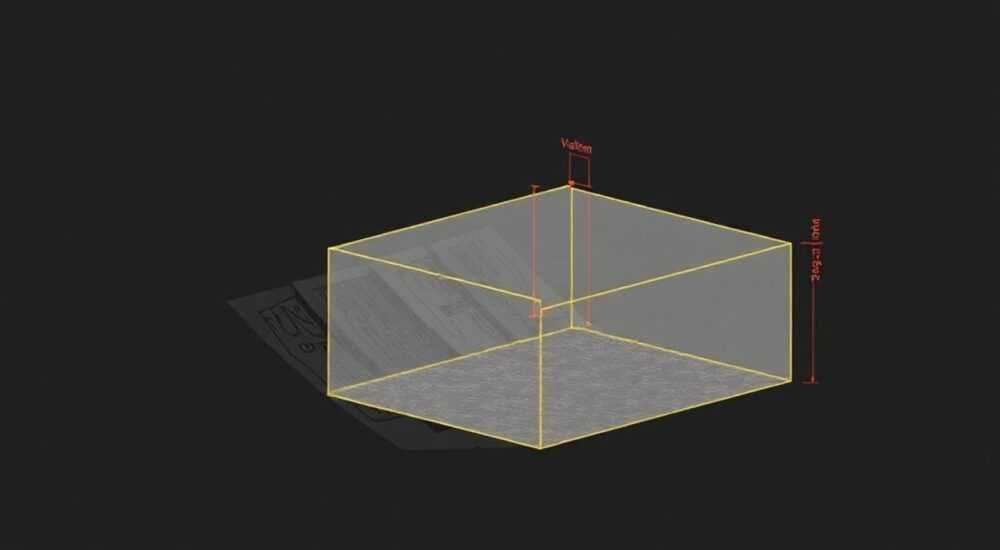
Расчет объема котлована в AutoCAD — это важная задача для проектировщиков, инженеров и строителей, позволяющая точно определить количество вынимаемого грунта, спланировать земляные работы и снизить затраты. В отличие от ручных подсчетов, использование AutoCAD обеспечивает высокую точность, автоматизацию процесса и возможность быстрой корректировки при изменении проекта. Современные версии программы, особенно AutoCAD Civil 3D, предлагают специализированные инструменты для анализа поверхностей и расчета объемов по топографическим моделям.
Чтобы посчитать объем котлована в AutoCAD, лучше всего использовать AutoCAD Civil 3D: создайте поверхности «до» и «после», затем выполните анализ объемов между ними. Это самый точный и профессиональный способ.
Содержание статьи:
- Методы расчета объема котлована: обзор подходов
- Пошаговый расчет в AutoCAD Civil 3D
- Создание поверхностей «оригинальной» и «проектной»
- Анализ объемов: Cut/Fill и сравнение поверхностей
- Расчет без Civil 3D: методы в классическом AutoCAD
- Типичные ошибки и как их избежать
- Экспертное мнение
- Вопросы и ответы
- Заключение
Методы расчета объема котлована: обзор подходов
Определение объема земляных работ — один из ключевых этапов подготовки к строительству. От точности этих данных зависят смета, выбор техники, логистика и сроки выполнения работ. В AutoCAD существует несколько подходов к решению этой задачи, каждый из которых подходит для разных условий и уровней подготовки пользователя.
Наиболее распространенный и надежный способ — использование расширения AutoCAD Civil 3D. Эта среда предназначена специально для инженерных расчетов и позволяет строить цифровые модели рельефа (ЦМР), выполнять насыпи и выемки, а также автоматически рассчитывать объемы. Преимущество этого метода — высокая степень автоматизации и соответствие требованиям нормативной документации.
Если у вас нет доступа к Civil 3D, можно использовать классический AutoCAD с применением полилиний, 3D-поверхностей и математических формул. Такой подход требует больше времени и внимания к деталям, но остается рабочим решением для небольших объектов или простых форм котлованов. Например, для прямоугольного котлована с откосами можно воспользоваться формулой усеченной пирамиды.
Для сложных рельефов или участков с пересеченным рельефом ручные методы становятся неэффективными. Здесь важно понимать, что чем выше точность исходных данных (например, топосъемка с отметками через 1–5 метров), тем достовернее будет результат. Использование GPS-данных или лазерного сканирования напрямую в Civil 3D значительно повышает качество модели.
Полезно знать: Объем котлована всегда считается как разница между двумя состояниями: до начала работ (существующий рельеф) и после (проектный рельеф).
Пошаговый расчет в AutoCAD Civil 3D
AutoCAD Civil 3D — это мощный инструмент для решения задач геодезии, проектирования дорог, площадок и земляных работ. Ниже приведен пошаговый алгоритм расчета объема котлована, который подойдет как новичкам, так и опытным пользователям.
- Откройте проект в AutoCAD Civil 3D и импортируйте данные существующего рельефа (например, точки с отметками из файла CSV или DXF).
- Создайте поверхность «Существующая» (Existing Ground): выберите команду «Create Surface», укажите тип TIN и добавьте точки как источник данных.
- Постройте проектную поверхность: используйте команду «Grading» или «Feature Lines» для задания контура котлована и его дна.
- Сформируйте TIN-поверхность «Проект» (Proposed Ground) на основе линий дна и откосов.
- Перейдите в раздел «Analyze» → «Volume Tools» и выберите функцию «Compare Surfaces».
- Укажите поверхность «Существующая» как базовую, а «Проект» — как сравниваемую.
- Запустите расчет: программа покажет объем выемки (Cut) и, при необходимости, насыпи (Fill).
- Сохраните отчет: можно экспортировать данные в Excel или PDF для включения в смету.
Каждый шаг должен выполняться с контролем качества: проверяйте, чтобы все точки были загружены, а поверхности не содержали разрывов. Программа может автоматически интерполировать данные, но при резких перепадах рельефа стоит вручную добавить контрольные точки.
«Всегда делайте резервную копию проекта перед запуском объемных расчетов. Ошибка в одной точке может исказить весь результат на десятки кубометров.» — Алексей Миронов, ведущий инженер-проектировщик, 12 лет опыта
Создание поверхностей «оригинальной» и «проектной»
Качество расчета объема напрямую зависит от корректности построенных поверхностей. В AutoCAD Civil 3D поверхность представляет собой TIN-модель (Triangulated Irregular Network) — сеть треугольников, соединяющих точки с известными отметками.
Для создания поверхности «оригинальной» (существующей) нужно:
- Иметь файл с координатами X, Y, Z (например, от геодезистов);
- Импортировать точки через меню «Points» → «Import Points»;
- Создать новую поверхность и добавить точки как источник данных типа «Point File» или «Point Group».
При этом важно задать правильную систему координат и единицы измерения. Если данные в метрах, а чертеж настроен на миллиметры, отметки будут занижены в 1000 раз.
Для проектной поверхности используется другой подход. Вы можете:
- Нарисовать полилинию по периметру котлована;
- Применить команду «Grading» и задать уклон откосов (например, 1:1 для песчаного грунта);
- Автоматически сгенерировать линии дна и бортов;
- Добавить эти элементы как источники в новую TIN-поверхность.
Если котлован имеет сложную форму (ступенчатый, с фундаментами, колодцами), рекомендуется разбивать его на зоны и считать объемы отдельно. Это повышает точность и упрощает последующий контроль.
Тип источника данных |
Как добавить |
Рекомендации |
|---|---|---|
Точки (X,Y,Z) |
Import Points → Point File |
Проверяйте формат файла и кодировку |
Полилинии с отметками |
Add to Surface → Breaklines |
Используйте для контуров и бровок |
3D-грани или полигоны |
Add as TIN Volume Surface |
Подходит для готовых моделей |
Анализ объемов: Cut/Fill и сравнение поверхностей
После построения двух поверхностей — существующей и проектной — можно приступать к анализу объемов. Команда «Compare Surfaces» в AutoCAD Civil 3D позволяет получить детальную информацию о выемках (Cut) и насыпях (Fill).
При запуске анализа система строит разностную модель: для каждой точки определяется разница по высоте между двумя поверхностями, а затем интегрируется по площади. Результат выводится в виде таблицы с общим объемом, а также может быть визуализирован цветовой картой (например, красный — выемка, синий — насыпь).
Вы можете настроить параметры анализа:
- Выбрать метод расчета: алгебраический (с учетом знаков) или абсолютный (общий объем);
- Задать зону анализа — всю поверхность или только выбранный полигон;
- Указать точность интерполяции и размер ячеек (если используется GRID).
Для отчетности важно сохранять не только числовые значения, но и графическое представление. Включайте в выходной документ:
- План с границей котлована;
- Цветовую карту объемов;
- Таблицу с итогами (Cut, Fill, Net Volume);
- Дата и версия модели.
Полезно знать: При наличии подземных коммуникаций или свайного поля объем выемки нужно корректировать: вычитать объем, занимаемый конструкциями.
Расчет без Civil 3D: методы в классическом AutoCAD
Не у всех есть доступ к AutoCAD Civil 3D. В таких случаях можно использовать стандартный AutoCAD с комбинацией геометрических построений и ручных расчетов. Этот способ менее точный, но применим для простых случаев.
Основные методы:
- Формула усеченной пирамиды: применяется для прямоугольных котлованов с откосами. Формула: V = h/6 · (A1 + A2 + 4·Am), где A1 — площадь верха, A2 — площадь дна, Am — средняя площадь.
- Метод поперечных профилей: строятся сечения через равные промежутки, рассчитывается площадь каждого, затем объем между профилями (по формуле трапеции).
- 3D-моделирование: создание твердотельной модели котлована и использование команды MASSPROP для получения объема.
Например, для 3D-подхода:
- Постройте замкнутую полилинию по контуру дна котлована.
- Выдавите ее на глубину котлована (команда EXTRUDE).
- Создайте аналогичную фигуру для верхнего контура.
- Вычтите нижнюю часть из верхней (команда SUBTRACT).
- Примените MASSPROP — получите объем тела.
Этот способ работает, если форма котлована регулярная. Для сложного рельефа он не подходит.
«Если вы используете классический AutoCAD, всегда проверяйте единицы измерения. Команда MASSPROP возвращает объем в мм³ — его нужно перевести в м³, разделив на 1 000 000 000.» — Екатерина Соловьева, BIM-менеджер, 9 лет в строительстве
Типичные ошибки и как их избежать
Даже опытные пользователи допускают ошибки при расчете объемов. Некоторые из них могут привести к серьезным финансовым потерям или срыву графика.
Самые частые проблемы:
- Неправильная система координат: данные загружены в одной системе, а чертеж — в другой. Решение: всегда проверяйте UCS и единицы измерения.
- Пропущенные или дублирующиеся точки: искажают рельеф. Решение: используйте инструменты очистки данных (Purge, Audit).
- Некорректные уклоны откосов: не соответствуют типу грунта. Решение: сверяйтесь с геологическими изысканиями.
- Ошибка в выборе базовой поверхности: путаница между «до» и «после». Решение: называйте поверхности четко: «EG» и «FG».
- Игнорирование сжатия грунта: объем в плотном теле отличается от разрыхленного. Решение: применяйте коэффициент разрыхления (1.1–1.3).
Для минимизации рисков рекомендуется использовать чек-лист перед расчетом:
- Проверены ли единицы измерения?
- Все ли точки загружены?
- Соответствует ли проектный контур утвержденному ППР?
- Был ли выполнен визуальный осмотр поверхностей?
- Сохранен ли отчет?
Экспертное мнение
«Сегодня невозможно качественно проектировать земляные работы без BIM и цифровых моделей. AutoCAD Civil 3D — не роскошь, а необходимость. Мы внедрили его в 2020 году и сократили время на расчет объемов на 70%. Ошибки практически исчезли.» — Дмитрий Козлов, руководитель отдела проектирования, ГК «СтройИнжПроект»
По словам эксперта, ключевые преимущества программного расчета — повторяемость и прозрачность. Любой коллега может открыть модель, проверить данные и пересчитать объем за пару минут. Это критически важно при согласованиях с заказчиком или госэкспертизой.
Кроме того, современные технологии позволяют интегрировать AutoCAD с дронами: после облета участка создается 3D-модель, которая напрямую импортируется в Civil 3D. Это особенно актуально на этапе приемки выполненных работ.
Вопросы и ответы
Можно ли посчитать объем котлована в AutoCAD, если у меня только бумажная топосъемка?
Да, можно. Отсканируйте план, вставьте его как внешнюю ссылку (XREF), а затем обведите контуры и вручную проставьте отметки. Затем создайте точки и постройте поверхность. Точность будет ниже, чем при работе с цифровыми данными, но для предварительных расчетов подойдет.
Как учесть воду в котловане при расчете объема?
Объем воды не включается в расчет выемки грунта. Однако при планировании откачки важно знать объем воды. Его можно рассчитать отдельно: определите среднюю глубину воды и умножьте на площадь дна. Учитывайте приток из грунтовых вод.
Что делать, если котлован частично заполнен щебнем или бетоном?
В этом случае общий объем выемки остается прежним, но при сдаче работ нужно указать состав грунта. В отчете можно добавить примечание: «Объем включает 15% инородных включений». Для точного учета используйте разделение по слоям (Layers).
Как часто нужно пересчитывать объем при изменении проекта?
Каждый раз при внесении изменений в проектный рельеф или границы котлована. Особенно важно это при корректировке глубины, уклонов или при добавлении новых конструкций (свай, фундаментов).
Подходит ли AutoCAD для расчета объемов при обратной засыпке?
Да, абсолютно. Та же технология — сравнение поверхностей. Только теперь проектная поверхность будет выше существующей. Программа покажет объем насыпи (Fill). Не забудьте учесть уплотнение грунта.
Заключение
Расчет объема котлована в AutoCAD — это не просто техническая операция, а важный этап инженерного проектирования, влияющий на стоимость, безопасность и сроки строительства. Использование AutoCAD Civil 3D позволяет автоматизировать процесс, повысить точность и сократить время на подготовку документов.
Хотя классический AutoCAD и допускает ручные методы, они целесообразны только для простых и небольших объектов. В условиях современного строительства, где важны скорость и достоверность, переход на специализированные решения становится обязательным.
Независимо от выбранного метода, ключ к успеху — внимание к деталям: правильные данные, четкие названия слоев, проверка единиц измерения и постоянный контроль результатов. Инвестиции в обучение и освоение Civil 3D быстро окупаются за счет снижения ошибок и повышения эффективности.
- Для точного расчета объема используйте AutoCAD Civil 3D и метод сравнения поверхностей.
- Всегда проверяйте исходные данные: координаты, отметки, единицы измерения.
- Создавайте понятные имена для поверхностей: «Существующая» и «Проект».
- Учитывайте особенности грунта: разрыхление, уклоны откосов, включения.
- Сохраняйте отчеты и визуализации для согласований и архива.
⚠️ Дисклеймер — нажмите, чтобы развернуть
Материалы, опубликованные в разделе «Блог» на сайте RU DESIGN SHOP (rudesignshop.ru), носят исключительно информационный и ознакомительный характер и не являются руководством к действию, финансовой рекомендацией, медицинской услугой, ветеринарным назначением либо рекламой товаров и услуг, включая азартные игры. Публикации не содержат призывов к участию в азартных играх и не направлены на продвижение соответствующих операторов.
Безопасность применения товаров и веществ: при использовании строительных материалов, бытовой химии, пестицидов и агрохимикатов необходимо строго следовать инструкциям производителя и действующему законодательству Российской Федерации, включая Федеральный закон РФ от 19.07.1997 № 109-ФЗ «О безопасном обращении с пестицидами и агрохимикатами».
Упоминание товарных знаков, брендов и организаций носит исключительно информационный характер и не означает наличие партнёрских отношений или одобрения со стороны правообладателей.
Материалы, содержащие сведения о медицинских, ветеринарных или косметических средствах, представлены в справочных целях и не являются медицинской консультацией или назначением. Перед применением рекомендуется обратиться к врачу, ветеринарному специалисту или иному сертифицированному профессионалу.
Возрастные ограничения: материалы, содержащие сведения о продукции категории 18+, включая алкоголь или азартные игры, предназначены исключительно для совершеннолетней аудитории и публикуются в информационных целях.
Правовая ответственность: решения, принятые на основе опубликованной информации, пользователь принимает самостоятельно и на свой риск; редакция и авторы несут ответственность в пределах, установленных законодательством Российской Федерации.
Редакция не допускает публикаций, содержащих пропаганду экстремизма, терроризма, наркотических средств или суицида; подобные материалы подлежат немедленному удалению.
Упоминание организаций с ограниченным статусом: компания Meta Platforms Inc. (социальные сети Facebook и Instagram) признана экстремистской организацией решением суда РФ, её деятельность запрещена на территории Российской Федерации; любые упоминания приводятся исключительно в информационных целях.
Авторские права и источники: информация собирается из открытых источников; её актуальность указывается на дату публикации и может изменяться.
Изображения и иллюстрации используются на условиях, разрешённых правообладателями. При возникновении претензий редакция готова оперативно рассмотреть обращение и внести необходимые изменения.
Персональные данные и cookies: сайт использует cookies и обрабатывает персональные данные пользователей в соответствии с Федеральным законом № 152-ФЗ «О персональных данных» и Политикой конфиденциальности RU DESIGN SHOP.
Мнения авторов могут не совпадать с позицией государственных органов или коммерческих организаций, упомянутых в материалах.
РЕКОМЕНДУЕМ
Товары от российских производителей

Настенный светильник SUBRA-S 60 SN013
3550 руб.

Люстра Stello Tetra GLODE
Диапазон цен: 42900 руб. – 45400 руб.
