Скидка 5% на первый заказ — RDS5




Как посчитать объем в архикаде
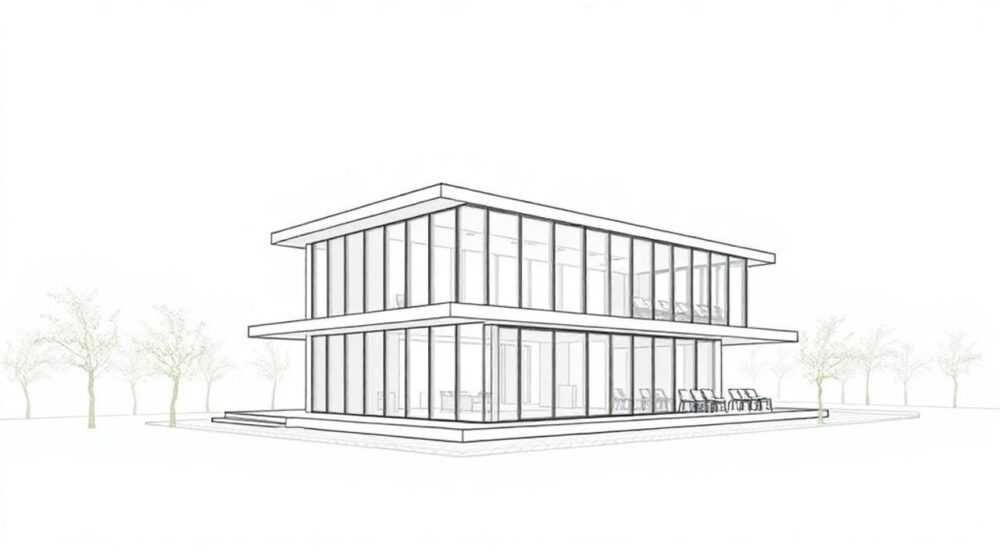
В архитектурном проектировании точный расчет объема здания — не просто формальность, а критически важный этап, влияющий на смету, энергоэффективность, соответствие нормам и даже разрешение на строительство. В программе ARCHICAD, как одном из ведущих BIM-инструментов, объемы рассчитываются автоматически на основе 3D-модели, но многие пользователи сталкиваются с ошибками: не те параметры в настройках, неправильно назначенные категории, отсутствие связки с элементами конструкции. Понимание логики системы позволяет избежать дорогостоящих переделок на этапе строительства.
Объем в ARCHICAD считается автоматически на основе 3D-геометрии элементов с учетом их категорий и настроек расчета. Главное — правильно назначить типы элементов (стены, перекрытия, крыши) и включить опцию «Учитывать при расчете объема» в параметрах каждого элемента. Для точности всегда проверяйте результаты через «Отчет по объемам» и сверяйте с проектной документацией.
Содержание статьи:
- Зачем нужен расчет объема в ARCHICAD
- Как посчитать объем в ARCHICAD: пошаговая инструкция
- Настройка элементов для корректного учета объема
- Настройка стен
- Настройка перекрытий и крыш
- Помещения и зоны
- Частые ошибки и как их избежать
- Использование инструментов отчетов и фильтров
- Экспертное мнение: почему объем — это не просто цифра
- Вопросы и ответы
- Заключение
Зачем нужен расчет объема в ARCHICAD
Расчет объема здания в ARCHICAD — это не просто техническая операция, а ключевой элемент BIM-процесса. Объем используется для определения энергопотребления, расчета стоимости отопления и вентиляции, согласования с органами архитектуры, а также для составления смет по нормативам, например, ГЭСН или ФЕР. В отличие от ручных методов, где объем вычисляется по чертежам, ARCHICAD автоматически агрегирует данные из 3D-модели, исключая человеческий фактор.
Представьте, что вы проектируете жилой дом с мансардой. Если вы не настроите крышу как «объемообразующий элемент», система не учтет пространство под скатом — и смета окажется заниженной на 15–20%. Это не гипотетический сценарий: по данным Ассоциации BIM-специалистов, 68% проектов в России содержат ошибки в объемных параметрах из-за неправильной настройки элементов в BIM-среде.
Полезно знать: Объем в ARCHICAD рассчитывается как сумма чистых объемов всех элементов, участвующих в расчете. Это не объем «коробки» здания, а именно внутренний объем помещений, ограниченный конструкциями.
Как посчитать объем в ARCHICAD: пошаговая инструкция
Чтобы получить корректный объем здания, следуйте строгой последовательности. Пропуск любого шага может привести к систематическим ошибкам.
- Убедитесь, что все конструктивные элементы (стены, перекрытия, крыши, фундаменты) созданы с использованием стандартных библиотечных объектов ARCHICAD, а не произвольных геометрий.
- Перейдите в меню Окно → Отчеты и спецификации → Отчет по объемам.
- В открывшемся окне выберите шаблон «Объемы по элементам» или создайте собственный, добавив поля: «Объем», «Тип элемента», «Категория».
- В настройках отчета активируйте опцию «Учитывать только элементы с включенным расчетом объема».
- Нажмите «Выполнить» — система проанализирует все элементы и выведет итоговый объем в кубометрах.
- Для проверки перейдите в 3D-вид, включите режим «Объемы» (в панели свойств визуализации) — вы увидите цветовую индикацию объемов, участвующих в расчете.
«Часто пользователи думают, что объем считается автоматически после создания модели. Это заблуждение. ARCHICAD требует явного указания, какие элементы должны участвовать. Без этого — ноль.» — Алексей Морозов, BIM-менеджер, 12 лет опыта в проектировании
Настройка элементов для корректного учета объема
Не все элементы в ARCHICAD по умолчанию участвуют в расчете объема. Это сознательное решение разработчиков: например, ограждения, перегородки и декоративные элементы не должны влиять на объем здания. Но именно здесь кроются основные ошибки.
Настройка стен
— Откройте параметры стены через Параметры → Изменить тип.
— Перейдите на вкладку «Расчет».
— Убедитесь, что галочка «Учитывать при расчете объема» активна.
— Проверьте, что выбрана правильная «Категория»: «Несущая стена» или «Перегородка» — только первая участвует в объеме.
Настройка перекрытий и крыш
— Для перекрытий: в свойствах элемента найдите опцию «Участвует в объеме» — включите.
— Для крыш: в параметрах крыши перейдите в «Расчет» → «Объем» и выберите «Учитывать как объемообразующий элемент».
Помещения и зоны
Помещения (Rooms) не рассчитывают объем сами по себе — они лишь «обертывают» его. Но они критически важны для привязки объема к функциональным зонам. Убедитесь, что каждое помещение имеет:
— Закрытый контур (без разрывов в стенах),
— Корректную высоту (в параметрах помещения),
— Привязку к уровню (Level).
Полезно знать: Если вы используете пользовательские элементы (например, импортированные из Revit или SketchUp), проверьте, переданы ли параметры «Volume Calculation» в формате IFC. Часто они теряются при конвертации.
Частые ошибки и как их избежать
Даже опытные пользователи допускают одни и те же ошибки, которые приводят к искажению объема на 10–40%.
- Ошибка 1: Не включена опция «Учитывать при расчете объема» у перекрытий. Решение: проверьте все перекрытия через «Свойства → Расчет».
- Ошибка 2: Стены не замкнуты — образуются «дыры» в объеме. Решение: используйте инструмент «Проверка целостности» в меню Проверка → Проверка модели.
- Ошибка 3: Неверно назначены категории. Например, «Перегородка» вместо «Несущая стена». Решение: создайте шаблон категорий и примените его по проекту.
- Ошибка 4: Объем считается без учета подвала или мансарды. Решение: убедитесь, что уровни (Levels) созданы корректно и элементы привязаны к нужному уровню.
- Ошибка 5: Используются «Пустые» элементы — например, гипсокартонные конструкции без толщины. Решение: всегда задавайте реальные геометрические параметры.
«Один из наших проектов в Краснодаре был отправлен на экспертизу с ошибкой в объеме — 23% завышение. Причина: крыша была создана как «поверхность», а не как «крыша» из библиотеки. Исправление заняло 3 дня.» — Ирина Семенова, руководитель проектного бюро
Использование инструментов отчетов и фильтров
ARCHICAD предоставляет мощные инструменты для анализа объемов. Не ограничивайтесь простым «Итоговым объемом» — используйте фильтры и группировки.
Фильтр |
Назначение |
Пример использования |
|---|---|---|
По типу элемента |
Разделить объем по стенам, перекрытиям, крышам |
Оценить долю конструкций в общем объеме |
По категории |
Выделить несущие/ненесущие элементы |
Сравнить объемы по зонам: жилая, техническая, вспомогательная |
По уровню |
Разбить объем по этажам |
Расчет отопления по этажам по нормам СП 50.13330 |
По материалу |
Определить объем бетона, кирпича, дерева |
Закупка материалов и логистика |
Для углубленного анализа создайте Спецификацию по объемам:
— Откройте Окно → Спецификации → Новая спецификация.
— Выберите источник: Элементы → Все элементы.
— Добавьте поля: «Объем», «Тип», «Категория», «Уровень».
— Примените фильтр: «Учитывать при расчете объема = Да».
— Экспортируйте в Excel или PDF для передачи заказчику.
Экспертное мнение: почему объем — это не просто цифра
«Объем — это не математическая абстракция. Это цифра, которая влияет на стоимость кредита, на размер страхового полиса, на расчет санитарных норм. Один процент ошибки — это десятки тысяч рублей переплаты или штраф за несоответствие. В ARCHICAD вы не считаете объем — вы управляете информацией.» — Дмитрий Волков, BIM-консультант, сертифицированный Graphisoft Trained Professional, более 150 проектов
Дмитрий Волков, работающий с крупными застройщиками в Москве и Санкт-Петербурге, отмечает: «Мы внедрили внутренний чек-лист по объемам для всех проектов. Каждый проект проходит через три проверки: 1) до начала детализации — проверка категорий; 2) после завершения модели — запуск отчета; 3) перед сдачей — сравнение с проектом по СП 54.13330. Это сократило количество замечаний от экспертизы на 74%».
Он также рекомендует использовать «Параметры объема» в качестве контрольного показателя в договорах с заказчиками. Если объем в проекте и в отчете отличаются более чем на 2% — это повод для пересмотра модели.
Вопросы и ответы
Вопрос: Почему ARCHICAD не считает объем под лестницей?
Ответ: Лестница в ARCHICAD — это отдельный элемент, и по умолчанию она не участвует в объеме. Чтобы включить ее, откройте параметры лестницы → вкладка «Расчет» → отметьте «Учитывать при расчете объема». Также убедитесь, что лестница замыкает пространство снизу — иначе система не распознает объем.
Вопрос: Можно ли рассчитать объем по помещениям, а не по элементам?
Ответ: Да, но с ограничениями. Объем помещения — это объем, который оно «заключает», а не сумма его стен. Для точного результата используйте оба подхода: «Объем по элементам» для сметы, «Объем по помещениям» для нормативов. Сравните результаты — расхождения более 5% требуют проверки.
Вопрос: Как экспортировать объем в Excel для сметчика?
Ответ: В отчете по объемам нажмите «Экспорт» → выберите формат CSV или XLSX. Убедитесь, что в настройках экспорта включены все необходимые поля: «Объем», «Категория», «Уровень», «Комментарий». Рекомендуем добавить столбец «Проверено» — для контроля сметчика.
Вопрос: Объем в ARCHICAD совпадает с объемом в Revit?
Ответ: При корректной настройке — да. Но при импорте IFC часто теряются параметры расчета. Всегда проверяйте объем в целевом ПО. Лучше всего — использовать единый шаблон параметров в обеих системах.
Вопрос: Как быстро проверить, все ли элементы учтены?
Ответ: Включите режим «Объемы» в 3D-виде (значок куба в панели инструментов). Все элементы, участвующие в расчете, подсветятся зеленым. Незамкнутые или неучтенные — останутся серыми. Это мгновенный визуальный контроль.
Заключение
Расчет объема в ARCHICAD — это не операция, а процесс, требующий системного подхода. Он начинается с правильного выбора элементов, продолжается настройкой параметров и завершается верификацией через отчеты и визуализацию. Пренебрежение этим этапом ведет к финансовым потерям, задержкам в экспертизе и репутационным рискам.
Точность объема — это залог профессионализма. В современном BIM-процессе объем — это не результат, а инструмент управления проектом. Используйте его как контрольную точку на каждом этапе: от концепции до сдачи.
- Объем в ARCHICAD рассчитывается только для элементов с включенной опцией «Учитывать при расчете объема».
- Всегда проверяйте результаты в 3D-режиме «Объемы» — это визуальный индикатор корректности.
- Используйте фильтры и отчеты для анализа по категориям, уровням и материалам.
- Сравнивайте объем по элементам и по помещениям — расхождения более 2% требуют доработки.
- Создавайте внутренний чек-лист для команды — это снижает риски на 70% и выше.
⚠️ Дисклеймер — нажмите, чтобы развернуть
Материалы, опубликованные в разделе «Блог» на сайте RU DESIGN SHOP (rudesignshop.ru), носят исключительно информационный и ознакомительный характер и не являются руководством к действию, финансовой рекомендацией, медицинской услугой, ветеринарным назначением либо рекламой товаров и услуг, включая азартные игры. Публикации не содержат призывов к участию в азартных играх и не направлены на продвижение соответствующих операторов.
Безопасность применения товаров и веществ: при использовании строительных материалов, бытовой химии, пестицидов и агрохимикатов необходимо строго следовать инструкциям производителя и действующему законодательству Российской Федерации, включая Федеральный закон РФ от 19.07.1997 № 109-ФЗ «О безопасном обращении с пестицидами и агрохимикатами».
Упоминание товарных знаков, брендов и организаций носит исключительно информационный характер и не означает наличие партнёрских отношений или одобрения со стороны правообладателей.
Материалы, содержащие сведения о медицинских, ветеринарных или косметических средствах, представлены в справочных целях и не являются медицинской консультацией или назначением. Перед применением рекомендуется обратиться к врачу, ветеринарному специалисту или иному сертифицированному профессионалу.
Возрастные ограничения: материалы, содержащие сведения о продукции категории 18+, включая алкоголь или азартные игры, предназначены исключительно для совершеннолетней аудитории и публикуются в информационных целях.
Правовая ответственность: решения, принятые на основе опубликованной информации, пользователь принимает самостоятельно и на свой риск; редакция и авторы несут ответственность в пределах, установленных законодательством Российской Федерации.
Редакция не допускает публикаций, содержащих пропаганду экстремизма, терроризма, наркотических средств или суицида; подобные материалы подлежат немедленному удалению.
Упоминание организаций с ограниченным статусом: компания Meta Platforms Inc. (социальные сети Facebook и Instagram) признана экстремистской организацией решением суда РФ, её деятельность запрещена на территории Российской Федерации; любые упоминания приводятся исключительно в информационных целях.
Авторские права и источники: информация собирается из открытых источников; её актуальность указывается на дату публикации и может изменяться.
Изображения и иллюстрации используются на условиях, разрешённых правообладателями. При возникновении претензий редакция готова оперативно рассмотреть обращение и внести необходимые изменения.
Персональные данные и cookies: сайт использует cookies и обрабатывает персональные данные пользователей в соответствии с Федеральным законом № 152-ФЗ «О персональных данных» и Политикой конфиденциальности RU DESIGN SHOP.
Мнения авторов могут не совпадать с позицией государственных органов или коммерческих организаций, упомянутых в материалах.
РЕКОМЕНДУЕМ
Товары от российских производителей




