Скидка 5% на первый заказ — RDS5




Как посчитать периметр в автокаде
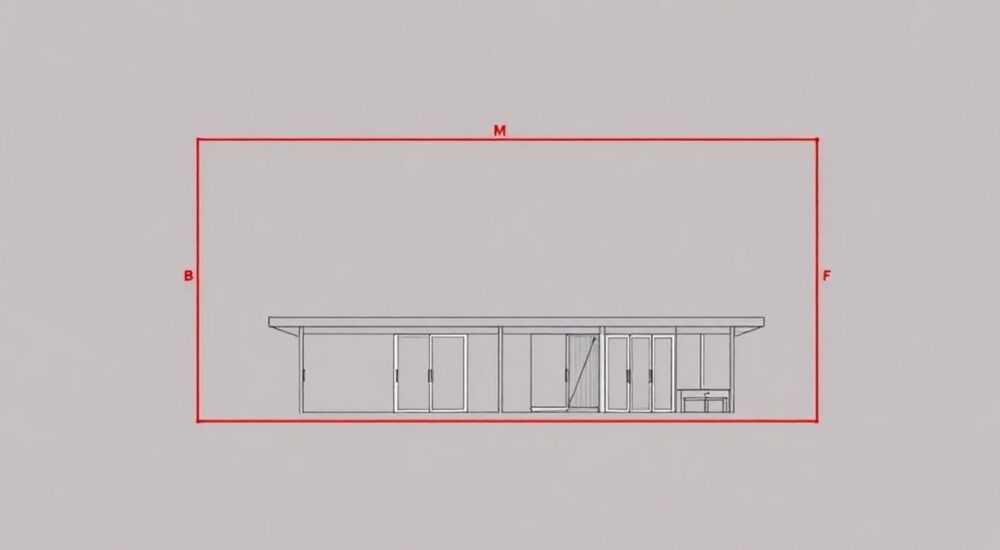
Периметр — одна из ключевых метрик в инженерных, архитектурных и геодезических расчётах. В AutoCAD он позволяет точно определять длину контуров объектов, что критически важно при проектировании ограждений, трассировке коммуникаций, расчёте материалов и подготовке смет. Несмотря на кажущуюся простоту, пользователи часто сталкиваются с трудностями: не все типы объектов поддерживают автоматическое вычисление периметра, а ручные методы чреваты ошибками. На помощь приходят встроенные команды, специализированные инструменты и возможности программного расширения среды.
Чтобы быстро посчитать периметр в AutoCAD, используйте команду LIST или свойства объекта (Ctrl+1). Для сложных фигур применяйте команду MEASUREGEOM или создавайте замкнутые полилинии через PEDIT.
Содержание статьи:
- Основные способы измерения периметра
- Пошаговый алгоритм через команду LIST:
- Команда MEASUREGEOM: точность и гибкость
- Как использовать MEASUREGEOM для периметра:
- Работа со сложными и составными фигурами
- Алгоритм работы с BOUNDARY:
- Палитра свойств: скрытый потенциал
- LISP и автоматизация для профессионалов
- Типичные ошибки и как их избежать
- Экспертные рекомендации
- Вопросы и ответы
- Заключение
Основные способы измерения периметра
AutoCAD предлагает несколько базовых подходов к определению периметра, каждый из которых подходит для определённого типа задач. Простейший способ — использование команды LIST. Достаточно выбрать объект (например, полилинию или многоугольник), вызвать команду через командную строку и получить полный набор данных, включая длину или периметр. Этот метод работает мгновенно и не требует дополнительных навыков.
Другой универсальный вариант — палитра «Свойства» (Properties), доступная по сочетанию клавиш Ctrl+1. При выборе любого замкнутого объекта здесь отображаются все параметры, включая периметр. Преимущество этого способа — наглядность и возможность одновременного анализа нескольких характеристик: площади, координат, толщины линии и других.
Для линейных объектов, таких как отрезки, окружности или дуги, периметр не рассчитывается напрямую, так как они не являются замкнутыми контурами. Однако если объединить их в полилинию с помощью команды PEDIT, AutoCAD автоматически определит общую длину. Это особенно полезно при работе с чертежами, где границы заданы разрозненными элементами.
Полезно знать: Команда LIST работает только с объектами, которые имеют геометрические свойства — полилиниями, полосами, эллипсами, кругами и регионами. Для обычных линий или штриховок она покажет только длину отдельного сегмента.
Пошаговый алгоритм через команду LIST:
- Выберите объект на чертеже (например, прямоугольник или многоугольник).
- Введите в командной строке
LISTи нажмите Enter. - В появившемся окне найдите строку «Периметр» (Perimeter) — значение указано в текущих единицах чертежа.
- При необходимости скопируйте данные в буфер обмена.
Если объект состоит из нескольких несвязанных линий, перед измерением его необходимо преобразовать. Здесь на помощь приходит команда JOIN (в меню «Modify» → «Join»). Она объединяет совпадающие по координатам концы отрезков, дуг и полилиний в единый объект. После этого уже можно использовать LIST или Properties для получения периметра.
Команда MEASUREGEOM: точность и гибкость
Команда MEASUREGEOM — один из самых мощных инструментов для измерений в AutoCAD. Она поддерживает несколько режимов: расстояние, радиус, угол, площадь и периметр. Режим «Периметр» позволяет последовательно выбирать сегменты контура, даже если они не объединены в полилинию. Это особенно ценно при работе с фрагментарными чертежами.
Для активации режима периметра введите MEASUREGEOM, выберите опцию «Периметр» (Perimeter), затем последовательно укажите точки или объекты. AutoCAD суммирует длины всех выбранных элементов в реальном времени. При этом можно смешивать типы объектов: отрезки, дуги, полилинии — всё учитывается корректно.
«Используйте MEASUREGEOM с опцией «Множественный» (Multiple), чтобы быстро измерить сложный контур без предварительного объединения. Это экономит до 70% времени при работе с детализированными планами.» — Алексей М., ведущий проектировщик BIM-группы
Особое внимание стоит уделить точности привязки. При выборе сегментов используйте объектные привязки (OSNAP): конец (Endpoint), середина (Midpoint), пересечение (Intersection). Это гарантирует, что вы не пропустите участок или не добавите лишний.
Функция MEASUREGEOM |
Где используется |
Пример применения |
|---|---|---|
Расстояние |
Линейные измерения между точками |
Определение длины стены |
Площадь |
Вычисление площади замкнутого контура |
Подсчёт площади помещения |
Периметр |
Суммарная длина выбранных сегментов |
Расчёт длины плинтуса по контуру комнаты |
Угол |
Измерение углов между линиями |
Проверка градиентов кровли |
Как использовать MEASUREGEOM для периметра:
- Введите команду
MEASUREGEOMв командной строке. - Выберите опцию Perimeter.
- Начните последовательно выбирать отрезки, дуги или полилинии.
- Нажмите Enter для завершения — результат отобразится в командной строке.
Полезно знать: Если вы случайно выбрали лишний сегмент, используйте опцию «Отменить» (Undo) внутри команды MEASUREGEOM, чтобы удалить его из расчёта, не начиная заново.
Работа со сложными и составными фигурами
Не все контуры в проектах представляют собой простые замкнутые формы. Часто встречаются многосекционные объекты, внутренние вырезы (например, окна в стене) или группы объектов, импортированные из других систем. В таких случаях требуется комплексный подход.
Для многоугольников с отверстиями лучшим решением является создание региона (Region). Регион — это двумерный объект, который может содержать внешний контур и внутренние области. Чтобы создать регион, используйте команду REGION, выбрав все замкнутые полилинии. После этого примените команду SUBTRACT, чтобы вычесть внутренние части.
После формирования региона его периметр можно получить через ту же команду LIST. При этом AutoCAD автоматически просуммирует длину внешнего и всех внутренних контуров. Это важно при расчёте, например, длины герметика по периметру остекления с импостами.
Другой подход — использование команды BOUNDARY. Эта команда создаёт замкнутый контур по ограниченной области. Вызовите BOUNDARY, нажмите «Указать точку» (Pick Points) и кликните внутри интересующего вас замкнутого пространства. AutoCAD автоматически построит полилинию или регион, охватывающий эту зону.
«BOUNDARY — мой главный инструмент при работе с планами этажей. Он идеально подходит для быстрого выделения помещений и расчёта их периметра без ручного выделения каждого сегмента.» — Инна К., архитектор-проектировщик
Алгоритм работы с BOUNDARY:
- Убедитесь, что контур замкнут (нет щелей между линиями).
- Введите
BOUNDARYи откройте диалоговое окно. - В разделе «Объект типа» выберите «Полилиния».
- Нажмите «Указать точки» и кликните внутри нужной области.
- Завершите команду и измерьте периметр новой полилинии.
Если контур содержит разрывы, используйте команду CLOSE для полилиний или FILLET с радиусом 0 для соединения линий. Также полезна команда EXTEND — она продлевает линии до пересечения с другими объектами.
Палитра свойств: скрытый потенциал
Палитра «Свойства» (Properties) — это не просто информационное окно, а полноценный инструмент управления объектами. При выборе замкнутой полилинии, круга или региона здесь отображается параметр «Периметр» в секции «Геометрия». Значение обновляется мгновенно и отображается в единицах текущего чертежа.
Преимущество палитры в том, что она позволяет сравнивать свойства нескольких объектов одновременно. Выделите несколько фигур — и вы увидите суммарный, минимальный и максимальный периметр. Это удобно при анализе серии аналогичных элементов, например, колонн или плит.
Полезно знать: Если вы не видите параметр «Периметр» в палитре, убедитесь, что выбран именно замкнутый объект. Для открытых полилиний отображается только «Длина».
Также палитра позволяет редактировать некоторые параметры. Например, для полилинии можно изменить ширину, но не периметр напрямую. Однако любое изменение формы (через grip-точки или команды редактирования) автоматически обновляет значение периметра.
LISP и автоматизация для профессионалов
Для пользователей, которым нужно массово обрабатывать чертежи, ручные методы неэффективны. На помощь приходят LISP-скрипты — язык программирования, встроенный в AutoCAD. С его помощью можно создать функцию, которая автоматически находит все замкнутые полилинии на слое и выводит суммарный периметр.
Ниже приведён пример простого LISP-кода для расчёта периметра выбранных объектов:
(defun c:PerimSum ()
 (setq ss (ssget '((0 . "LWPOLYLINE,POLYLINE,CIRCLE,ELLIPSE,REGION"))))
 (if ss
 (progn
 (setq i 0 total 0)
 (repeat (sslength ss)
 (setq ent (ssname ss i))
 (setq obj (vlax-ename->vla-object ent))
 (setq total (+ total (vlax-get obj 'Length)))
 (setq i (1+ i))
 )
 (princ (strcat "nСуммарный периметр: " (rtos total 2 2) " мм"))
 )
 )
 (princ)
)
После загрузки этого скрипта (через APPLOAD) команда PerimSum будет доступна в командной строке. Она суммирует длины всех выбранных объектов, включая полилинии, круги и регионы.
«Автоматизация через LISP сокращает время на рутинные расчёты в 5–10 раз. Особенно эффективно при подготовке отчётов для сметчиков.» — Дмитрий Р., CAD-менеджер строительной компании
Для тех, кто не хочет писать код, существуют бесплатные и коммерческие надстройки, такие как AutoCAD Civil 3D, который включает инструменты для анализа периметров в контексте земельных участков, дорог и трубопроводов.
Типичные ошибки и как их избежать
Несмотря на простоту инструментов, пользователи часто допускают ошибки, приводящие к неточным результатам. Одна из самых распространённых — попытка измерить периметр незамкнутого контура. AutoCAD не распознаёт его как единый объект, и команды вроде LIST или AREA не покажут периметр.
Другая ошибка — игнорирование масштаба. Если чертёж импортирован без соблюдения единиц, значения периметра могут быть в десятки раз больше или меньше реальных. Всегда проверяйте единицы измерения через команду UNITS.
Ошибка |
Причина |
Решение |
|---|---|---|
Периметр не отображается |
Объект не замкнут или не поддерживается |
Используйте PEDIT или JOIN для замыкания |
Неверное значение |
Неправильные единицы или масштаб |
Проверьте UNITS и масштаб аннотаций |
Разрывы в контуре |
Щели между линиями |
Примените FILLET с R=0 или CLOSE |
Неточность при измерении |
Отключены привязки (OSNAP) |
Включите Endpoint, Intersection |
Экспертные рекомендации
Для повышения точности и эффективности работы с периметром следуйте этим принципам:
- Перед измерением всегда проверяйте целостность контура. Используйте команду CHKOBJ (если доступна) или визуальный контроль с увеличением.
- Стандартизируйте типы объектов. Предпочтительно использовать полилинии вместо набора отрезков — это упрощает анализ и редактирование.
- Применяйте слои для группировки объектов. Например, все контуры помещений — на слое «Perimeter», что упрощает массовый выбор.
- Используйте шаблоны чертежей (.dwt), где уже настроены единицы, слои и стили — это снижает риск ошибок.
Для проектов с высокими требованиями к документации внедряйте проверочные процедуры: после расчёта сверяйте результаты минимум двумя методами (например, LIST и MEASUREGEOM). Это исключает человеческий фактор.
Вопросы и ответы
Можно ли посчитать периметр штриховки?
Напрямую — нет. Штриховка не имеет параметра периметра. Но вы можете использовать команду BOUNDARY, чтобы создать контур по области штриховки, а затем измерить его.
Почему периметр показывает ноль?
Возможно, объект открыт (например, полилиния не замкнута) или относится к типу, не имеющему длины (текст, блок). Проверьте тип объекта и его геометрию.
Как измерить периметр 3D-объекта?
Для 3D-тел используйте команду MASSPROP. Она показывает геометрические свойства, включая площадь поверхности, но не периметр. Периметр можно получить, проецируя контур на плоскость и измеряя его как 2D-объект.
Поддерживают ли блоки расчёт периметра?
Сами блоки не имеют периметра. Чтобы измерить их контур, нужно разбить блок (EXPLODE) или извлекать геометрию через вложенные объекты.
Как экспортировать значения периметра в Excel?
Используйте команду DATAEXTRACTION. Она позволяет собрать параметры объектов (включая периметр) и сохранить в CSV или XLSX.
Заключение
Расчёт периметра в AutoCAD — это не просто техническая операция, а важный этап проектирования, влияющий на точность смет, качество документации и эффективность производства. Современные версии AutoCAD предоставляют множество инструментов — от простых команд LIST и MEASUREGEOM до автоматизации через LISP и DATAEXTRACTION.
Главное — понимать, что тип объекта и его геометрия определяют доступные методы измерения. Замкнутые полилинии, регионы и круги легко анализируются, тогда как разрозненные линии требуют предварительной подготовки. Использование правильного инструмента в нужный момент экономит время и минимизирует ошибки.
- Для простых объектов используйте LIST или палитру свойств (Ctrl+1).
- Для сложных контуров применяйте MEASUREGEOM или BOUNDARY.
- Всегда проверяйте замкнутость и единицы измерения перед расчётом.
- Автоматизируйте рутинные задачи с помощью LISP или DATAEXTRACTION.
- Сравнивайте результаты разными методами для повышения точности.
⚠️ Дисклеймер — нажмите, чтобы развернуть
Материалы, опубликованные в разделе «Блог» на сайте RU DESIGN SHOP (rudesignshop.ru), носят исключительно информационный и ознакомительный характер и не являются руководством к действию, финансовой рекомендацией, медицинской услугой, ветеринарным назначением либо рекламой товаров и услуг, включая азартные игры. Публикации не содержат призывов к участию в азартных играх и не направлены на продвижение соответствующих операторов.
Безопасность применения товаров и веществ: при использовании строительных материалов, бытовой химии, пестицидов и агрохимикатов необходимо строго следовать инструкциям производителя и действующему законодательству Российской Федерации, включая Федеральный закон РФ от 19.07.1997 № 109-ФЗ «О безопасном обращении с пестицидами и агрохимикатами».
Упоминание товарных знаков, брендов и организаций носит исключительно информационный характер и не означает наличие партнёрских отношений или одобрения со стороны правообладателей.
Материалы, содержащие сведения о медицинских, ветеринарных или косметических средствах, представлены в справочных целях и не являются медицинской консультацией или назначением. Перед применением рекомендуется обратиться к врачу, ветеринарному специалисту или иному сертифицированному профессионалу.
Возрастные ограничения: материалы, содержащие сведения о продукции категории 18+, включая алкоголь или азартные игры, предназначены исключительно для совершеннолетней аудитории и публикуются в информационных целях.
Правовая ответственность: решения, принятые на основе опубликованной информации, пользователь принимает самостоятельно и на свой риск; редакция и авторы несут ответственность в пределах, установленных законодательством Российской Федерации.
Редакция не допускает публикаций, содержащих пропаганду экстремизма, терроризма, наркотических средств или суицида; подобные материалы подлежат немедленному удалению.
Упоминание организаций с ограниченным статусом: компания Meta Platforms Inc. (социальные сети Facebook и Instagram) признана экстремистской организацией решением суда РФ, её деятельность запрещена на территории Российской Федерации; любые упоминания приводятся исключительно в информационных целях.
Авторские права и источники: информация собирается из открытых источников; её актуальность указывается на дату публикации и может изменяться.
Изображения и иллюстрации используются на условиях, разрешённых правообладателями. При возникновении претензий редакция готова оперативно рассмотреть обращение и внести необходимые изменения.
Персональные данные и cookies: сайт использует cookies и обрабатывает персональные данные пользователей в соответствии с Федеральным законом № 152-ФЗ «О персональных данных» и Политикой конфиденциальности RU DESIGN SHOP.
Мнения авторов могут не совпадать с позицией государственных органов или коммерческих организаций, упомянутых в материалах.
РЕКОМЕНДУЕМ
Товары от российских производителей



