Скидка 5% на первый заказ — RDS5




Как посмотреть координаты в автокаде
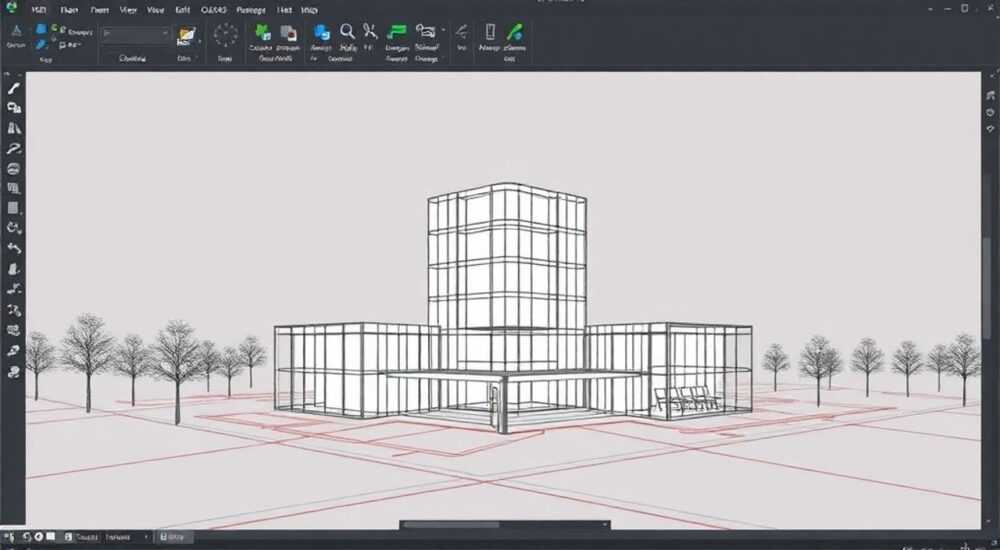
Координаты в AutoCAD — это основа точного проектирования. Независимо от того, работаете ли вы с архитектурными чертежами, инженерными схемами или геодезическими планами, знание текущих координат курсора или конкретной точки позволяет контролировать положение объектов с миллиметровой точностью. В AutoCAD существует несколько способов просмотра и получения координат: через динамический ввод, строку состояния, командную строку, специальные инструменты и сторонние приложения.
Чтобы быстро посмотреть координаты в AutoCAD, достаточно навести курсор на нужное место — значения X, Y (и Z при необходимости) отобразятся в правом нижнем углу интерфейса. Для более точного анализа используйте команду ID или включите динамический ввод.
Содержание статьи:
- Понимание систем координат в AutoCAD
- Как посмотреть координаты через интерфейс AutoCAD
- Использование команды ID для определения координат точки
- Динамический ввод и отслеживание координат в реальном времени
- Получение координат с помощью привязок (OSNAP)
- Автоматизация: LISP-скрипты и экспорт координат
- Распространённые ошибки и как их избежать
- Экспертное мнение
- Вопросы и ответы
- Заключение
Понимание систем координат в AutoCAD
AutoCAD использует декартову систему координат, где каждая точка на чертеже определяется тремя значениями: X (горизонтальная ось), Y (вертикальная ось) и Z (глубина или высота). В двухмерном пространстве Z обычно равен нулю, но при работе с 3D-моделями он становится критически важным. Существуют две основные системы: мировая (WCS — World Coordinate System) и пользовательская (UCS — User Coordinate System). WCS — это фиксированная система, не изменяющаяся при поворотах и перемещениях чертежа. UCS же можно настраивать под конкретный проект: например, повернуть под углом 45 градусов для удобства черчения наклонных элементов.
Когда вы открываете новый чертёж, по умолчанию активна WCS. Однако при работе с нестандартными плоскостями или сложными конструкциями часто бывает удобно создать собственную UCS. Это особенно актуально при проектировании фасадов зданий, трубопроводов или мебели с неортогональными формами. Координаты, которые вы видите в интерфейсе, всегда отображаются относительно текущей активной системы — будь то WCS или UCS.
Полезно знать: Чтобы проверить, какая система координат активна, посмотрите на значок в левом нижнем углу чертежа. Если он сплошной — это WCS, если полупрозрачный — используется UCS.
Понимание разницы между абсолютными и относительными координатами также важно. Абсолютные координаты задаются относительно начала системы (точки 0,0,0), тогда как относительные указывают смещение от последней выбранной точки. Например, ввод @100,50 означает «переместиться на 100 единиц по X и 50 по Y от текущего положения». Это ключевой нюанс при ручном построении и анализе расположения объектов.
Как посмотреть координаты через интерфейс AutoCAD
Самый простой способ увидеть координаты — посмотреть в нижнюю часть экрана, где находится строка состояния. Там расположен динамический индикатор положения курсора. По мере перемещения мыши в реальном времени обновляются значения X и Y. Если включен режим 3D, отображается и Z-координата. Формат отображения зависит от настроек единиц измерения: может быть метрическим (миллиметры, метры) или дюймовым.
Если координаты не отображаются, возможно, соответствующая панель скрыта. Чтобы включить её, щёлкните правой кнопкой мыши по строке состояния и выберите пункт «Координаты» (или «Coordinates» в английской версии). Также можно воспользоваться сочетанием клавиш F6 — это быстрый переключатель отображения координат. При нажатии F6 значения начнут обновляться динамически при движении курсора.
- Откройте чертёж в AutoCAD.
- Наведите курсор на любую точку — координаты отобразятся внизу справа.
- Убедитесь, что в строке состояния активна иконка с координатами (X,Y).
- При необходимости нажмите F6 для включения/отключения динамического отображения.
В некоторых версиях AutoCAD (например, AutoCAD LT) интерфейс может отличаться, но принцип остаётся тем же. Значения могут отображаться в виде плавающей подсказки рядом с курсором, если включён динамический ввод. Это удобно при точном позиционировании, так как вы видите не только текущие координаты, но и направление движения.
Метод |
Где находится |
Когда использовать |
|---|---|---|
Строка состояния |
Нижняя панель AutoCAD |
Быстрый просмотр текущих координат курсора |
Динамический ввод |
Рядом с курсором |
Точное построение и ввод значений |
Командная строка |
Внизу интерфейса |
При использовании команд, требующих точек |
Использование команды ID для определения координат точки
Один из самых надёжных способов получить точные координаты — команда ID (идентификация). Она позволяет щёлкнуть по любой точке на чертеже и получить её абсолютные координаты в текущей системе координат. Это особенно полезно, когда нужно узнать положение вершины полилинии, центра окружности или угла прямоугольника.
Чтобы использовать команду ID:
- Введите в командной строке ID и нажмите Enter.
- Щёлкните левой кнопкой мыши по нужной точке.
- В командной строке появится сообщение вида: X = 150.0000, Y = 200.0000, Z = 0.0000.
Команда ID работает даже с точками, не принадлежащими объектам — например, с пересечениями, найденными с помощью объектной привязки. Это делает её универсальным инструментом диагностики. Важно помнить, что если активирована UCS, координаты будут отображаться относительно её начала, а не WCS. Чтобы избежать путаницы, перед использованием ID проверьте, какая система координат активна.
«Всегда сверяйте результат команды ID с текущей системой координат. Ошибка в интерпретации может привести к серьёзным неточностям при передаче данных в смежные программы, например, в Revit или Civil 3D.» — Алексей Миронов, ведущий CAD-инженер, 12 лет опыта
Если вам нужно получить координаты нескольких точек подряд, можно создать простой скрипт или использовать LISP-рутину (об этом — далее). Также можно скопировать вывод из командной строки и вставить в Excel для дальнейшего анализа.
Динамический ввод и отслеживание координат в реальном времени
Динамический ввод (Dynamic Input) — это функция, которая выводит подсказки и поля ввода непосредственно рядом с курсором. При активации этой опции вы можете видеть координаты, расстояния и углы в процессе построения. Чтобы включить динамический ввод, нажмите кнопку с иконкой «DYN» на строке состояния или используйте клавишу F12.
Когда динамический ввод включён, при перемещении курсора вы увидите плавающую рамку с текущими значениями X и Y. Если вы начинаете строить объект (например, отрезок), в этой рамке появляются поля для ввода длины и угла. Это особенно удобно при работе с ограниченным пространством на экране, где строка состояния может быть частично закрыта.
- Активируйте динамический ввод (F12).
- Начните команду, например, «ЛИНИЯ» (LINE).
- Перемещайте курсор — рядом с ним будут отображаться относительные координаты.
- Щёлкните, чтобы зафиксировать точку.
Полезно знать: Динамический ввод может работать в двух режимах: «абсолютные координаты» и «относительные». Настройки можно изменить через «Настройки чертежа» → «Параметры» → «Черчение» → «Динамический ввод».
При использовании динамического ввода важно понимать разницу между абсолютными и относительными значениями. По умолчанию, после первой точки, все последующие вводятся как относительные (с префиксом @). Это означает, что вы указываете смещение, а не глобальные координаты. Чтобы временно переключиться на абсолютные, введите точку в формате #X,Y.
Получение координат с помощью привязок (OSNAP)
Привязки к объектам (Object Snap) позволяют точно захватывать характерные точки: концы отрезков, центры окружностей, точки пересечения и т.д. Когда OSNAP активирован, вы можете получить координаты этих точек без необходимости вручную наводить курсор. Это критически важно при работе с плотными чертежами, где визуальное попадание в нужную точку затруднено.
Чтобы использовать OSNAP для получения координат:
- Включите нужные привязки: кликните по кнопке «ОСНАП» на строке состояния.
- Выберите типы привязок: «Конечная», «Центр», «Пересечение» и др.
- Вызовите команду ID и наведите курсор на нужный элемент.
- При появлении маркера привязки щёлкните — команда ID покажет точные координаты.
Например, если вам нужно узнать координаты центра круглого колодца на плане, просто включите привязку «Центр», вызовите ID и наведите курсор на окружность. AutoCAD автоматически найдёт центр и вернёт его координаты.
Тип привязки |
Описание |
Когда использовать |
|---|---|---|
Конечная |
Конец отрезка или дуги |
Точное соединение линий |
Центр |
Центр окружности или дуги |
Определение геометрического центра |
Пересечение |
Точка пересечения двух объектов |
Работа с сетками и осями |
Середина |
Середина отрезка |
Симметричное проектирование |
Автоматизация: LISP-скрипты и экспорт координат
Для профессионалов, которым приходится регулярно получать координаты множества точек, ручной ввод становится неэффективным. На помощь приходят LISP-скрипты — простые программы на встроенном языке AutoLISP. Они позволяют автоматизировать сбор данных, например, получить список всех вершин полилинии или экспортировать координаты выбранных точек в CSV-файл.
Один из базовых скриптов для вывода координат:
(defun c:getcoords ()
  (setq pt (getpoint "nВыберите точку: "))
  (princ (strcat "nКоординаты: X=" (rtos (car pt))
                 ", Y=" (rtos (cadr pt))
                 ", Z=" (rtos (caddr pt))))
  (princ)
)
После загрузки этого кода в AutoCAD команда GETCOORDS будет запрашивать точку и выводить её координаты в командную строку.
Для массового экспорта можно использовать более сложные скрипты, которые проходят по списку выбранных объектов и записывают данные в файл. Это особенно полезно при подготовке данных для геодезистов, строителей или BIM-моделей.
«Автоматизация через LISP экономит до 70% времени при работе с большими массивами точек. Даже базовые знания AutoLISP кардинально повышают производительность.» — Екатерина Шульц, CAD-менеджер в проектировочной компании «ГорСтройПроект»
Также существуют сторонние приложения и плагины, такие как AutoCAD Civil 3D, которые имеют встроенные инструменты для работы с координатами: точки можно маркировать, группировать и экспортировать в формате LandXML или CSV.
Распространённые ошибки и как их избежать
Одной из самых частых ошибок является игнорирование текущей системы координат. Пользователь может получить координаты точки, не заметив, что активирована UCS, повернутая на 30 градусов. В результате данные оказываются искажёнными. Решение — всегда проверять значок системы координат и при необходимости переключаться на WCS командой UCS → WORLD.
Ещё одна проблема — неверная интерпретация относительных координат. Новички часто путают @X,Y с #X,Y, что приводит к ошибкам построения. Чтобы избежать этого, рекомендуется использовать динамический ввод с визуальной обратной связью.
Полезно знать: Если координаты отображаются с большим количеством знаков после запятой, настройте точность отображения в «Единицы чертежа» (команда UNITS), чтобы избежать визуального шума.
Также распространена ошибка, когда пользователь считает, что координаты из строки состояния всегда точны. На самом деле, если не включены привязки, курсор может находиться не точно на нужной точке. Поэтому для получения достоверных данных всегда используйте OSNAP вместе с командой ID.
Экспертное мнение
«Современные проекты требуют не просто знания координат, а умения их эффективно использовать. Интеграция AutoCAD с GIS-системами, использование координат для топографических съёмок и BIM-моделирования — всё это делает навык работы с координатами стратегическим. Умение быстро и точно получать, анализировать и экспортировать координаты — это не просто удобство, а необходимое условие конкурентоспособности инженера.» — Дмитрий Ковалёв, руководитель CAD-отдела в «ТехноПроект», 15 лет в проектировании
По его словам, многие молодые специалисты недооценивают важность настройки среды: включение привязок, настройка единиц, контроль системы координат. Эти «мелочи» в совокупности определяют качество и скорость работы.
Вопросы и ответы
Можно ли посмотреть координаты нескольких точек сразу?
Да, с помощью LISP-скриптов или сторонних приложений. Например, можно написать скрипт, который выбирает несколько точек и выводит их координаты в таблицу или файл.
Почему координаты показываются в дюймах, хотя я работаю в метрах?
Проверьте настройки единиц (команда UNITS). Убедитесь, что выбрана нужная система измерения. Также проверьте, не установлен ли шаблон, использующий imperial units.
Как экспортировать координаты в Excel?
Самый простой способ — скопировать вывод из командной строки или использовать LISP-скрипт, который сохраняет данные в CSV-файл. Также можно использовать Data Extraction (команда DATAEXTRACTION) для создания таблицы.
Что делать, если координаты не отображаются вообще?
Проверьте, включены ли отображение координат (F6) и динамический ввод (F12). Также убедитесь, что в строке состояния активна соответствующая кнопка.
Можно ли использовать GPS-координаты в AutoCAD?
Да, при помощи AutoCAD Map 3D или Civil 3D. Эти версии поддерживают геопространственные данные, проекции и работу с реальными координатами на местности.
Заключение
Умение просматривать и интерпретировать координаты в AutoCAD — базовый, но чрезвычайно важный навык для любого проектировщика. От правильного понимания систем координат до использования команды ID и автоматизации через LISP — каждый этап влияет на точность и эффективность работы. Современные проекты требуют не просто знания инструментов, но и умения их комбинировать.
Освоив методы просмотра координат, вы получаете полный контроль над положением объектов, сможете избегать ошибок и быстро решать задачи, связанные с привязкой и точностью. Главное — практиковаться, настраивать рабочее пространство под себя и использовать автоматизацию там, где это возможно.
- Координаты всегда отображаются относительно текущей системы (WCS или UCS).
- Команда ID — самый точный способ получения координат точки.
- Используйте OSNAP для захвата характерных точек без погрешностей.
- Динамический ввод и F6 — быстрые способы контроля положения курсора.
- Автоматизация через LISP и экспорт данных повышают производительность при работе с большими объёмами точек.
⚠️ Дисклеймер — нажмите, чтобы развернуть
Материалы, опубликованные в разделе «Блог» на сайте RU DESIGN SHOP (rudesignshop.ru), носят исключительно информационный и ознакомительный характер и не являются руководством к действию, финансовой рекомендацией, медицинской услугой, ветеринарным назначением либо рекламой товаров и услуг, включая азартные игры. Публикации не содержат призывов к участию в азартных играх и не направлены на продвижение соответствующих операторов.
Безопасность применения товаров и веществ: при использовании строительных материалов, бытовой химии, пестицидов и агрохимикатов необходимо строго следовать инструкциям производителя и действующему законодательству Российской Федерации, включая Федеральный закон РФ от 19.07.1997 № 109-ФЗ «О безопасном обращении с пестицидами и агрохимикатами».
Упоминание товарных знаков, брендов и организаций носит исключительно информационный характер и не означает наличие партнёрских отношений или одобрения со стороны правообладателей.
Материалы, содержащие сведения о медицинских, ветеринарных или косметических средствах, представлены в справочных целях и не являются медицинской консультацией или назначением. Перед применением рекомендуется обратиться к врачу, ветеринарному специалисту или иному сертифицированному профессионалу.
Возрастные ограничения: материалы, содержащие сведения о продукции категории 18+, включая алкоголь или азартные игры, предназначены исключительно для совершеннолетней аудитории и публикуются в информационных целях.
Правовая ответственность: решения, принятые на основе опубликованной информации, пользователь принимает самостоятельно и на свой риск; редакция и авторы несут ответственность в пределах, установленных законодательством Российской Федерации.
Редакция не допускает публикаций, содержащих пропаганду экстремизма, терроризма, наркотических средств или суицида; подобные материалы подлежат немедленному удалению.
Упоминание организаций с ограниченным статусом: компания Meta Platforms Inc. (социальные сети Facebook и Instagram) признана экстремистской организацией решением суда РФ, её деятельность запрещена на территории Российской Федерации; любые упоминания приводятся исключительно в информационных целях.
Авторские права и источники: информация собирается из открытых источников; её актуальность указывается на дату публикации и может изменяться.
Изображения и иллюстрации используются на условиях, разрешённых правообладателями. При возникновении претензий редакция готова оперативно рассмотреть обращение и внести необходимые изменения.
Персональные данные и cookies: сайт использует cookies и обрабатывает персональные данные пользователей в соответствии с Федеральным законом № 152-ФЗ «О персональных данных» и Политикой конфиденциальности RU DESIGN SHOP.
Мнения авторов могут не совпадать с позицией государственных органов или коммерческих организаций, упомянутых в материалах.
РЕКОМЕНДУЕМ
Товары от российских производителей




