Скидка 5% на первый заказ — RDS5




Как посмотреть площадь штриховки в автокаде
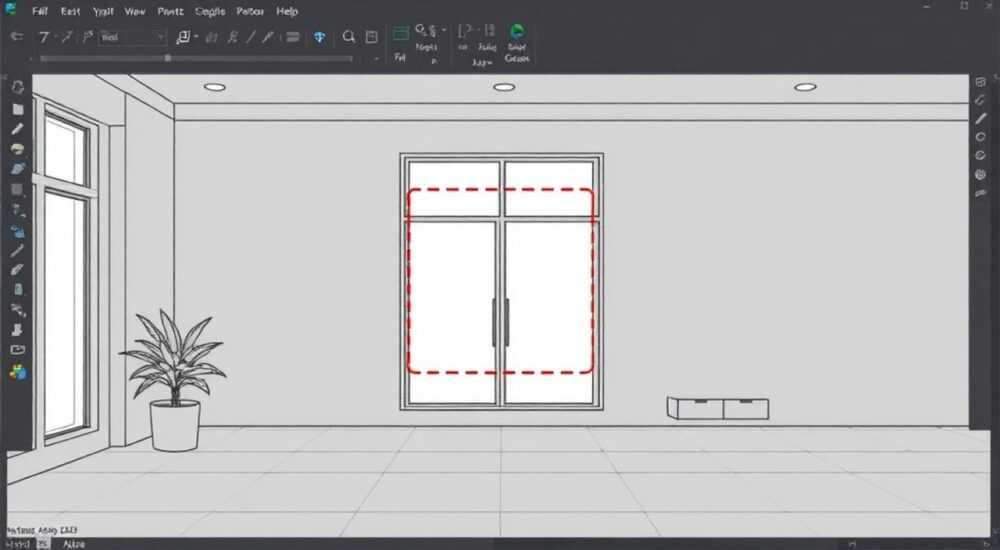
Площадь штриховки в AutoCAD — важный параметр, особенно при подготовке проектной документации, где требуется точное определение площадей помещений, участков или конструктивных элементов. В отличие от простого измерения геометрической фигуры, штриховка может охватывать сложные контуры, включая вырезы и внутренние области, что делает её анализ более трудоёмким. К счастью, AutoCAD предоставляет несколько надёжных способов получить площадь штрихованного участка — как через стандартные команды, так и с использованием дополнительных инструментов и настроек.
Чтобы посмотреть площадь штриховки в AutoCAD, проще всего воспользоваться командой «Свойства» (CTRL+1) или командой LIST в командной строке. Убедитесь, что штриховка создана с корректным замкнутым контуром — это гарантирует точность расчёта.
Содержание статьи:
- Метод 1: Просмотр площади через панель «Свойства»
- Как настроить отображение площади в нужных единицах
- Метод 2: Использование команды LIST
- Где искать результат команды LIST
- Метод 3: Команда «Измеритьгеом» и динамические подсказки
- Быстрое измерение с помощью режима «Объект»
- Проблемы с контуром штриховки и как их решить
- Как проверить целостность контура
- Использование полилиний вместо отдельных линий
- Дополнительные инструменты для расчёта площади
- Использование полей (Fields) в тексте
- Таблицы и экспорт данных
- Экспертное мнение
- Вопросы и ответы
- Заключение
Метод 1: Просмотр площади через панель «Свойства»
Один из самых быстрых и наглядных способов узнать площадь штриховки — использовать панель «Свойства». Она доступна по сочетанию клавиш Ctrl+1 и показывает полный набор параметров любого выбранного объекта, включая штриховку.
После создания штриховки просто щёлкните по ней левой кнопкой мыши, затем нажмите Ctrl+1. В открывшемся окне найдите строку «Площадь». Значение будет указано в квадратных единицах текущего чертежа — обычно это квадратные миллиметры, если вы работаете в миллиметрах.
Если вы работаете с архитектурными проектами, важно помнить, что площадь может быть очень большой числом. Например, штриховка помещения площадью 50 м² будет отображена как 50 000 000 мм². Чтобы быстро перевести значение в квадратные метры, разделите его на 1 000 000.
Полезно знать: При выборе нескольких объектов в панели «Свойства» можно увидеть суммарную площадь всех выделенных штриховок — удобно при подсчёте общей площади застройки или покрытия.
Как настроить отображение площади в нужных единицах
AutoCAD не конвертирует единицы автоматически, но вы можете настроить формат вывода с помощью переменной INSUNITS. Эта переменная определяет единицы вставки блоков, но также влияет на отображение некоторых значений в свойствах.
- Откройте командную строку и введите INSUNITS.
- Установите значение 4 — для метров, или 6 — для миллиметров, в зависимости от ваших предпочтений.
- Хотя это не изменит значение площади напрямую, оно поможет при экспорте данных в другие программы, такие как Revit или Civil 3D.
Также можно использовать поля (fields) в текстовых аннотациях, которые автоматически подтягивают значение площади из объекта и позволяют указать масштаб пересчёта.
Метод 2: Использование команды LIST
Команда LIST — классический и универсальный способ получения информации о любом объекте в AutoCAD. Она работает во всех версиях программы, включая AutoCAD LT, и не требует активации дополнительных панелей.
Чтобы использовать команду:
- Введите в командной строке LIST (или сокращённо LI, LS).
- Щёлкните по штриховке, площадь которой нужно узнать.
- Нажмите Enter.
Результат отобразится в командной строке или в отдельном окне текстового экрана (зависит от настроек). В выводе вы увидите не только площадь, но и периметр, тип штриховки, угол, масштаб и имя образца.
«Команда LIST — мой основной инструмент при проверке чертежей. Она даёт полную информацию без лишних кликов и работает даже в старых файлах DWG.» — Алексей Миронов, инженер-проектировщик, 12 лет опыта
Где искать результат команды LIST
По умолчанию AutoCAD выводит данные команды LIST в командную строку. Однако если там не хватает места, вы можете вызвать текстовый экран комбинацией F2. Там будет полный протокол последней операции, включая все параметры штриховки.
Обратите внимание: если штриховка была создана с опцией «Ассоциативная», то при изменении контура площадь автоматически обновляется. Команда LIST всегда покажет актуальное значение.
Параметр |
Описание |
|---|---|
Площадь |
Площадь штриховки в квадратных единицах чертежа |
Периметр |
Суммарная длина границ штриховки, включая внутренние контуры |
Масштаб штриховки |
Фактор масштабирования образца штриховки |
Угол |
Угол поворота штриховки относительно оси X |
Метод 3: Команда «Измеритьгеом» и динамические подсказки
Начиная с AutoCAD 2010, появилась удобная команда ИЗМЕРИТЬГЕОМ (MEASUREGEOM), которая позволяет быстро получать геометрические данные прямо на чертеже. Она особенно полезна, когда нужно измерить площадь без предварительного создания штриховки.
Вызвать команду можно:
- Через командную строку: ИЗМЕРИТЬГЕОМ → выбрать опцию «Площадь».
- Через ленту: вкладка «Главная» → панель «Утилиты» → значок «Измерить».
После выбора опции «Площадь» вы можете:
- Выбрать существующий замкнутый объект (включая штриховку).
- Задать точки вручную, чтобы вычислить площадь произвольного контура.
- Добавлять или вычитать области с помощью опций «Добавить область» и «Вычесть область».
Полезно знать: Даже если штриховки ещё нет, вы можете использовать ИЗМЕРИТЬГЕОМ, чтобы сначала измерить площадь, а потом уже применить штриховку с учётом полученного значения.
Быстрое измерение с помощью режима «Объект»
Самый быстрый способ — выбрать опцию «Объект» внутри команды ИЗМЕРИТЬГЕОМ. После этого достаточно щёлкнуть по штриховке, и AutoCAD мгновенно отобразит площадь в командной строке.
Преимущество этого метода — он не требует открытия дополнительных панелей и работает в любом пространстве (модель, лист). Кроме того, результат можно скопировать в буфер обмена — просто выделите число в командной строке и используйте Ctrl+C.
Проблемы с контуром штриховки и как их решить
Одна из самых частых причин, по которой AutoCAD не может правильно рассчитать площадь штриховки, — это разрывы в контуре. Даже малейший зазор между линиями может привести к тому, что штриховка либо не создастся, либо будет иметь некорректную площадь.
AutoCAD использует алгоритм поиска замкнутого контура, и если он не находит его, программа либо сообщает об ошибке, либо создаёт штриховку с неправильной областью.
«Я всегда использую команду ГРАНИЦА (BOUNDARY) перед штриховкой. Это помогает избежать проблем с разрывами и гарантирует, что контур действительно замкнут.» — Ольга Петрова, архитектор BIM-проектирования
Как проверить целостность контура
- Используйте команду ПРОВЕРИТЬГЕОМ (CHECKGEOM) в AutoCAD 2023 и новее — она проверяет целостность объектов.
- Включите режим отображения «Захват узлов» и внимательно осмотрите углы контура.
- Увеличьте масштаб до 1000% и проверьте стыки линий — часто проблема в микрозазорах.
Если разрывы обнаружены, устраните их с помощью команд:
- СОПРЯЖЕНИЕ — для соединения линий с небольшим зазором.
- ОБЪЕДИНЕНИЕ — для преобразования нескольких сегментов в одну полилинию.
- РЕДЛИНИЯ — для ручной корректировки узлов.
Использование полилиний вместо отдельных линий
Рекомендуется создавать контуры штриховки из полилиний — они считаются единым объектом, что снижает риск ошибок. Если контур состоит из отдельных отрезков, AutoCAD может не распознать его как замкнутый, даже если визуально он таким кажется.
Преобразовать линии в полилинию можно командой ПОЛИЛИНИЯ (JOIN):
- Введите ПОЛИЛИНИЯ (или J).
- Выберите все сегменты контура.
- Нажмите Enter — AutoCAD объединит их, если зазоры находятся в пределах допуска.
Проблема |
Решение |
|---|---|
Штриховка не показывает площадь |
Проверьте, создан ли объект типа HATCH; используйте LIST для диагностики |
Площадь равна нулю |
Возможно, контур не замкнут или штриховка создана в неправильном масштабе |
Ошибка «Не удалось найти замкнутый контур» |
Используйте команду ГРАНИЦА или создайте полилинию вручную |
Дополнительные инструменты для расчёта площади
Помимо встроенных команд, AutoCAD предлагает расширенные инструменты для автоматизации подсчёта площадей — особенно полезные при работе с большими проектами.
Использование полей (Fields) в тексте
Вы можете вставить текстовое поле, которое автоматически отображает площадь штриховки. Это удобно для оформления спецификаций и экспликаций.
Шаги:
- Введите команду ТЕКСТ или МТЕКСТ.
- В редакторе текста нажмите «Вставить поле».
- Выберите категорию «Объект», тип «Площадь».
- Щёлкните по штриховке на чертеже.
Поле будет обновляться автоматически при изменении штриховки, если она ассоциативна.
Таблицы и экспорт данных
В AutoCAD можно создавать таблицы, которые автоматически заполняются данными о площадях. Особенно эффективно это работает в связке с архитектурными объектами из AutoCAD Architecture или BIM-элементами в AutoCAD MEP.
- Используйте команду ТАБЛИЦА → «Подключить к данным».
- Выберите источник — например, коллекцию штриховок с заданным слоем или свойством.
- Настройте столбцы: имя, площадь, примечания.
Такую таблицу можно экспортировать в Excel для дальнейшего анализа.
Полезно знать: Если вы используете AutoCAD совместно с программами вроде Civil 3D или Revit, площади штриховок могут автоматически передаваться в объёмные расчёты и сметы.
Экспертное мнение
«Многие проектировщики недооценивают важность точного расчёта площадей. В одном из проектов жилого комплекса ошибка в 0.5% по площади привела к перерасходу отделочных материалов на 1.2 млн рублей. С тех пор я внедрил обязательную проверку всех штриховок через команду LIST и сверку с данными из полей.» — Дмитрий Кузнецов, главный инженер проекта, ООО «СтройИнжПроект»
Современные практики проектирования требуют не просто визуального контроля, а цифровой точности. Использование ассоциативных штриховок, полей и автоматических таблиц позволяет минимизировать человеческий фактор и повысить надёжность документации.
Вопросы и ответы
Можно ли посмотреть площадь нескольких штриховок одновременно?
Да. Выделите все штриховки, откройте панель «Свойства» (Ctrl+1) — внизу будет отображаться суммарная площадь. Также можно использовать LISP-рутину или экспорт в таблицу.
Почему площадь штриховки отличается от реальной площади помещения?
Возможно, штриховка выполнена с отступом от стен, или контур включает/исключает лишние элементы. Проверьте, точно ли штриховка соответствует габаритам помещения.
Как сделать, чтобы площадь штриховки отображалась в м², а не в мм²?
Используйте поля (Fields) с формулой деления на 1 000 000. Или настройте стиль размеров и текстов в соответствии с проектными требованиями.
Работает ли расчёт площади в AutoCAD LT?
Да. Все описанные методы (LIST, Свойства, ИЗМЕРИТЬГЕОМ) доступны и в AutoCAD LT, за исключением некоторых продвинутых функций вроде подключения к внешним базам данных.
Заключение
Точное определение площади штриховки в AutoCAD — не просто техническая задача, а важный этап проектирования, влияющий на стоимость, сроки и качество реализации проекта. Современные версии AutoCAD предоставляют множество инструментов для быстрого и надёжного расчёта: от простых команд вроде LIST до сложных автоматизированных таблиц и полей.
Главное — понимать, что штриховка должна быть создана корректно: с замкнутым контуром, желательно ассоциативным, и на правильном слое. Только тогда все методы будут работать стабильно и давать точные результаты.
- Для быстрого просмотра площади используйте панель «Свойства» (Ctrl+1).
- Команда LIST — самый универсальный и надёжный способ получить данные о штриховке.
- Проверяйте целостность контура перед созданием штриховки, чтобы избежать ошибок.
- Используйте поля и таблицы для автоматического обновления площадей в текстовых блоках.
- В крупных проектах внедряйте стандартизированные шаблоны с преднастроенными параметрами штриховки.
⚠️ Дисклеймер — нажмите, чтобы развернуть
Материалы, опубликованные в разделе «Блог» на сайте RU DESIGN SHOP (rudesignshop.ru), носят исключительно информационный и ознакомительный характер и не являются руководством к действию, финансовой рекомендацией, медицинской услугой, ветеринарным назначением либо рекламой товаров и услуг, включая азартные игры. Публикации не содержат призывов к участию в азартных играх и не направлены на продвижение соответствующих операторов.
Безопасность применения товаров и веществ: при использовании строительных материалов, бытовой химии, пестицидов и агрохимикатов необходимо строго следовать инструкциям производителя и действующему законодательству Российской Федерации, включая Федеральный закон РФ от 19.07.1997 № 109-ФЗ «О безопасном обращении с пестицидами и агрохимикатами».
Упоминание товарных знаков, брендов и организаций носит исключительно информационный характер и не означает наличие партнёрских отношений или одобрения со стороны правообладателей.
Материалы, содержащие сведения о медицинских, ветеринарных или косметических средствах, представлены в справочных целях и не являются медицинской консультацией или назначением. Перед применением рекомендуется обратиться к врачу, ветеринарному специалисту или иному сертифицированному профессионалу.
Возрастные ограничения: материалы, содержащие сведения о продукции категории 18+, включая алкоголь или азартные игры, предназначены исключительно для совершеннолетней аудитории и публикуются в информационных целях.
Правовая ответственность: решения, принятые на основе опубликованной информации, пользователь принимает самостоятельно и на свой риск; редакция и авторы несут ответственность в пределах, установленных законодательством Российской Федерации.
Редакция не допускает публикаций, содержащих пропаганду экстремизма, терроризма, наркотических средств или суицида; подобные материалы подлежат немедленному удалению.
Упоминание организаций с ограниченным статусом: компания Meta Platforms Inc. (социальные сети Facebook и Instagram) признана экстремистской организацией решением суда РФ, её деятельность запрещена на территории Российской Федерации; любые упоминания приводятся исключительно в информационных целях.
Авторские права и источники: информация собирается из открытых источников; её актуальность указывается на дату публикации и может изменяться.
Изображения и иллюстрации используются на условиях, разрешённых правообладателями. При возникновении претензий редакция готова оперативно рассмотреть обращение и внести необходимые изменения.
Персональные данные и cookies: сайт использует cookies и обрабатывает персональные данные пользователей в соответствии с Федеральным законом № 152-ФЗ «О персональных данных» и Политикой конфиденциальности RU DESIGN SHOP.
Мнения авторов могут не совпадать с позицией государственных органов или коммерческих организаций, упомянутых в материалах.
РЕКОМЕНДУЕМ
Товары от российских производителей

Торшер ракета голубой ARCHPOLE
30734 руб.
Светильник DIRECT S Forstlight
Диапазон цен: 18390 руб. – 25350 руб.

