Скидка 5% на первый заказ — RDS5




Как посмотреть презентацию в повер поинте
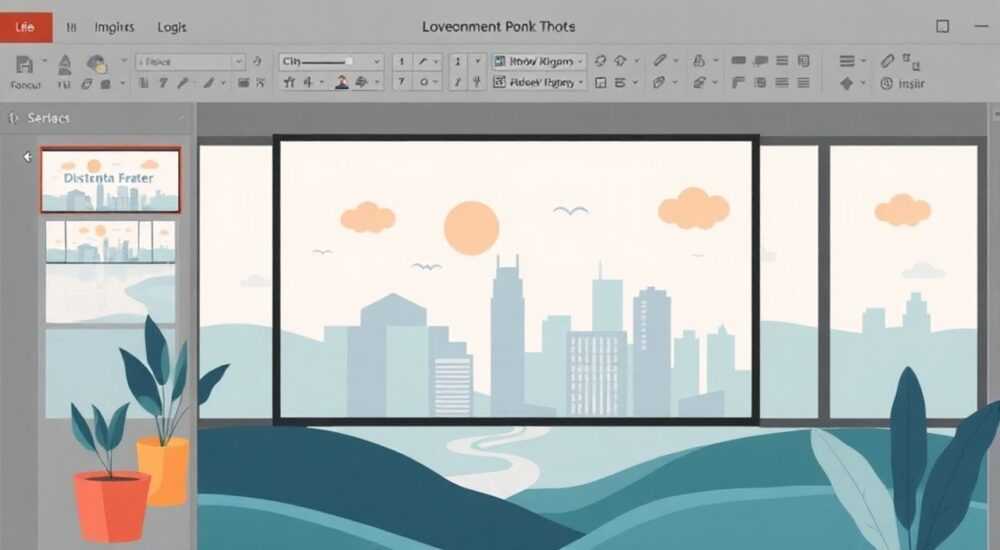
Просмотр презентации в PowerPoint — базовая, но критически важная задача для студентов, преподавателей, бизнес-специалистов и всех, кто работает с визуальным контентом. Несмотря на кажущуюся простоту, пользователи часто сталкиваются с трудностями: файл не открывается, слайды отображаются некорректно или отсутствует доступ к нужному программному обеспечению. Важно понимать, что просмотр можно организовать не только через классический десктопный клиент, но и с помощью онлайн-сервисов, мобильных приложений и сторонних инструментов. Главное — выбрать подходящий способ в зависимости от устройства, операционной системы и доступа к интернету.
Чтобы посмотреть презентацию в PowerPoint, достаточно открыть файл .pptx в приложении Microsoft PowerPoint, онлайн через OneDrive или с помощью бесплатных аналогов. Убедитесь, что у вас установлена совместимая версия ПО или используйте облачные сервисы для мгновенного доступа.
Содержание статьи:
- Как открыть и посмотреть презентацию в PowerPoint
- Пошаговый алгоритм открытия презентации
- Просмотр презентаций онлайн без установки программы
- Как отправить презентацию для онлайн-просмотра
- Просмотр на смартфоне и планшете: iOS и Android
- Особенности мобильного просмотра
- Проблемы совместимости и как их решить
- Альтернативные способы просмотра PPTX-файлов
- Когда использовать альтернативы?
- Экспертные рекомендации по безопасному и эффективному просмотру
- Вопросы и ответы
- Заключение
Как открыть и посмотреть презентацию в PowerPoint
Наиболее прямой способ — использовать официальное приложение Microsoft PowerPoint. Оно входит в пакет Microsoft 365 (ранее Office 365) и доступно для Windows, macOS, а также в виде отдельного приложения на некоторых корпоративных системах. Чтобы открыть презентацию, достаточно дважды щёлкнуть по файлу с расширением .ppt, .pptx или .pps, если программа установлена.
Если PowerPoint не запускается автоматически, откройте его вручную: зайдите в меню «Файл» → «Открыть» и выберите нужный документ. Поддерживаются как локальные файлы, так и те, что хранятся на внешних носителях — флешках, жёстких дисках, SD-картах. При этом важно помнить, что формат .ppt используется в старых версиях (до 2007 года), а .pptx — современный, основанный на XML.
PowerPoint предоставляет два режима просмотра: обычный (редактирование) и показ слайдов. Для полноценного восприятия контента рекомендуется переключиться в режим демонстрации — нажмите F5 или клавишу «Слайд-шоу» на панели инструментов. В этом режиме изображение занимает весь экран, скрываются интерфейсные элементы, и активируются тайминги, анимации и переходы.
Полезно знать: Если презентация содержит медиафайлы (видео, аудио), убедитесь, что они встроены, а не привязаны по ссылке. В противном случае при перемещении файла на другой компьютер контент может не воспроизводиться.
Пошаговый алгоритм открытия презентации
- Убедитесь, что на устройстве установлен Microsoft PowerPoint или совместимый редактор.
- Найдите файл презентации на компьютере (например, в папке «Загрузки»).
- Дважды щёлкните по файлу .pptx — он должен открыться в PowerPoint.
- Проверьте, правильно ли отображаются шрифты, изображения и анимации.
- Нажмите F5 или выберите «Слайд-шоу» → «Начать с первого слайда», чтобы запустить показ.
Если вы работаете с чужой презентацией, особенно полученной по электронной почте, будьте осторожны. Макросы и встроенные скрипты могут содержать вредоносный код. Рекомендуется открывать такие файлы в защищённом режиме, который блокирует выполнение потенциально опасных элементов.
Просмотр презентаций онлайн без установки программы
Не всегда есть возможность установить полную версию PowerPoint — например, на общем компьютере, в библиотеке или на устройстве с ограниченными ресурсами. К счастью, Microsoft предлагает бесплатный онлайн-инструмент — PowerPoint для веб-браузера. Он доступен через сервис office.com и требует только аккаунт Microsoft (бесплатный).
Чтобы начать просмотр, загрузите файл в OneDrive или прямо в онлайн-редактор. После этого он откроется в браузере с поддержкой большинства функций: анимаций, переходов, текста и графики. Полноэкранный режим активируется кнопкой «Слайд-шоу» в правом верхнем углу. Интерфейс минималистичный, но функциональный — идеален для быстрой проверки контента.
Онлайн-версия имеет некоторые ограничения. Например, сложные анимации или 3D-объекты могут отображаться некорректно. Также возможны проблемы с шрифтами, если они не стандартные. Однако для 90% случаев — это надёжное и удобное решение.
«Используйте онлайн-версию PowerPoint для оперативного просмотра, особенно если вы находитесь в командировке или работаете с чужого устройства. Это безопасно, быстро и не требует установки ПО.» — Анна Петрова, IT-консультант, эксперт по цифровой грамотности
Способ |
Требуется интернет |
Поддержка анимаций |
Безопасность |
Доступность |
|---|---|---|---|---|
PowerPoint Online |
Да |
Частичная |
Высокая (за счёт песочницы) |
Любой браузер |
Google Slides |
Да |
Ограниченная |
Средняя |
Требуется Google-аккаунт |
OneDrive + ссылка |
Да |
Полная |
Гибкая (настройка прав) |
По ссылке |
Как отправить презентацию для онлайн-просмотра
- Загрузите файл в OneDrive через сайт onedrive.live.com.
- Щёлкните правой кнопкой мыши по файлу и выберите «Поделиться».
- Установите режим «Только для чтения», чтобы получатель не мог вносить изменения.
- Скопируйте ссылку и отправьте её адресату — он сможет открыть презентацию в браузере без регистрации.
Полезно знать: Даже если у получателя нет аккаунта Microsoft, он сможет просматривать презентацию в режиме гостя. Достаточно перейти по ссылке и нажать «Продолжить как гость».
Просмотр на смартфоне и планшете: iOS и Android
Современные пользователи всё чаще работают с контентом на мобильных устройствах. Microsoft предлагает официальные приложения PowerPoint для iOS и Android, которые можно скачать в App Store и Google Play. Они полностью бесплатны для просмотра и позволяют открывать файлы с облачных хранилищ или локальной памяти.
После установки приложения войдите в свой аккаунт Microsoft (или пропустите этот шаг). Затем нажмите «Открыть» и выберите источник: OneDrive, Dropbox, Google Drive, файловую систему телефона или даже электронную почту. Презентация откроется с поддержкой масштабирования, прокрутки и полноэкранного показа.
Управление в режиме слайд-шоу интуитивное: свайп влево — следующий слайд, вправо — предыдущий. Также можно использовать кнопки навигации. Анимации и переходы работают, но сложные эффекты могут замедлять воспроизведение на слабых устройствах.
Особенности мобильного просмотра
- На маленьком экране часть контента может быть нечитаемой — используйте режим увеличения.
- Видео и аудио воспроизводятся, если они встроены в презентацию.
- Поддерживается работа с примечаниями докладчика (полезно при подготовке к выступлению).
- Для офлайн-доступа сохраните файл в приложении заранее.
«Мобильное приложение PowerPoint — отличный инструмент для быстрой проверки презентации перед встречей. Я всегда открываю свои слайды на телефоне, чтобы убедиться, что ничего не упустил.» — Дмитрий Смирнов, бизнес-тренер, более 15 лет в сфере публичных выступлений
Проблемы совместимости и как их решить
Одна из самых частых причин, по которой презентация не открывается — несовместимость форматов. Например, старые версии PowerPoint (2003 и ранее) не поддерживают .pptx. В этом случае поможет конвертер или обновление ПО. Также возможны ошибки при открытии файлов, созданных в других программах — Keynote (Apple) или LibreOffice Impress.
Если вы видите сообщение «Файл повреждён» или «Не удалось открыть», попробуйте следующие действия:
- Перезагрузите файл — возможно, он был скачан не до конца.
- Проверьте расширение: .pptx, .ppt, .ppsx — все они должны открываться в современных версиях.
- Откройте файл в другом приложении (например, Google Slides или WPS Office).
- Используйте встроенную функцию восстановления в PowerPoint: «Файл» → «Открыть» → «Восстановить».
Шрифты — ещё одна распространённая проблема. Если автор использовал нестандартный шрифт, а у вас его нет, текст может отображаться некорректно. Решение — установка нужного шрифта или преобразование текста в кривые (что делается на этапе создания презентации).
Полезно знать: Чтобы избежать проблем с шрифтами, создатели презентаций могут встраивать их: «Файл» → «Параметры» → «Сохранение» → «Встраивать шрифты в файл».
Альтернативные способы просмотра PPTX-файлов
Если у вас нет доступа к PowerPoint, не стоит отчаиваться. Существуют бесплатные и платные альтернативы, которые отлично справляются с просмотром. Вот наиболее надёжные:
- Google Slides — часть Google Workspace. Загрузите файл .pptx, и он будет автоматически конвертирован в формат Slides. Поддерживает большинство функций, кроме сложных анимаций.
- LibreOffice Impress — мощный open-source редактор. Полностью бесплатен, работает на Windows, macOS и Linux. Открывает .pptx без потерь.
- WPS Office — популярный китайский офисный пакет с интуитивным интерфейсом. Имеет бесплатную версию с рекламой, но отлично справляется с просмотром.
- Apple Keynote — для пользователей экосистемы Apple. Может открывать файлы PowerPoint, хотя иногда требует конвертации.
Также существуют специализированные инструменты для конвертации: Zamzar, CloudConvert, Online-Convert. Они позволяют преобразовать .pptx в PDF, видео или изображения — удобно, если нужно просто посмотреть содержание без редактирования.
Когда использовать альтернативы?
- Вы работаете на устройстве без прав администратора.
- Нужно быстро проверить слайды, не устанавливая ПО.
- У вас устаревшая операционная система.
- Требуется просмотр на платформе, где PowerPoint недоступен (например, Linux).
«Я всегда держу под рукой WPS Office — он легковесный, быстро запускается и отлично открывает любые презентации. Особенно полезен в поездках.» — Елена Козлова, фрилансер, digital-стратег
Экспертные рекомендации по безопасному и эффективному просмотру
Просмотр презентаций — не только техническая задача, но и вопрос безопасности и продуктивности. Многие файлы, полученные из непроверенных источников, могут содержать вредоносные макросы. Поэтому эксперты рекомендуют соблюдать несколько правил.
Во-первых, никогда не включайте макросы в презентациях от неизвестных отправителей. PowerPoint всегда предупреждает об этом — игнорируйте запрос, если не уверены в происхождении файла. Во-вторых, используйте антивирусное ПО с функцией сканирования офисных документов.
Во-вторых, если вы часто работаете с презентациями, настройте ярлыки и горячие клавиши. Например, F5 — старт слайд-шоу, Esc — выход, N или пробел — следующий слайд. Это ускоряет работу и делает процесс более комфортным.
Наконец, храните важные презентации в облаке с автоматическим резервным копированием. Это защитит от потери данных при сбое оборудования. OneDrive, Google Drive, Dropbox — все они предлагают надёжное хранение и мгновенный доступ с любого устройства.
Вопросы и ответы
Можно ли посмотреть презентацию без установки PowerPoint?
Да, можно использовать онлайн-редакторы (PowerPoint Online, Google Slides), мобильные приложения или сторонние программы вроде LibreOffice или WPS Office. Достаточно иметь доступ к интернету или установить бесплатное ПО.
Почему презентация открывается, но анимации не работают?
Это может быть связано с использованием упрощённого редактора (например, Google Slides) или устаревшей версии PowerPoint. Также проверьте, не отключены ли анимации в настройках программы. Иногда файл повреждён — попробуйте открыть его на другом устройстве.
Как посмотреть презентацию на телевизоре?
Подключите компьютер к ТВ через HDMI-кабель и запустите слайд-шоу. Альтернатива — отправьте файл в OneDrive, откройте на Smart TV с помощью приложения Microsoft Office или браузера. Некоторые ТВ поддерживают USB — просто скопируйте файл на флешку и вставьте в порт.
Что делать, если файл .pptx не открывается вообще?
Попробуйте переименовать расширение на .zip — PowerPoint-файлы по сути являются архивами. Если внутри есть структура папок, файл не повреждён. Используйте онлайн-восстановление или конвертер. Также проверьте антивирус — он мог заблокировать файл.
Можно ли сделать презентацию доступной для просмотра всем, но не для редактирования?
Да. Через OneDrive или SharePoint установите права «Только для чтения». При отправке ссылки выберите опцию «Просмотр», а не «Редактирование». Аналогично работает Google Slides — ограничьте доступ через настройки общего доступа.
Заключение
Просмотр презентации в PowerPoint — это простая, но многогранная задача, требующая понимания различных платформ, форматов и инструментов. Современные технологии позволяют открывать файлы .pptx практически везде: на компьютере, в браузере, на телефоне и даже на телевизоре. Главное — выбрать правильный способ в зависимости от ситуации.
Независимо от того, получили ли вы презентацию по работе, учитесь в университете или готовитесь к выступлению, знание альтернативных методов просмотра спасёт в критический момент. Будь то онлайн-редактор, мобильное приложение или бесплатный аналог — вариантов достаточно. Главное — действовать осознанно и безопасно.
- Используйте PowerPoint Online для быстрого просмотра без установки ПО.
- Мобильные приложения позволяют открывать презентации в любом месте.
- Проверяйте совместимость форматов и шрифтов при работе с чужими файлами.
- Не включайте макросы в непроверенных презентациях — это угроза безопасности.
- Храните важные слайды в облаке для защиты от потерь.
⚠️ Дисклеймер — нажмите, чтобы развернуть
Материалы, опубликованные в разделе «Блог» на сайте RU DESIGN SHOP (rudesignshop.ru), носят исключительно информационный и ознакомительный характер и не являются руководством к действию, финансовой рекомендацией, медицинской услугой, ветеринарным назначением либо рекламой товаров и услуг, включая азартные игры. Публикации не содержат призывов к участию в азартных играх и не направлены на продвижение соответствующих операторов.
Безопасность применения товаров и веществ: при использовании строительных материалов, бытовой химии, пестицидов и агрохимикатов необходимо строго следовать инструкциям производителя и действующему законодательству Российской Федерации, включая Федеральный закон РФ от 19.07.1997 № 109-ФЗ «О безопасном обращении с пестицидами и агрохимикатами».
Упоминание товарных знаков, брендов и организаций носит исключительно информационный характер и не означает наличие партнёрских отношений или одобрения со стороны правообладателей.
Материалы, содержащие сведения о медицинских, ветеринарных или косметических средствах, представлены в справочных целях и не являются медицинской консультацией или назначением. Перед применением рекомендуется обратиться к врачу, ветеринарному специалисту или иному сертифицированному профессионалу.
Возрастные ограничения: материалы, содержащие сведения о продукции категории 18+, включая алкоголь или азартные игры, предназначены исключительно для совершеннолетней аудитории и публикуются в информационных целях.
Правовая ответственность: решения, принятые на основе опубликованной информации, пользователь принимает самостоятельно и на свой риск; редакция и авторы несут ответственность в пределах, установленных законодательством Российской Федерации.
Редакция не допускает публикаций, содержащих пропаганду экстремизма, терроризма, наркотических средств или суицида; подобные материалы подлежат немедленному удалению.
Упоминание организаций с ограниченным статусом: компания Meta Platforms Inc. (социальные сети Facebook и Instagram) признана экстремистской организацией решением суда РФ, её деятельность запрещена на территории Российской Федерации; любые упоминания приводятся исключительно в информационных целях.
Авторские права и источники: информация собирается из открытых источников; её актуальность указывается на дату публикации и может изменяться.
Изображения и иллюстрации используются на условиях, разрешённых правообладателями. При возникновении претензий редакция готова оперативно рассмотреть обращение и внести необходимые изменения.
Персональные данные и cookies: сайт использует cookies и обрабатывает персональные данные пользователей в соответствии с Федеральным законом № 152-ФЗ «О персональных данных» и Политикой конфиденциальности RU DESIGN SHOP.
Мнения авторов могут не совпадать с позицией государственных органов или коммерческих организаций, упомянутых в материалах.
РЕКОМЕНДУЕМ
Товары от российских производителей




