Скидка 5% на первый заказ — RDS5




Как поставить двери в автокаде
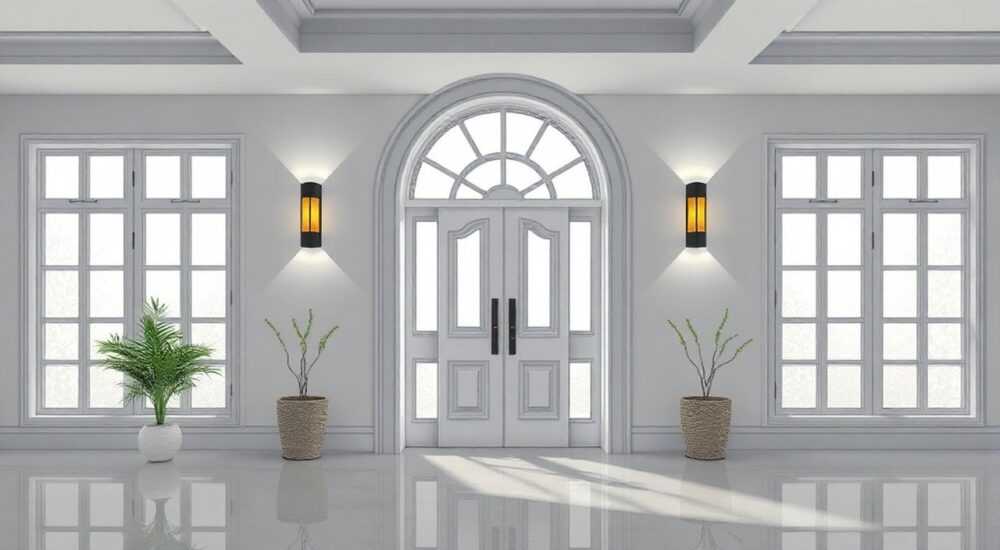
В AutoCAD установка дверей — это важный этап создания архитектурных чертежей, требующий понимания инструментов пространственного моделирования, библиотек блоков и принципов проектирования. Несмотря на кажущуюся простоту, корректное размещение дверей влияет на читаемость плана, соответствие нормативам и точность последующих расчётов. Ошибка в угле открывания или ширине проёма может привести к серьёзным недочётам при строительстве.
Чтобы поставить дверь в AutoCAD, используйте готовые блоки из библиотеки DesignCenter или создайте собственный динамический блок с параметрами поворота и размеров. Главное — правильно задать базовую точку и угол ориентации относительно стены.
Содержание статьи:
- Основные инструменты для работы с дверями
- Ключевые инструменты и команды
- Как вставить дверь через блоки и библиотеки
- Альтернативные источники блоков
- Создание собственного динамического блока двери
- Пример: универсальная дверь для жилых помещений
- Правила размещения дверей на плане
- Автоматизация проверки зон открывания
- Типичные ошибки и как их избежать
- Чек-лист перед финализацией плана
- Экспорт и совместимость с BIM
- Экспертное мнение
- Вопросы и ответы
- Заключение
Основные инструменты для работы с дверями
AutoCAD предоставляет несколько способов добавления дверей на чертёж: от простого рисования линий до использования сложных динамических блоков. Выбор метода зависит от масштаба проекта, требований заказчика и уровня автоматизации. Наиболее эффективными считаются блоки — заранее подготовленные объекты, которые можно быстро вставлять, масштабировать и поворачивать.
Для архитектурного проектирования рекомендуется использовать не просто статические блоки, а динамические — они позволяют изменять параметры двери (ширину, направление открывания, тип полотна) без необходимости перерисовывать объект. Это особенно важно при частых изменениях планировки.
Инструмент DesignCenter даёт доступ к обширной библиотеке стандартных блоков, включая двери различных типов: распашные, раздвижные, маятниковые. Эти блоки уже адаптированы под масштаб 1:50 или 1:100 и соответствуют ГОСТ 2.770–68 и СП 118.13330.2012.
Полезно знать: Перед началом работы убедитесь, что в настройках единиц установлен миллимететрический формат, а привязка (OSNAP) включена для точного позиционирования.
Ключевые инструменты и команды
- INSERT — команда для вставки блоков. Позволяет указать точку вставки, масштаб и угол поворота.
- BLOCK — создаёт пользовательский блок из выбранных объектов.
- BEDIT — редактор блоков, необходимый для создания динамических элементов.
- DYNMODE — включает динамические подсказки при работе с блоками.
- DesignCenter — палитра для поиска и вставки блоков из внешних чертежей.
Работа с этими инструментами позволяет значительно ускорить процесс проектирования. Например, один и тот же блок двери можно использовать в нескольких проектах, модифицируя его под конкретные условия.
«Используйте динамические блоки как шаблоны — они экономят до 40% времени на создание типовых решений.» — Алексей Миронов, архитектор BIM-координатор, 12 лет опыта в AutoCAD
Как вставить дверь через блоки и библиотеки
Самый быстрый способ поставить дверь — использовать готовые блоки из встроенных или сторонних библиотек. AutoCAD поставляется с набором архитектурных элементов, доступных через DesignCenter. Также популярны бесплатные и платные библиотеки от компаний Grafix, Cad Details и ArchiRADAR.
Чтобы вставить дверь:
- Откройте палитру DesignCenter (команда ADCENTER).
- Перейдите в папку с образцами чертежей, например, Sample → Architecture.
- Найдите категорию Doors и выберите подходящий блок (например, Door_Swing_800).
- Перетащите блок на чертёж в нужную точку.
- Укажите угол поворота — обычно 90°, 180°, 270° в зависимости от стороны открывания.
Если дверь нужно вставить из внешнего файла, используйте команду INSERT и укажите путь к DWG-файлу с блоком. При этом можно контролировать масштаб и поворот.
Полезно знать: Чтобы избежать проблем с масштабом, всегда проверяйте свойства блока (через команду PROPERTIES) — значение масштаба должно быть 1 по X, Y, Z.
Альтернативные источники блоков
Источник |
Формат |
Особенности |
|---|---|---|
Grafix.ru |
DWG, DXF |
Бесплатные блоки по ГОСТ, включая двери, окна, мебель |
CadDetails.com |
DWG, RFA |
Англоязычная библиотека, но легко адаптируется под метрическую систему |
Autodesk Seek |
DWG, DWF |
Официальный ресурс Autodesk, совместим с AutoCAD и Revit |
Выбирая блоки, обращайте внимание на их структуру: хороший блок должен содержать слои (Layer), такие как «Door_Frame», «Door_Swing», «Annotation», и иметь чётко заданную базовую точку — обычно это угол коробки, примыкающий к стене.
Создание собственного динамического блока двери
Если стандартные блоки не подходят под требования проекта, лучше создать собственный динамический блок. Он позволит настраивать ширину дверного полотна, направление открывания и даже тип (распашная, двустворчатая, раздвижная).
Процесс создания:
- Нарисуйте прямоугольник 800×20 мм — это будет дверное полотно.
- Добавьте окружность радиусом 800 мм — траектория открывания.
- Выделите оба объекта и вызовите команду BLOCK.
- Задайте имя, например, «Din_Door_800», и укажите базовую точку — нижний левый угол рамы.
- После создания блока войдите в редактор командой BEDIT.
В редакторе блоков добавьте параметры:
- Rotation Parameter — привяжите к центру двери, чтобы вращать полотно.
- Visibility States — создайте состояния «Левое открывание», «Правое открывание».
- Linear Parameter — для изменения ширины от 700 до 900 мм.
После настройки параметров сохраните блок и закройте редактор. Теперь при вставке вы сможете щёлкнуть по двери и изменить её параметры через гриппы (ручки).
«Динамические блоки — это инвестиция в будущее. Один хорошо сделанный блок заменяет десятки статичных копий.» — Екатерина Волкова, CAD-менеджер, компания «АрхСтройПроект»
Пример: универсальная дверь для жилых помещений
Представьте, что вы проектируете квартиру, где все межкомнатные двери должны быть 800 мм, но с разным направлением открывания. Создав динамический блок с видимостью и поворотом, вы можете за минуту расставить все двери, не переключаясь между файлами.
Кроме того, такой блок можно экспортировать в другие проекты или передать коллегам, обеспечивая единый стиль оформления.
Полезно знать: Используйте слои для управления видимостью. Например, траекторию открывания можно поместить на слой «Annotative», который скрывается при печати.
Правила размещения дверей на плане
Корректное размещение дверей — не только вопрос эстетики, но и функциональности. Дверь должна открываться без препятствий, не мешать мебели и обеспечивать безопасность при эвакуации. В AutoCAD важно отразить эти аспекты графически.
По СП 118.13330.2012 минимальная ширина дверного проёма для жилых помещений — 800 мм, для санузлов — 700 мм. Высота — не менее 2000 мм. Угол открывания — 90°, но на чертеже показывается полная траектория (90–180°).
При размещении двери на плане:
- Проверьте, не пересекается ли траектория с мебелью или другой дверью.
- Убедитесь, что дверь открывается внутрь помещения, если это не противоречит нормам (например, в санузлах — наружу).
- Для лестничных клеток и эвакуационных выходов используйте двери, открывающиеся по ходу движения.
Автоматизация проверки зон открывания
Хотя AutoCAD не имеет встроенной функции проверки коллизий, вы можете использовать слои и цвета для визуального контроля. Например, выделите все траектории открывания красным цветом и включите временный слой «Clearance».
Также можно написать простой LISP-скрипт, который проверяет пересечение дуги двери с другими объектами. Такие скрипты доступны в сообществах CAD Experts и Autodesk Forums.
Полезно знать: Для сложных проектов рекомендуется импортировать чертёж в Revit и выполнить анализ движения — там есть встроенные инструменты для проверки доступности.
Типичные ошибки и как их избежать
Даже опытные пользователи допускают ошибки при работе с дверями в AutoCAD. Наиболее распространённые:
- Неправильная базовая точка блока — дверь встаёт не в проём, а с отступом. Решение: всегда задавайте базовую точку в углу коробки.
- Отсутствие масштабирования — дверь вставляется в 2 раза больше. Причина: блок создан в другом масштабе. Решение: проверяйте свойства перед вставкой.
- Игнорирование траектории открывания — дверь перекрывает проход. Решение: обязательно рисуйте дугу и проверяйте зону.
- Использование статичных блоков вместо динамических — увеличивает время правок. Решение: создавайте шаблоны заранее.
Чек-лист перед финализацией плана
- Все двери вставлены через блоки (не нарисованы вручную).
- Базовые точки совпадают с началом проёма.
- Траектории открывания не пересекаются с мебелью.
- Ширина дверей соответствует нормам.
- Используются слои для группировки и управления видимостью.
«Перед сдачей чертежа проведите «прогулку» по плану — мысленно представьте, как человек перемещается по помещению. Если дверь мешает — переделайте.» — Дмитрий Козлов, главный архитектор бюро «Горизонт»
Экспорт и совместимость с BIM
Многие проекты, созданные в AutoCAD, в дальнейшем импортируются в BIM-системы (Revit, ArchiCAD). Чтобы двери корректно распознавались, важно соблюдать правила именования и структуры.
При экспорте в формат DWG для Revit:
- Называйте блоки по стандарту: Door_Interior_800, Door_Bathroom_700.
- Используйте слои по классификации: A-DOOR, A-DOOR-ANNOT.
- Не группируйте двери с другими объектами — Revit может не распознать их как отдельные элементы.
Если проект планируется передавать в BIM, лучше сразу использовать специализированные версии AutoCAD — например, AutoCAD Architecture. Она имеет встроенные объекты AEC, включая двери с параметрами высоты, материала, типа открывания.
Полезно знать: AutoCAD Architecture позволяет экспортировать данные в формате IFC, что упрощает интеграцию с BIM-платформами.
Экспертное мнение
«Сегодня AutoCAD остаётся мощным инструментом, но его нужно использовать правильно. Вместо того чтобы рисовать двери каждый раз заново, создайте библиотеку из 5–7 типовых решений: одна распашная, одна двустворчатая, одна раздвижная. Этого достаточно для 90% проектов. Главное — продумайте параметры и сделайте блоки «умными».» — Сергей Нестеров, руководитель CAD-отдела в «Моспроект-3», 18 лет в проектировании
По его словам, компании, внедрившие стандартизированные блоки, сократили сроки выпуска рабочей документации на 25–30%. Особенно это заметно при массовой застройке, где повторяются типовые планировки.
Вопросы и ответы
Как повернуть дверь при вставке?
При использовании команды INSERT укажите угол поворота: 0° — вправо, 90° — вверх и т.д. Если блок динамический, используйте ручку поворота после вставки.
Можно ли сделать, чтобы дверь открывалась в обе стороны?
Да, через Visibility States в редакторе блоков создайте два состояния: «Открывается влево» и «Открывается вправо». Пользователь сможет переключаться между ними.
Почему дверь вставляется слишком большой?
Скорее всего, блок был создан в другом чертеже с иным единичным масштабом. Проверьте свойства блока (Properties) и установите масштаб 1 по всем осям.
Как добавить аннотацию к двери (ширина, тип)?
Используйте многострочный текст (MTEXT) или выноску (LEADER). Лучше создать аннотативный блок, который автоматически масштабируется под видовой экран.
Подходят ли AutoCAD-блоки для 3D-визуализации?
Стандартные 2D-блоки — нет. Но вы можете создать 3D-модель двери и связать её с 2D-видом через блок с несколькими представлениями (Block with Multiple Geometries).
Заключение
Установка дверей в AutoCAD — это не просто графическая операция, а часть архитектурного решения, требующая внимания к деталям, знанию стандартов и умению работать с библиотеками. Использование динамических блоков, правильная настройка базовых точек и соблюдение норм размещения позволяют создавать точные, читаемые и пригодные для дальнейшей работы чертежи.
Главное — не рисовать двери вручную каждый раз. Инвестируйте время в создание качественных блоков, и вы получите значительный выигрыш в скорости и качестве проектирования.
- Всегда используйте блоки вместо ручного рисования.
- Настройте динамические параметры для гибкости.
- Проверяйте траектории открывания на пересечения.
- Соблюдайте ГОСТ и СП при выборе размеров.
- Готовьте чертежи к импорту в BIM-системы через правильные слои и имена.
⚠️ Дисклеймер — нажмите, чтобы развернуть
Материалы, опубликованные в разделе «Блог» на сайте RU DESIGN SHOP (rudesignshop.ru), носят исключительно информационный и ознакомительный характер и не являются руководством к действию, финансовой рекомендацией, медицинской услугой, ветеринарным назначением либо рекламой товаров и услуг, включая азартные игры. Публикации не содержат призывов к участию в азартных играх и не направлены на продвижение соответствующих операторов.
Безопасность применения товаров и веществ: при использовании строительных материалов, бытовой химии, пестицидов и агрохимикатов необходимо строго следовать инструкциям производителя и действующему законодательству Российской Федерации, включая Федеральный закон РФ от 19.07.1997 № 109-ФЗ «О безопасном обращении с пестицидами и агрохимикатами».
Упоминание товарных знаков, брендов и организаций носит исключительно информационный характер и не означает наличие партнёрских отношений или одобрения со стороны правообладателей.
Материалы, содержащие сведения о медицинских, ветеринарных или косметических средствах, представлены в справочных целях и не являются медицинской консультацией или назначением. Перед применением рекомендуется обратиться к врачу, ветеринарному специалисту или иному сертифицированному профессионалу.
Возрастные ограничения: материалы, содержащие сведения о продукции категории 18+, включая алкоголь или азартные игры, предназначены исключительно для совершеннолетней аудитории и публикуются в информационных целях.
Правовая ответственность: решения, принятые на основе опубликованной информации, пользователь принимает самостоятельно и на свой риск; редакция и авторы несут ответственность в пределах, установленных законодательством Российской Федерации.
Редакция не допускает публикаций, содержащих пропаганду экстремизма, терроризма, наркотических средств или суицида; подобные материалы подлежат немедленному удалению.
Упоминание организаций с ограниченным статусом: компания Meta Platforms Inc. (социальные сети Facebook и Instagram) признана экстремистской организацией решением суда РФ, её деятельность запрещена на территории Российской Федерации; любые упоминания приводятся исключительно в информационных целях.
Авторские права и источники: информация собирается из открытых источников; её актуальность указывается на дату публикации и может изменяться.
Изображения и иллюстрации используются на условиях, разрешённых правообладателями. При возникновении претензий редакция готова оперативно рассмотреть обращение и внести необходимые изменения.
Персональные данные и cookies: сайт использует cookies и обрабатывает персональные данные пользователей в соответствии с Федеральным законом № 152-ФЗ «О персональных данных» и Политикой конфиденциальности RU DESIGN SHOP.
Мнения авторов могут не совпадать с позицией государственных органов или коммерческих организаций, упомянутых в материалах.
РЕКОМЕНДУЕМ
Товары от российских производителей

Светильник RING Forstlight
Диапазон цен: 23120 руб. – 172790 руб.
Светильник WAVE Forstlight
Диапазон цен: 33350 руб. – 36690 руб.
Светильник naturale цвет на выбор ARCHPOLE
92664 руб.
