Скидка 5% на первый заказ — RDS5




Как поставить фасад в архикаде
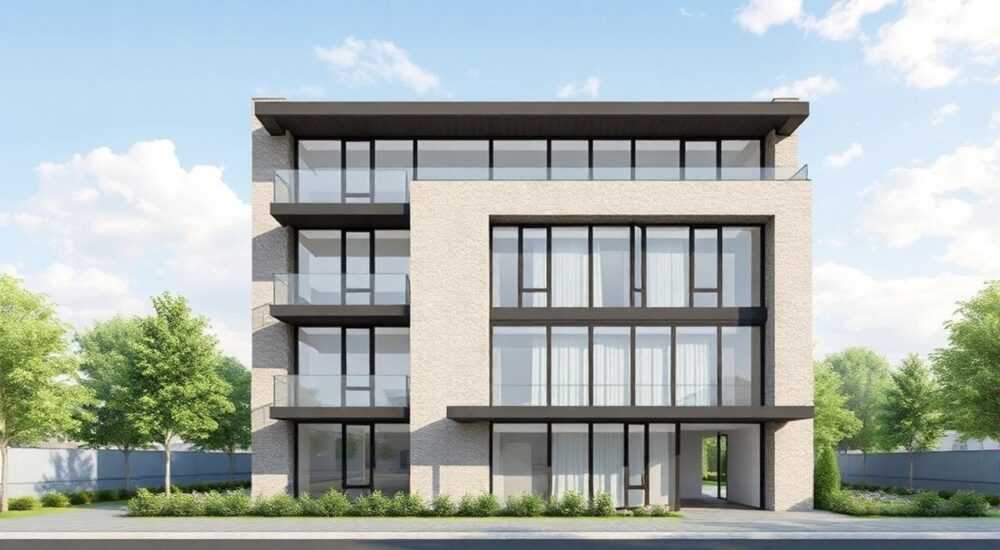
В Archicad — одном из ведущих BIM-решений для архитекторов — создание фасада не сводится к простому рисованию внешних стен. Это комплексный процесс, требующий точного взаимодействия между 3D-моделью, параметрическими элементами, слоями материалов и системой представлений. Неправильная настройка фасада приводит к ошибкам в спецификациях, неточностям в визуализациях и проблемам при согласовании с заказчиком. Многие пользователи сталкиваются с тем, что фасад не отображается корректно в планах, разрезах или 2D-эскизах, хотя в 3D всё выглядит идеально. Ключ к успеху — понимание архитектурной логики Archicad и грамотное использование инструментов моделирования и представления.
Чтобы правильно поставить фасад в Archicad, используйте комбинацию элементов «Стена», «Фасадная панель» и «Параметрический объект» с последующей настройкой представления в окне «План» или «Разрез». Всегда проверяйте слои материалов, привязку к уровню и тип фасада в свойствах элемента — это исключит 90% типовых ошибок.
Содержание статьи:
Что такое фасад в Archicad и зачем он нужен
Фасад в Archicad — это не просто внешний вид здания, а структурированный, параметрически управляемый элемент, интегрированный в BIM-модель. Он объединяет в себе геометрию, материалы, конструктивные слои, швы, декоративные элементы и даже данные для сметы. Именно поэтому фасад нельзя создавать как «рисунок» — он должен быть частью информационной модели, откуда автоматически генерируются чертежи, спецификации и визуализации.
Представьте, что вы проектируете жилой дом с керамогранитной облицовкой, вентилируемым зазором и стеклянными панелями. Если вы просто нарисуете эти элементы как линии или 2D-объекты, вы потеряете возможность автоматически считать площадь облицовки, менять цвет в одном месте — и чтобы это отразилось везде, или экспортировать данные в Costimator. Правильный фасад — это живой, адаптивный компонент, который реагирует на изменения высоты этажа, толщины стен или расположения окон.
В Archicad фасады создаются через три основных инструмента: стандартные стены (Wall), фасадные панели (Facade Panels) и параметрические объекты (GDL-объекты). Выбор зависит от сложности проекта. Для типового жилого дома достаточно стен с настроенными слоями. Для курортных комплексов с фасадами из алюминиевых конструкций — лучше использовать GDL-объекты с привязкой к параметрам остекления.
Полезно знать: В Archicad 27 и выше фасадные панели поддерживают автоматическую привязку к сетке осей и уровню, что значительно ускоряет работу с крупномасштабными проектами.
Пошаговая инструкция: как поставить фасад в Archicad
Создание фасада — это последовательный процесс, состоящий из трёх ключевых этапов: моделирование, настройка слоёв и вывод в чертёж.
- Выберите тип элемента. Перейдите в инструмент «Стена» (Wall) на панели инструментов. В свойствах элемента (Ctrl+T) убедитесь, что выбран тип «Наружная стена» — это автоматически активирует правильные слои для фасада.
- Настройте слои материала. В окне «Слои стены» нажмите «Редактировать». Добавьте слои: теплоизоляция, вентиляционный зазор, облицовка, гидроизоляция. Укажите толщину каждого слоя в миллиметрах. Используйте библиотеку материалов Archicad — она содержит готовые решения для кирпича, камня, металла и стекла.
- Привяжите к уровню. В свойствах стены в поле «Привязка» выберите «К нижнему уровню» и «К верхнему уровню». Это гарантирует, что фасад будет корректно масштабироваться при изменении высоты этажа.
- Создайте представление. Перейдите в окно «План» или «Разрез». Убедитесь, что в настройках вида (View > View Settings) включена опция «Показывать фасадные стены». Выберите «Тип представления» — «Фасад» или «Разрез фасада».
- Добавьте декоративные элементы. Для архитектурных деталей (карнизов, парапетов, балконов) используйте «Фасадную панель» (Facade Panel) или «Параметрический объект». Выберите из библиотеки «Объекты» → «Фасадные элементы».
- Экспортируйте в чертёж. Создайте лист (Layout) и добавьте вид фасада. В настройках листа активируйте «Автоматическое обновление» — изменения в модели сразу отразятся на чертеже.
Полезно знать: Не забудьте назначить «Тип фасада» в свойствах стены — это влияет на маркировку в спецификациях и на отображение в видах.
Типы фасадов: когда что использовать
Не существует единого способа построения фасада — выбор зависит от архитектурной концепции, бюджета и этапа проектирования.
Тип фасада |
Когда использовать |
Преимущества |
Недостатки |
|---|---|---|---|
Стена с многослойной конструкцией |
Типовые жилые дома, офисы, малоэтажные здания |
Автоматический расчёт площади, совместимость со спецификациями, простота редактирования |
Ограниченная гибкость в дизайне деталей |
Фасадная панель (Facade Panel) |
Коммерческие здания, фасады с модульной системой |
Поддержка сложных профилей, привязка к сетке, можно задавать шаг и высоту |
Требует настройки шаблона, сложнее для новичков |
Параметрический GDL-объект |
Уникальные архитектурные решения, фасады с криволинейными элементами |
Полный контроль над геометрией, можно интегрировать с сенсорами, светом, структурой |
Требует знаний языка GDL, длительная настройка |
Для проектов с высокой степенью стандартизации — например, серийного жилья — оптимально использовать фасадные панели с шаблонами. Это позволяет за 5 минут заменить тип облицовки на всем фасаде, сохранив привязку к конструкции. Для культурных объектов или экспериментальных архитектурных форм — только GDL-объекты. Они позволяют создавать фасады, которые изменяют форму в зависимости от угла солнца или ветровой нагрузки — что особенно важно для BIM-анализа в Archicad.
«Фасад — это не декор, а конструкция. Если вы не можете экспортировать его в смету, вы не создали фасад — вы нарисовали картинку.» — Алексей Воронцов, архитектор-практик, 15 лет в BIM-проектировании
Частые ошибки и как их избежать
Даже опытные пользователи Archicad допускают ошибки, которые приводят к переработке чертежей и потере времени.
- Ошибка 1: Фасад не отображается в разрезе. Причина — неправильно настроенная привязка к уровню. Решение: проверьте, что верхняя и нижняя привязка стены соответствуют реальным уровням перекрытий.
- Ошибка 2: Материалы не совпадают в 3D и 2D. Часто происходит, когда в настройках вида включена опция «Использовать материалы по типу элемента», но в свойствах стены не задан тип фасада. Решение: в свойствах стены выберите «Тип фасада» из списка, например, «Кирпич с штукатуркой».
- Ошибка 3: Панели не привязаны к сетке. При использовании фасадных панелей они «плавают» в пространстве. Решение: активируйте режим «Привязка к сетке» в свойствах панели и укажите шаг по горизонтали и вертикали.
- Ошибка 4: Спецификация не считает площадь. Это происходит, если фасад создан как 2D-объект или не имеет слоёв. Решение: всегда используйте стены или фасадные панели — только они передают данные в спецификацию.
Проверьте, что в настройках вида (View Settings) не включена опция «Показывать только основные стены» — она скрывает фасадные слои. Также убедитесь, что слои фасада не скрыты в меню «Слои» (Layer Settings) — это частая причина «исчезающих» фасадов.
Полезно знать: Используйте инструмент «Проверка модели» (Model Check) — он автоматически найдёт несогласованные фасады, отсутствующие слои и непривязанные элементы.
Продвинутые техники: динамические фасады и параметрика
Для сложных проектов Archicad предлагает инструменты, превращающие фасад в адаптивный элемент. Например, можно создать фасад, который автоматически меняет плотность панелей в зависимости от площади остекления или высоты этажа.
Создайте параметрический объект через GDL. Используйте переменные width, height, panel_count и gap_size. Привяжите их к параметрам проекта — например, к общей высоте здания. Теперь, если вы измените высоту этажа с 3,0 м до 3,5 м, фасад автоматически пересчитает количество панелей и расстояние между ними.
Ещё один мощный приём — использование «Слоёв фасада» в сочетании с «Профильными сечениями». Вы можете создать один профиль для карниза, а затем применить его к нескольким стенам с разными параметрами. Это экономит время и обеспечивает единообразие.
Для проектов с BIM-анализом используйте интеграцию с EcoDesigner. Фасад, созданный как многослойная стена, автоматически передаёт данные о теплопроводности, паропроницаемости и массе в расчёт энергоэффективности. Это критично для получения сертификатов LEED или BREEAM.
«Профессионалы используют фасады как «живые» элементы, а не как декор. Их фасады меняются, когда меняется климат, бюджет или требования заказчика — без переработки чертежей.» — Елена Козлова, руководитель BIM-отдела в архитектурной студии «АрхИнж»
Экспертное мнение: советы профессионала
«Я работал над проектом 18-этажного жилого комплекса в Казани. Фасад — модульный, с алюминиевыми рамами и керамогранитом. Клиент хотел менять цвет облицовки на каждом этаже. Мы создали 6 типов фасадных панелей с разными цветами, привязанными к параметру «Цвет фасада». Всё это — один объект, который можно менять в свойствах стены. За 2 часа мы сделали 18 вариантов цветового решения — и все они были в спецификации, в 3D и в визуализации. Без BIM это заняло бы неделю.
Главное правило: никогда не рисуйте фасад в 2D. Даже если вы делаете эскиз. Всё должно быть в модели. Иначе вы теряете контроль.»
— Дмитрий Михайлов, старший BIM-менеджер, проекты в сфере жилой и коммерческой недвижимости, более 10 лет работы с Archicad
Вопросы и ответы
Как сделать фасад с разными материалами на одном уровне?
Используйте инструмент «Разделить стену» (Split Wall). Выделите участок стены, нажмите Ctrl+Shift+S — и задайте для этого фрагмента другой слой материалов. Это сохранит целостность стены, но позволит применить разные облицовки.
Можно ли сделать фасад с изгибом?
Да. Для криволинейных фасадов используйте «Свободную стену» (Freeform Wall) или GDL-объект. Важно: не используйте обычные прямые стены — они не поддерживают кривизну. В Archicad 27 появилась функция «Криволинейные фасады»
Почему фасад не экспортируется в IFC?
Проверьте, что все слои имеют корректные материалы из библиотеки IFC. Если вы используете кастомные материалы — назначьте им соответствующий IFC-тип (например, IFCWallStandardCase). Без этого фасад не попадёт в BIM-модель заказчика.
Как быстро изменить цвет фасада во всём проекте?
Откройте «Библиотеку материалов», найдите материал фасада, нажмите «Изменить» и выберите новый цвет. Все элементы, использующие этот материал, обновятся автоматически.
Нужно ли делать фасад в 3D, если чертёж нужен только в 2D?
Да. Archicad генерирует 2D-виды из 3D-модели. Если фасад не в модели — вы не сможете получить точный разрез, спецификацию или визуализацию. Это фундаментальное правило BIM.
Заключение
Постановка фасада в Archicad — это не техническая задача, а архитектурный процесс. Он требует понимания не только инструментов программы, но и логики BIM-моделирования. Фасад — это не внешний вид, а структура, которая несёт информацию о конструкции, материалах, стоимости и энергоэффективности. Правильно созданный фасад ускоряет согласование с заказчиком, исключает ошибки на стройке и снижает риски переработок.
Современные проекты требуют от архитектора не просто рисовать фасад — а управлять им как системой. Используйте параметрику, привязки, слои и библиотеки. Не экономьте время на начальном этапе — оно сэкономит вам месяцы в дальнейшем.
Фасад в Archicad — это не элемент, а метод. Тот, кто освоит его, получает контроль над проектом на всех этапах — от эскиза до сдачи в эксплуатацию.
- Фасад должен быть создан как параметрический элемент, а не как 2D-рисунок.
- Используйте стены, фасадные панели и GDL-объекты в зависимости от сложности проекта.
- Всегда проверяйте привязку к уровням и тип материала — это основа корректной спецификации.
- Автоматизация через параметры и библиотеки снижает время на внесение изменений в 5–10 раз.
- Правильно настроенный фасад — это ваше конкурентное преимущество в BIM-проектах.
⚠️ Дисклеймер — нажмите, чтобы развернуть
Материалы, опубликованные в разделе «Блог» на сайте RU DESIGN SHOP (rudesignshop.ru), носят исключительно информационный и ознакомительный характер и не являются руководством к действию, финансовой рекомендацией, медицинской услугой, ветеринарным назначением либо рекламой товаров и услуг, включая азартные игры. Публикации не содержат призывов к участию в азартных играх и не направлены на продвижение соответствующих операторов.
Безопасность применения товаров и веществ: при использовании строительных материалов, бытовой химии, пестицидов и агрохимикатов необходимо строго следовать инструкциям производителя и действующему законодательству Российской Федерации, включая Федеральный закон РФ от 19.07.1997 № 109-ФЗ «О безопасном обращении с пестицидами и агрохимикатами».
Упоминание товарных знаков, брендов и организаций носит исключительно информационный характер и не означает наличие партнёрских отношений или одобрения со стороны правообладателей.
Материалы, содержащие сведения о медицинских, ветеринарных или косметических средствах, представлены в справочных целях и не являются медицинской консультацией или назначением. Перед применением рекомендуется обратиться к врачу, ветеринарному специалисту или иному сертифицированному профессионалу.
Возрастные ограничения: материалы, содержащие сведения о продукции категории 18+, включая алкоголь или азартные игры, предназначены исключительно для совершеннолетней аудитории и публикуются в информационных целях.
Правовая ответственность: решения, принятые на основе опубликованной информации, пользователь принимает самостоятельно и на свой риск; редакция и авторы несут ответственность в пределах, установленных законодательством Российской Федерации.
Редакция не допускает публикаций, содержащих пропаганду экстремизма, терроризма, наркотических средств или суицида; подобные материалы подлежат немедленному удалению.
Упоминание организаций с ограниченным статусом: компания Meta Platforms Inc. (социальные сети Facebook и Instagram) признана экстремистской организацией решением суда РФ, её деятельность запрещена на территории Российской Федерации; любые упоминания приводятся исключительно в информационных целях.
Авторские права и источники: информация собирается из открытых источников; её актуальность указывается на дату публикации и может изменяться.
Изображения и иллюстрации используются на условиях, разрешённых правообладателями. При возникновении претензий редакция готова оперативно рассмотреть обращение и внести необходимые изменения.
Персональные данные и cookies: сайт использует cookies и обрабатывает персональные данные пользователей в соответствии с Федеральным законом № 152-ФЗ «О персональных данных» и Политикой конфиденциальности RU DESIGN SHOP.
Мнения авторов могут не совпадать с позицией государственных органов или коммерческих организаций, упомянутых в материалах.
РЕКОМЕНДУЕМ
Товары от российских производителей

Люстра YoLamp GLODE
Диапазон цен: 38313 руб. – 63459 руб.


