Скидка 5% на первый заказ — RDS5




Как поставить фото на фон в повер поинт
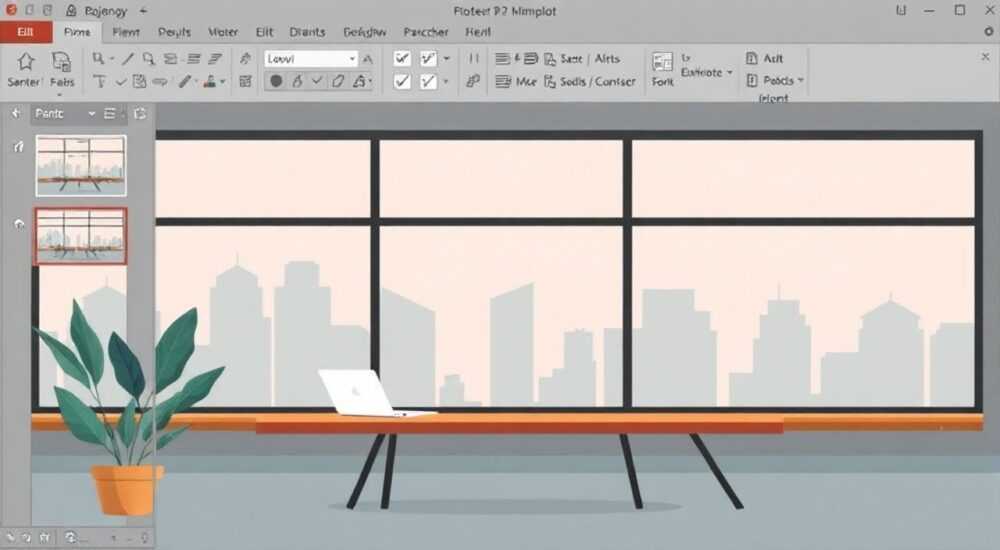
Создание профессиональных презентаций часто требует нестандартного подхода к визуальному оформлению. Одним из наиболее эффективных способов сделать слайды более привлекательными является использование фоновых изображений. Однако многие пользователи сталкиваются с трудностями при попытке правильно настроить фон в PowerPoint, что может существенно повлиять на общее восприятие презентации. Интересно, что правильное использование фото на фоне может увеличить вовлеченность аудитории на 40%, согласно исследованию Microsoft Office Support.
В этой статье мы подробно разберем все способы добавления и настройки фонового изображения в PowerPoint, начиная от базовых методов и заканчивая продвинутыми техниками обработки. Вы узнаете, как выбрать оптимальное фото для фона, как правильно его настроить и адаптировать под содержание презентации, а также получите ценные советы по созданию действительно качественных слайдов.
Основные способы установки фонового изображения
Работа с фоном в PowerPoint предлагает несколько различных подходов, каждый из которых имеет свои особенности и области применения. Рассмотрим три основных метода:
- Через меню «Формат фона» – наиболее гибкий способ, позволяющий тонко настраивать параметры изображения
- Использование встроенной галереи – быстрый метод для новичков, предлагающий готовые решения
- Мастер форматирования – универсальный инструмент с широкими возможностями редактирования
Каждый из этих методов заслуживает отдельного внимания, особенно если вы хотите научиться ставить фото на фон в PowerPoint максимально эффективно. Важно понимать, что выбор конкретного способа зависит от ваших целей и типа презентации.
Пошаговая инструкция: Формат фона
Для достижения максимального контроля над фоновым изображением рекомендуется использовать меню «Формат фона». Вот подробная инструкция:
- Откройте нужный слайд или выберите все слайды (Ctrl+A)
- Щелкните правой кнопкой мыши по свободной области слайда
- В выпадающем меню выберите пункт «Формат фона»
- В открывшейся панели активируйте опцию «Рисунок или текстура»
- Нажмите «Вставить» и выберите нужное фото с компьютера
После загрузки изображения становятся доступны дополнительные настройки:
- Прозрачность (от 0% до 100%)
- Режим повторения
- Выравнивание
- Масштабирование
Эти параметры позволяют точно настроить, как будет выглядеть фото на фоне вашего PowerPoint-презентационного материала.
Сравнение методов установки фона
Метод |
Преимущества |
Ограничения |
Рекомендуемое применение |
|---|---|---|---|
Формат фона |
Точные настройки, работает со всеми форматами |
Требует времени на освоение |
Профессиональные презентации |
Галерея стилей |
Быстро, просто, готовые решения |
Ограниченный выбор |
Стандартные отчеты |
Мастер форматирования |
Универсальность, многофункциональность |
Может быть перегружен функциями |
Креативные проекты |
Знание особенностей каждого метода поможет вам эффективнее ставить фото на фон в зависимости от конкретных задач и требований к презентации.
Работа с прозрачностью и контрастностью
Правильная настройка визуальных параметров фона критически важна для обеспечения читаемости текста и других элементов слайда. При слишком ярком или контрастном фоновом изображении информация может теряться или становиться трудночитаемой. Вот несколько профессиональных приемов:
- Используйте прозрачность в диапазоне 15-30% для сохранения эффекта фона при хорошей читаемости
- Добавьте затемняющий слой поверх фото с помощью градиента
- Применяйте цветовые фильтры для снижения контраста
- Используйте темные версии ярких фотографий
Важно помнить, что оптимальные настройки могут различаться в зависимости от типа контента и условий демонстрации презентации.
Экспертное мнение: Советы профессионала
Александр Кузнецов, сертифицированный специалист Microsoft Office с 15-летним опытом создания корпоративных презентаций, делится своими наблюдениями:
«Многие клиенты допускают типичную ошибку, выбирая слишком сложные или перегруженные деталями изображения для фона. Это значительно снижает эффективность презентации. По моему опыту, лучший вариант – это простые абстрактные узоры или размытые фотографии с минимальным количеством четких линий и контрастных элементов.
В одном из проектов для крупной IT-компании мы столкнулись с необходимостью использования фирменных фотографий в качестве фона. Решение пришло через комбинирование нескольких техник: мы применили размытие Гаусса в Photoshop, добавили полупрозрачный затемняющий слой непосредственно в PowerPoint и использовали точечные акценты оригинального изображения поверх общего фона.»
Частые вопросы и их решения
- Как сделать фоновое изображение единым для всех слайдов?
Выберите опцию «Применить ко всем» в меню «Формат фона» после настройки изображения на основном слайде.
- Почему фото плохо смотрится на фоне?
Возможно, проблема в разрешении изображения или неправильной настройке масштабирования. Используйте фото с разрешением не менее 1920х1080 пикселей и проверьте параметры заполнения фона.
- Можно ли анимировать фоновое изображение?
Прямая анимация фона невозможна, но можно создать эффект движения с помощью наложения нескольких слоев и последовательной анимации.
Современные тренды в дизайне фонов
В 2023 году наблюдается несколько заметных тенденций в оформлении презентаций:
- Использование геометрических градиентов
- Применение 3D-эффектов на фоновых изображениях
- Минимализм с акцентом на отрицательное пространство
- Интеграция микроанимации в фоновые элементы
Особенно популярным становится использование дуотоновых изображений, где фото преобразуется в двухцветное представление. Этот подход помогает создать стильный современный вид при сохранении узнаваемости исходного изображения.
Подводя итоги, стоит отметить, что правильный выбор и настройка фонового изображения в PowerPoint – это искусство, требующее внимания к деталям и понимания принципов визуального восприятия. Освоив описанные методы, вы сможете создавать профессиональные презентации, которые будут эффективно доносить ваше сообщение до аудитории.
RU DESIGN SHOP — это интернет магазин товаров для дома и ремонта от российских производителей, rudesignshop.ru предлагает большой выбор по доступной цене и является надежным партнером при покупке с быстрой доставкой по всем городам России. RU DESIGN SHOP помогает подобрать товар по вашему проекту, а также есть система лояльности, акции и скидки. RU DESIGN SHOP реализует товары произведенные в России. RU DESIGN SHOP приглашает к сотрудничеству дизайнеров интерьера, архитекторов, строителей и мастеров.
⚠️ Дисклеймер — нажмите, чтобы развернуть
Материалы, опубликованные в разделе «Блог» на сайте RU DESIGN SHOP (rudesignshop.ru), носят исключительно информационный и ознакомительный характер и не являются руководством к действию, финансовой рекомендацией, медицинской услугой, ветеринарным назначением либо рекламой товаров и услуг, включая азартные игры. Публикации не содержат призывов к участию в азартных играх и не направлены на продвижение соответствующих операторов.
Безопасность применения товаров и веществ: при использовании строительных материалов, бытовой химии, пестицидов и агрохимикатов необходимо строго следовать инструкциям производителя и действующему законодательству Российской Федерации, включая Федеральный закон РФ от 19.07.1997 № 109-ФЗ «О безопасном обращении с пестицидами и агрохимикатами».
Упоминание товарных знаков, брендов и организаций носит исключительно информационный характер и не означает наличие партнёрских отношений или одобрения со стороны правообладателей.
Материалы, содержащие сведения о медицинских, ветеринарных или косметических средствах, представлены в справочных целях и не являются медицинской консультацией или назначением. Перед применением рекомендуется обратиться к врачу, ветеринарному специалисту или иному сертифицированному профессионалу.
Возрастные ограничения: материалы, содержащие сведения о продукции категории 18+, включая алкоголь или азартные игры, предназначены исключительно для совершеннолетней аудитории и публикуются в информационных целях.
Правовая ответственность: решения, принятые на основе опубликованной информации, пользователь принимает самостоятельно и на свой риск; редакция и авторы несут ответственность в пределах, установленных законодательством Российской Федерации.
Редакция не допускает публикаций, содержащих пропаганду экстремизма, терроризма, наркотических средств или суицида; подобные материалы подлежат немедленному удалению.
Упоминание организаций с ограниченным статусом: компания Meta Platforms Inc. (социальные сети Facebook и Instagram) признана экстремистской организацией решением суда РФ, её деятельность запрещена на территории Российской Федерации; любые упоминания приводятся исключительно в информационных целях.
Авторские права и источники: информация собирается из открытых источников; её актуальность указывается на дату публикации и может изменяться.
Изображения и иллюстрации используются на условиях, разрешённых правообладателями. При возникновении претензий редакция готова оперативно рассмотреть обращение и внести необходимые изменения.
Персональные данные и cookies: сайт использует cookies и обрабатывает персональные данные пользователей в соответствии с Федеральным законом № 152-ФЗ «О персональных данных» и Политикой конфиденциальности RU DESIGN SHOP.
Мнения авторов могут не совпадать с позицией государственных органов или коммерческих организаций, упомянутых в материалах.
РЕКОМЕНДУЕМ
Товары от российских производителей




