Скидка 5% на первый заказ — RDS5




Как поставить фото на фон в powerpoint
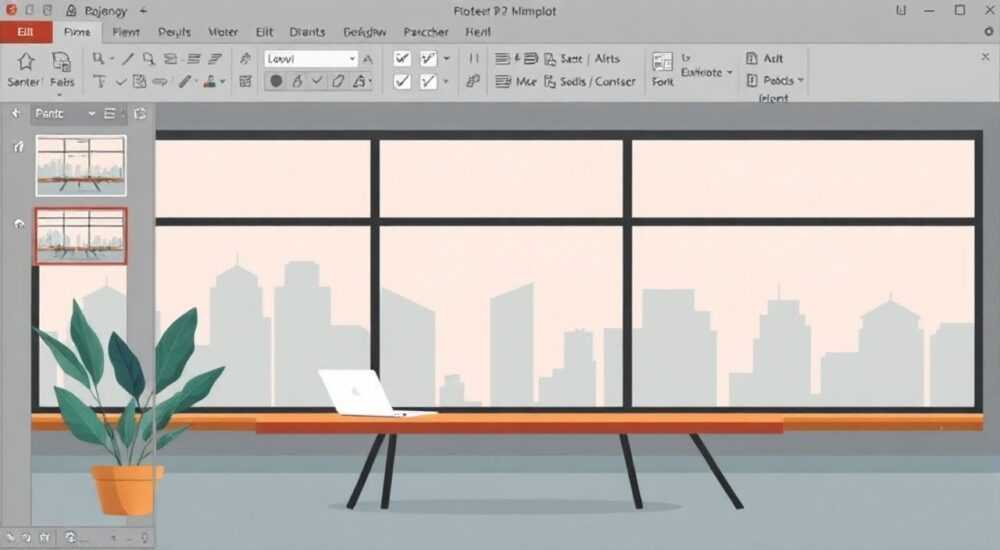
Каждый, кто работает с презентациями в PowerPoint, знает, как важна визуальная составляющая. Фон — это не просто пустое пространство за текстом, а мощный инструмент для создания настроения, усиления бренда и привлечения внимания аудитории. Установка собственного изображения в качестве фона позволяет сделать слайды уникальными и профессионально оформленными. Это особенно актуально для бизнес-презентаций, образовательных материалов или креативных проектов, где требуется выделиться.
Чтобы поставить фото на фон в PowerPoint, перейдите в режим «Формат фона», выберите «Заливка изображением» и загрузите нужное фото. Для лучшего восприятия убедитесь, что изображение не перегружает слайд и не мешает читаемости текста.
Содержание статьи:
- Зачем нужна фоновая картинка: влияние на восприятие презентации
- Основные способы установки фото на фон в PowerPoint
- Шаг 1: Откройте нужный слайд или шаблон
- Шаг 2: Выберите опцию «Формат фона»
- Шаг 3: Добавьте изображение
- Шаг 4: Примените изменения
- Настройка и оптимизация фона: масштабирование, обрезка, прозрачность
- Масштабирование и обрезка
- Уменьшение яркости и добавление затемнения
- Частые ошибки и как их избежать при использовании фото в качестве фона
- Ошибка 1: Использование низкокачественных изображений
- Ошибка 2: Перегруженный фон
- Ошибка 3: Несоответствие теме
- Ошибка 4: Игнорирование доступности
- Ошибка 5: Разный фон на слайдах
- Советы по выбору изображения: качество, тематика, лицензирование
- Экспертное мнение
- Екатерина Михайлова, ведущий дизайнер презентаций, 12 лет опыта
- Вопросы и ответы
- Заключение
Зачем нужна фоновая картинка: влияние на восприятие презентации
Фон слайда — это основа визуального восприятия всей презентации. Он задаёт тон, формирует эмоциональную реакцию и помогает зрителю быстрее понять контекст. Исследования в области нейромаркетинга показывают, что люди запоминают до 65% визуальной информации спустя три дня, в то время как только 10% вербальной. Это делает правильный подбор фона критически важным.
Использование фотографии вместо однотонного фона позволяет передать атмосферу события, отразить корпоративный стиль или визуализировать тему доклада. Например, презентация о путешествиях будет гораздо эффектнее, если на фоне слайдов будут реальные фото достопримечательностей. Важно помнить: фон не должен конкурировать с содержанием. Его задача — поддерживать, а не доминировать.
Для брендированных презентаций часто используются фирменные изображения: логотипы, паттерны или стилизованные фото. Это укрепляет узнаваемость компании. Однако даже в таких случаях необходимо обеспечить достаточный контраст между фоном и текстом, чтобы информация оставалась читаемой.
Полезно знать: Использование единого стиля фона на всех слайдах повышает целостность презентации и снижает когнитивную нагрузку на зрителя.
Основные способы установки фото на фон в PowerPoint
В PowerPoint существует несколько способов добавить изображение на фон. Каждый из них подходит для разных ситуаций: от единичного слайда до оформления всей презентации.
Шаг 1: Откройте нужный слайд или шаблон
Перед тем как менять фон, решите, будет ли изображение применено ко всем слайдам или только к одному. Если вы хотите изменить фон для всей презентации, лучше работать с образцом слайдов (Slide Master). Это гарантирует единообразие дизайна.
- Для изменения одного слайда: кликните правой кнопкой мыши по фону слайда.
- Для изменения всех слайдов: перейдите во вкладку «Вид» → «Образец слайдов».
Шаг 2: Выберите опцию «Формат фона»
После щелчка правой кнопкой по фону выберите пункт «Формат фона». Справа откроется боковая панель с настройками. Здесь доступны различные типы заливки: сплошная, градиентная, текстурная и, что важно, «Заливка изображением или текстурой».
Шаг 3: Добавьте изображение
Нажмите «Вставить изображение из файла» и выберите нужное фото на вашем компьютере. PowerPoint поддерживает форматы JPG, PNG, BMP и GIF. Рекомендуется использовать изображения с высоким разрешением (не менее 1920×1080 пикселей), чтобы избежать размытости при масштабировании.
Шаг 4: Примените изменения
Если вы работаете с одним слайдом, изменения вступят в силу сразу. Если вы находитесь в режиме «Образец слайдов», изменения затронут все слайды, основанные на этом макете. Нажмите «Закрыть мастер-просмотр», чтобы вернуться к обычному режиму.
- Щёлкните правой кнопкой по фону слайда.
- Выберите «Формат фона».
- Перейдите в раздел «Заливка изображением или текстурой».
- Нажмите «Вставить» и выберите файл.
- Настройте параметры масштабирования (по желанию).
- Подтвердите изменения.
«Работайте с образцом слайдов, если планируете использовать один и тот же фон на большинстве слайдов. Это сэкономит время и обеспечит согласованность дизайна.» — Александра Волкова, UX-дизайнер, 8 лет опыта в создании презентаций
Настройка и оптимизация фона: масштабирование, обрезка, прозрачность
Просто вставить изображение недостаточно. Без правильной настройки фото может выглядеть растянутым, обрезанным или слишком ярким, что сделает текст нечитаемым.
Масштабирование и обрезка
PowerPoint предлагает несколько опций масштабирования:
- «Автоматически» — изображение подстраивается под размер слайда, но может терять пропорции.
- «Растянуть» — заполняет весь фон, но искажает изображение.
- «Мозаика» — повторяет изображение по всей поверхности (подходит для текстур).
- «Масштабировать» — позволяет вручную задать процент увеличения.
Лучше всего использовать опцию «Масштабировать», чтобы контролировать, какая часть изображения попадает в центр композиции. Это особенно важно, если на фото есть ключевой объект — например, лицо человека или логотип.
Уменьшение яркости и добавление затемнения
Если фон слишком яркий, можно смягчить его с помощью полупрозрачного слоя. Для этого:
- После вставки фото добавьте поверх него прямоугольник.
- Залейте его чёрным цветом.
- Установите прозрачность 30–50%.
- Отправьте прямоугольник на задний план («На задний план» → «Отправить на задний план»).
Такой приём делает текст чётко читаемым, сохраняя визуальную привлекательность фона.
Параметр |
Оптимальное значение |
Цель |
|---|---|---|
Разрешение фото |
1920×1080 px и выше |
Чёткость при проекции |
Прозрачность затемняющего слоя |
30–50% |
Читаемость текста |
Тип заливки |
Масштабировать |
Контроль над композицией |
Формат файла |
JPG или PNG |
Баланс качества и размера |
Полезно знать: Избегайте использования фона с крупными элементами в центре — они могут «съесть» заголовок. Лучше выбирать изображения с интересным краем или равномерной текстурой.
Частые ошибки и как их избежать при использовании фото в качестве фона
Даже опытные пользователи допускают типичные ошибки, которые снижают эффективность презентации.
Ошибка 1: Использование низкокачественных изображений
Фото с малым разрешением при увеличении становятся пиксельными. Это выглядит непрофессионально, особенно при демонстрации на большом экране.
Ошибка 2: Перегруженный фон
Слишком яркие, контрастные или детализированные изображения отвлекают внимание. Зритель начинает смотреть на фон, а не на информацию.
Ошибка 3: Несоответствие теме
Фон должен логически связан с содержанием. Например, фото тропического пляжа будет неуместно в презентации о финансовой отчётности.
Ошибка 4: Игнорирование доступности
Люди с нарушениями зрения могут испытывать трудности при чтении текста на сложном фоне. Всегда проверяйте контрастность: отношение яркости текста к фону должно быть не менее 4.5:1.
Ошибка 5: Разный фон на слайдах
Несогласованность в дизайне создаёт впечатление хаотичности. Все слайды должны соответствовать единому стилю, если только это не предусмотрено сценарием.
- Проверяйте изображение на разных устройствах (проектор, ноутбук, планшет).
- Тестируйте читаемость текста: попросите коллегу прочитать слайд с расстояния 2–3 метров.
- Используйте шаблоны — они экономят время и минимизируют ошибки.
«Перед финальной презентацией проведите “проверку на читаемость”: закройте глаза на секунду, откройте — первое, что вы видите, должен быть заголовок, а не фон.» — Дмитрий Котов, специалист по визуальной коммуникации, TEDx спикер
Советы по выбору изображения: качество, тематика, лицензирование
Правильно подобранное фото усиливает сообщение, а неподходящее — ослабляет. Вот ключевые критерии выбора:
- Актуальность: изображение должно отражать тему слайда. Например, для презентации о технологиях подойдут фото серверов, интерфейсов или людей за работой с гаджетами.
- Качество: используйте изображения с разрешением не ниже Full HD. Обратите внимание на чёткость, освещение и отсутствие шумов.
- Цветовая гамма: фон должен сочетаться с цветом текста и акцентов. Тёплые тона создают уют, холодные — вызывают доверие и концентрацию.
- Лицензирование: никогда не используйте чужие фото без разрешения. Лучше воспользоваться бесплатными стоками: Unsplash, Pexels, Pixabay. Они предлагают изображения под лицензией CC0 (можно использовать бесплатно, даже в коммерческих целях).
Если вы работаете с брендом, создайте библиотеку утверждённых изображений. Это поможет поддерживать единый стиль во всех презентациях компании.
Полезно знать: В PowerPoint 365 доступна функция «Поиск изображений» прямо в интерфейсе. Она интегрирована с Bing Image Search и предлагает легальные фото по ключевым словам.
Экспертное мнение
Екатерина Михайлова, ведущий дизайнер презентаций, 12 лет опыта
«За годы работы я заметила, что самые запоминающиеся презентации — те, где фон работает на историю. Например, при рассказе о развитии города я использую коллаж из старых и новых фото улиц. Это создаёт эффект присутствия.
Я всегда начинаю с анализа аудитории. Для инвесторов выбираю строгие, минималистичные фоны с элементами графики. Для школьников — яркие, с иллюстрациями.
Один из моих любимых приёмов — использование размытых фото. Беру качественное изображение, размываю его в PowerPoint (через “Эффекты художественного оформления”), а затем делаю заливкой. Получается мягкий, ненавязчивый фон, который не отвлекает.
Не забывайте про адаптивность. То, что хорошо смотрится на экране ноутбука, может потеряться на большом экране. Проверяйте презентацию в полноэкранном режиме до финальной демонстрации.»
Вопросы и ответы
Можно ли использовать разные фото на каждом слайде?
Да, можно, но только если это продиктовано сценарием. Например, при рассказе о путешествии по странам. В остальных случаях рекомендуется сохранять единый стиль фона для целостности восприятия.
Как сделать прозрачный фон у изображения?
В PowerPoint нет встроенной функции удаления фона, как в Photoshop, но есть инструмент «Удалить фон». Выделите изображение, перейдите во вкладку «Формат», выберите «Удалить фон». Система автоматически выделит область, которую нужно убрать. Уточните границы вручную при необходимости.
Почему фото на фоне выглядит размытым?
Это происходит из-за низкого разрешения исходного файла или сильного растягивания. Всегда используйте изображения с разрешением выше, чем размер слайда (рекомендуется 1920×1080 или больше).
Как быстро применить один и тот же фон ко всем слайдам?
Через режим «Образец слайдов». Перейдите в «Вид» → «Образец слайдов», настройте фон, затем закройте режим. Все слайды, основанные на этом образце, получат новый фон.
Можно ли анимировать фоновое изображение?
Напрямую — нет. Анимации в PowerPoint применяются к объектам, а фон считается частью слайда. Однако можно имитировать эффект, поместив фото на слой и настроив перемещение через анимацию «Путь».
Заключение
Установка фото на фон в PowerPoint — простая, но мощная техника визуального оформления. Она превращает скучные слайды в живые, запоминающиеся истории. Главное — помнить, что фон должен служить содержанию, а не заменять его.
Следуя пошаговым инструкциям, вы сможете быстро настроить изображение, оптимизировать его под текст и избежать распространённых ошибок. Используйте качественные фото, соблюдайте единый стиль и проверяйте читаемость на разных устройствах.
Правильно выбранный и грамотно настроенный фон делает презентацию профессиональной, эмоциональной и эффективной. Не экономьте на визуальной составляющей — она решает, запомнят ли вашу речь.
- Фон должен поддерживать, а не перегружать слайд.
- Используйте изображения высокого разрешения (от 1920×1080 px).
- Применяйте затемняющий слой для улучшения читаемости текста.
- Работайте с «Образцом слайдов» для единообразия дизайна.
- Выбирайте легальные фото с бесплатных стоков (Unsplash, Pexels).
⚠️ Дисклеймер — нажмите, чтобы развернуть
Материалы, опубликованные в разделе «Блог» на сайте RU DESIGN SHOP (rudesignshop.ru), носят исключительно информационный и ознакомительный характер и не являются руководством к действию, финансовой рекомендацией, медицинской услугой, ветеринарным назначением либо рекламой товаров и услуг, включая азартные игры. Публикации не содержат призывов к участию в азартных играх и не направлены на продвижение соответствующих операторов.
Безопасность применения товаров и веществ: при использовании строительных материалов, бытовой химии, пестицидов и агрохимикатов необходимо строго следовать инструкциям производителя и действующему законодательству Российской Федерации, включая Федеральный закон РФ от 19.07.1997 № 109-ФЗ «О безопасном обращении с пестицидами и агрохимикатами».
Упоминание товарных знаков, брендов и организаций носит исключительно информационный характер и не означает наличие партнёрских отношений или одобрения со стороны правообладателей.
Материалы, содержащие сведения о медицинских, ветеринарных или косметических средствах, представлены в справочных целях и не являются медицинской консультацией или назначением. Перед применением рекомендуется обратиться к врачу, ветеринарному специалисту или иному сертифицированному профессионалу.
Возрастные ограничения: материалы, содержащие сведения о продукции категории 18+, включая алкоголь или азартные игры, предназначены исключительно для совершеннолетней аудитории и публикуются в информационных целях.
Правовая ответственность: решения, принятые на основе опубликованной информации, пользователь принимает самостоятельно и на свой риск; редакция и авторы несут ответственность в пределах, установленных законодательством Российской Федерации.
Редакция не допускает публикаций, содержащих пропаганду экстремизма, терроризма, наркотических средств или суицида; подобные материалы подлежат немедленному удалению.
Упоминание организаций с ограниченным статусом: компания Meta Platforms Inc. (социальные сети Facebook и Instagram) признана экстремистской организацией решением суда РФ, её деятельность запрещена на территории Российской Федерации; любые упоминания приводятся исключительно в информационных целях.
Авторские права и источники: информация собирается из открытых источников; её актуальность указывается на дату публикации и может изменяться.
Изображения и иллюстрации используются на условиях, разрешённых правообладателями. При возникновении претензий редакция готова оперативно рассмотреть обращение и внести необходимые изменения.
Персональные данные и cookies: сайт использует cookies и обрабатывает персональные данные пользователей в соответствии с Федеральным законом № 152-ФЗ «О персональных данных» и Политикой конфиденциальности RU DESIGN SHOP.
Мнения авторов могут не совпадать с позицией государственных органов или коммерческих организаций, упомянутых в материалах.
РЕКОМЕНДУЕМ
Товары от российских производителей




