Скидка 5% на первый заказ — RDS5




Как поставить фото постер на айфон
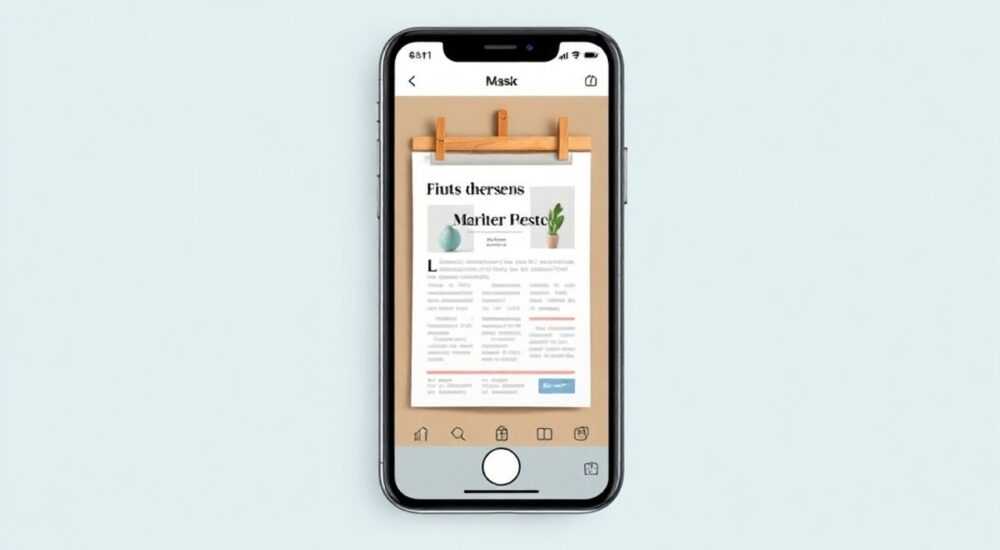
Чтобы поставить фото в качестве постера на iPhone, достаточно использовать стандартное приложение «Фото» и выбрать изображение для обоев. Главное — правильно подготовить снимок: нужного разрешения, с подходящей композицией и в вертикальной ориентации. Главная рекомендация — используйте оригинальные фотографии высокого качества или специальные приложения для создания эффектных постеров с текстурами и фильтрами.
Чтобы установить фото как постер на iPhone, откройте его в приложении «Фото», нажмите «Поделиться» и выберите «Использовать как обои». Убедитесь, что изображение качественное и соответствует разрешению экрана вашего устройства.
С каждым новым поколением смартфонов Apple повышает качество дисплеев, и теперь экраны iPhone способны передавать невероятную детализацию и глубину цвета. Это делает особенно важным выбор правильного изображения для заставки — не просто обычных обоев, а настоящего цифрового постера, который подчеркнёт стиль владельца и превратит телефон в произведение искусства. Многие пользователи до сих пор ограничиваются случайными снимками с камеры или шаблонами из App Store, упуская возможности персонализации, доступные уже в базовой системе iOS.
На самом деле, функция установки фото в качестве постера реализована в iOS гибко и интуитивно понятно. Однако чтобы результат выглядел действительно эффектно, нужно учитывать технические параметры изображения, особенности интерфейса iOS и визуальную гармонию с элементами управления. Например, при использовании режима «Динамические обои» или «Параллакс» важно, чтобы ключевые объекты на фото не попадали под область уведомлений или значки приложений. Также стоит помнить, что с выходом iOS 16 и более поздних версий Apple внедрила расширенные настройки заставки, позволяя комбинировать фото, виджеты и стилизованные шрифты.
Содержание статьи:
- Подготовка фото для постера: требования к качеству и формату
- Шаги подготовки идеального фото
- Как поставить фото постер через приложение «Фото»
- Пошаговая инструкция
- Использование сторонних приложений для создания постеров
- Настройки обоев в iOS: заставка, домашний экран и блокировка
- Как настроить автоматическую смену постеров
- Распространённые ошибки и как их избежать
- Экспертное мнение
- Вопросы и ответы
- Заключение
Подготовка фото для постера: требования к качеству и формату
Перед тем как поставить фото в качестве постера на iPhone, необходимо убедиться, что изображение соответствует техническим и эстетическим требованиям. Некачественный снимок с низким разрешением будет растягиваться, терять чёткость и создавать впечатление неаккуратности. Особенно это заметно на дисплеях ProMotion с разрешением Super Retina XDR, где каждый пиксель должен быть на своём месте.
Оптимальное разрешение для обоев на iPhone — от 1170×2532 пикселей (для моделей 13/14 mini) до 1290×2796 (для Pro Max). Вертикальная ориентация обязательна, так как экран смартфона вытянут по высоте. Горизонтальные фото могут обрезаться или масштабироваться с потерей деталей. Формат файла предпочтителен JPEG или HEIC — они поддерживаются iOS без конвертации.
Цветопередача также играет важную роль. Лучше выбирать изображения с насыщенными, но естественными тонами. Избегайте слишком тёмных или пересвеченных снимков — на них трудно различимы значки приложений и время. Хорошим решением станут фото с центральной композицией: портреты, архитектура, пейзажи с акцентом на середине кадра.
Полезно знать: Если вы планируете использовать одно фото как постер на разных устройствах (iPhone и iPad), сохраните его в максимальном разрешении — не менее 3000×4000 пикселей.
Для любителей цифрового искусства подойдут изображения в стиле минимализм, абстракция или графический дизайн. Они хорошо сочетаются с интерфейсом iOS, не перегружают восприятие и подчёркивают современный стиль. При этом важно, чтобы ключевые элементы не находились в нижней трети экрана — там располагаются значки приложений.
Шаги подготовки идеального фото
- Выберите снимок с хорошим освещением и чёткой фокусировкой.
- Обрежьте изображение в соотношении сторон 19.5:9 (стандарт для большинства iPhone).
- Повысьте контрастность и яркость, если фон слишком тусклый.
- Убедитесь, что основной объект не будет закрыт значками или строкой состояния.
- Сохраните файл в высоком качестве (не менее 90% сжатия для JPEG).
Модель iPhone |
Разрешение экрана (пикс) |
Рекомендуемое разрешение фото |
|---|---|---|
iPhone 15 / 14 / 13 |
1170×2532 |
1200×2600 |
iPhone 15 Plus / 14 Plus |
1284×2778 |
1300×2800 |
iPhone 15 Pro Max / 14 Pro Max |
1290×2796 |
1300×2800 |
iPhone SE (3-го поколения) |
750×1334 |
800×1400 |
Как поставить фото постер через приложение «Фото»
Самый простой и безопасный способ установить фото в качестве постера — использовать встроенное приложение «Фото». Оно интегрировано с системой и позволяет быстро применить изображение как обои для экрана блокировки или домашнего экрана. Процесс занимает всего несколько секунд и не требует дополнительных разрешений.
Откройте приложение «Фото», найдите нужный снимок и нажмите на кнопку «Поделиться» в нижнем левом углу. В появившемся меню выберите опцию «Использовать как обои». Система автоматически загрузит изображение в редактор обоев, где можно регулировать масштаб и положение.
После этого вы увидите два варианта: «Установить для экрана блокировки» и «Установить для домашнего экрана». Рекомендуется начать с экрана блокировки — он чаще всего демонстрирует визуальную составляющую. Можно установить разные фото для блокировки и домашнего экрана, создавая многослойный образ устройства.
«Лучше использовать разные версии одного фото: более контрастную — для блокировки, более нейтральную — для домашнего экрана, чтобы значки оставались читаемыми.» — Алексей Миронов, UX-дизайнер, 8 лет в мобильной разработке
При первом запуске iOS может предложить включить эффект «Параллакс», при котором обои слегка смещаются при наклоне телефона. Эта функция добавляет объём, но может отвлекать. Её можно отключить в настройках → «Основные» → «Доступность» → «Движение» → «Уменьшить движение».
Пошаговая инструкция
- Откройте приложение «Фото» и выберите нужный снимок.
- Нажмите на иконку «Поделиться» (квадрат со стрелкой вверх).
- Выберите пункт «Использовать как обои».
- Масштабируйте и перемещайте изображение, чтобы нужная часть была в центре.
- Нажмите «Установить для экрана блокировки» или «домашнего экрана».
- При необходимости повторите для второго экрана.
Использование сторонних приложений для создания постеров
Хотя стандартных средств iOS достаточно для базовой настройки, сторонние приложения открывают гораздо больше возможностей для создания уникальных постеров. С их помощью можно добавлять текстуры, фильтры, градиенты, надписи и даже анимацию. Для профессионалов и творческих пользователей это ключ к персонализации.
Популярные приложения в App Store:
- Canva — предлагает готовые шаблоны постеров под размеры iPhone, включая слои, прозрачность и шрифты.
- Over — специализируется на дизайне с текстом, идеально подходит для цитат и мотивационных постеров.
- Pixelmator Photo — мощный инструмент для цветокоррекции и художественной обработки.
- Unfold — создаёт минималистичные постеры в стиле Instagram Stories.
- Adobe Express — позволяет работать с брендированными шаблонами и векторной графикой.
Преимущество таких приложений — точный контроль над композицией. Вы можете заранее учесть расположение часов, значков и свайпов. Например, в Canva есть шаблоны с имитацией интерфейса iOS, где наглядно показано, какие зоны будут заняты.
Полезно знать: Некоторые приложения экспортируют изображения с водяными знаками. Проверяйте настройки экспорта — выбирайте опцию «Без логотипа» или оформите подписку.
После создания постер сохраняется в библиотеку фотографий, откуда его можно установить как обои стандартным способом. Убедитесь, что приложение имеет разрешение на запись в «Фото» — иначе изображение не появится в галерее.
Настройки обоев в iOS: заставка, домашний экран и блокировка
С выходом iOS 16 Apple кардинально изменила систему управления обоями. Теперь пользователи могут создавать наборы заставок, переключаться между ними жестом и комбинировать фото с виджетами. Это особенно полезно для тех, кто хочет использовать один и тот же постер в разных режимах — например, дневной и ночной вариант.
Чтобы получить доступ ко всем функциям, перейдите в «Настройки» → «Обои». Здесь отображаются все активные заставки. Нажав на одну из них, можно изменить фото, включить эффекты размытия, добавить виджет времени или сменить шрифт. Также доступно автоматическое переключение — например, по времени суток или при смене Wi-Fi сети.
Apple предлагает три типа заставок:
- Фото — классический постер с вашим изображением.
- Стилизованное время — текст времени отображается поверх фото с эффектом размытия.
- Коллекция — автоматически подбираемые фото из альбомов (например, «Люди», «Места», «Животные»).
Вы можете создать несколько заставок и переключаться между ними, проведя пальцем вниз на экране блокировки. Это удобно для смены настроения или под разные события — работа, отдых, путешествия.
Как настроить автоматическую смену постеров
- Добавьте несколько заставок с разными фото.
- Нажмите «Переключать автоматически».
- Выберите условие: «Каждый день», «При смене времени суток» или «При смене местоположения».
- Сохраните настройки.
«Используйте функцию “Коллекция” для динамических постеров — iOS сама выбирает лучшие фото из ваших альбомов, и они всегда выглядят свежо.» — Дарья Ковалёва, digital-стратег, эксперт по персонализации устройств
Распространённые ошибки и как их избежать
Даже при простом процессе установки фото в качестве постера пользователи часто сталкиваются с типичными проблемами. Эти ошибки снижают визуальное качество и мешают полноценному использованию функций iOS.
Самые частые проблемы:
- Размытое изображение — вызвано низким разрешением или сильным увеличением при обрезке. Решение: используйте фото не менее 1200×2600 пикселей.
- Тёмный фон, на котором не видно значков — особенно актуально для ночного режима. Решение: добавьте светлую маску или используйте фильтр с повышенной яркостью.
- Ключевой объект обрезан — при повороте или на разных моделях. Решение: проверяйте композицию в редакторе обоев перед сохранением.
- Обои не меняются на домашнем экране — после установки для блокировки. Решение: применяйте настройки отдельно для каждого экрана.
Ещё одна распространённая ошибка — использование анимированных или Live-фото как постеров. Хотя iOS поддерживает этот формат, он потребляет заряд и может вызывать мерцание. Для постоянного использования лучше выбирать статичные изображения.
Экспертное мнение
«Главная цель постера на iPhone — не просто красиво выглядеть, а дополнять пользователя. Хороший постер должен вызывать эмоции, но не отвлекать. Я рекомендую тестировать обои в течение дня: посмотрите, как они выглядят при ярком свете, в темноте, с включённым и выключенным True Tone. Идеальный постер — тот, который вы замечаете только тогда, когда хотите.» — Михаил Трофимов, арт-директор студии интерфейсов «Neon Touch», 12 лет опыта
Михаил отмечает, что многие клиенты его студии переоценивают сложность дизайна. «Люди скачивают десятки приложений, чтобы создать “идеальный” постер, но забывают про базовые принципы: контраст, баланс, читаемость. Иногда лучшее решение — простое фото с природы, слегка размытое по краям и с центрированным объектом».
Он также советует использовать сезонные изменения: «Создайте четыре постера — по одному на сезон. Автоматическая смена создаст ощущение живого, дышащего интерфейса. Это маленькая, но мощная форма самовыражения».
Вопросы и ответы
Можно ли поставить видео или GIF как постер на iPhone?
Нет, iOS не поддерживает GIF или видео в качестве статичных обоев. Однако можно использовать Live-фото, которые воспроизводятся при долгом нажатии на экран блокировки. Для анимированных обоев требуются jailbreak или специальные приложения, недоступные в App Store.
Почему моё фото обрезается при установке?
Это происходит из-за разницы в соотношении сторон. iPhone использует вытянутый экран (примерно 19.5:9), поэтому часть изображения скрывается. Чтобы минимизировать обрезку, выбирайте фото с вертикальной ориентацией и свободным пространством по краям.
Как сделать, чтобы постер не мешал читать уведомления?
Используйте фото с тёмной или размытой верхней частью. Также можно включить режим «Стилизованное время» — система сама затемняет фон под циферблатом. Альтернатива — светлые обои с тёмным текстом времени (настраивается в теме).
Можно ли использовать одно фото для всех iPhone?
Да, если оно имеет разрешение не ниже 1300×2800 пикселей. Такое изображение будет корректно отображаться на всех моделях, от SE до Pro Max. При необходимости система автоматически обрежет его под нужный формат.
Будет ли постер расходовать заряд батареи?
Статичные фото не влияют на энергопотребление. Однако яркие и насыщенные обои на OLED-экранах (особенно белые) могут немного увеличивать расход энергии. Для экономии лучше использовать тёмные тона, особенно в режиме Dark Mode.
Заключение
Установка фото в качестве постера на iPhone — это простой, но мощный инструмент самовыражения. Современные возможности iOS позволяют не просто менять обои, а создавать целые визуальные нарративы, которые меняются в зависимости от времени, настроения или контекста. Главное — подойти к процессу осознанно: выбирать качественные изображения, учитывать особенности экрана и не перегружать интерфейс.
Сегодня каждый пользователь может стать дизайнером своего устройства. Будь то фото с путешествия, абстрактная композиция или цитата, которая вдохновляет — всё это становится частью ежедневного взаимодействия с технологией. И чем гармоничнее постер вписывается в жизнь владельца, тем больше он усиливает связь между человеком и устройством.
Правильно выбранный постер — это не просто картинка, а отражение стиля, вкуса и внутреннего состояния. Используйте возможности iOS, экспериментируйте с форматами и не бойтесь менять образ — как в жизни, так и на экране.
- Подготавливайте фото с разрешением не менее 1200×2600 пикселей и вертикальной ориентацией.
- Используйте приложение «Фото» для быстрой установки или сторонние сервисы для сложного дизайна.
- Настройте разные постеры для экрана блокировки и домашнего экрана через «Обои» в iOS 16+.
- Избегайте тёмных фонов, если используете светлые значки, и наоборот.
- Тестируйте постер в разных условиях освещения и при разных углах обзора.
⚠️ Дисклеймер — нажмите, чтобы развернуть
Материалы, опубликованные в разделе «Блог» на сайте RU DESIGN SHOP (rudesignshop.ru), носят исключительно информационный и ознакомительный характер и не являются руководством к действию, финансовой рекомендацией, медицинской услугой, ветеринарным назначением либо рекламой товаров и услуг, включая азартные игры. Публикации не содержат призывов к участию в азартных играх и не направлены на продвижение соответствующих операторов.
Безопасность применения товаров и веществ: при использовании строительных материалов, бытовой химии, пестицидов и агрохимикатов необходимо строго следовать инструкциям производителя и действующему законодательству Российской Федерации, включая Федеральный закон РФ от 19.07.1997 № 109-ФЗ «О безопасном обращении с пестицидами и агрохимикатами».
Упоминание товарных знаков, брендов и организаций носит исключительно информационный характер и не означает наличие партнёрских отношений или одобрения со стороны правообладателей.
Материалы, содержащие сведения о медицинских, ветеринарных или косметических средствах, представлены в справочных целях и не являются медицинской консультацией или назначением. Перед применением рекомендуется обратиться к врачу, ветеринарному специалисту или иному сертифицированному профессионалу.
Возрастные ограничения: материалы, содержащие сведения о продукции категории 18+, включая алкоголь или азартные игры, предназначены исключительно для совершеннолетней аудитории и публикуются в информационных целях.
Правовая ответственность: решения, принятые на основе опубликованной информации, пользователь принимает самостоятельно и на свой риск; редакция и авторы несут ответственность в пределах, установленных законодательством Российской Федерации.
Редакция не допускает публикаций, содержащих пропаганду экстремизма, терроризма, наркотических средств или суицида; подобные материалы подлежат немедленному удалению.
Упоминание организаций с ограниченным статусом: компания Meta Platforms Inc. (социальные сети Facebook и Instagram) признана экстремистской организацией решением суда РФ, её деятельность запрещена на территории Российской Федерации; любые упоминания приводятся исключительно в информационных целях.
Авторские права и источники: информация собирается из открытых источников; её актуальность указывается на дату публикации и может изменяться.
Изображения и иллюстрации используются на условиях, разрешённых правообладателями. При возникновении претензий редакция готова оперативно рассмотреть обращение и внести необходимые изменения.
Персональные данные и cookies: сайт использует cookies и обрабатывает персональные данные пользователей в соответствии с Федеральным законом № 152-ФЗ «О персональных данных» и Политикой конфиденциальности RU DESIGN SHOP.
Мнения авторов могут не совпадать с позицией государственных органов или коммерческих организаций, упомянутых в материалах.
РЕКОМЕНДУЕМ
Товары от российских производителей




