Скидка 5% на первый заказ — RDS5




Как поставить фотографию на фон в powerpoint
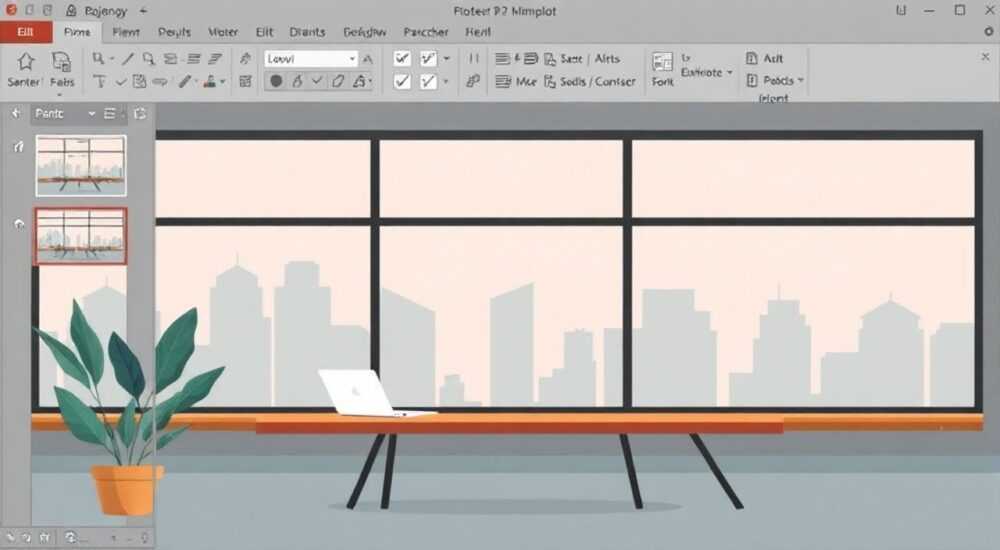
Вставка изображения в качестве фона на слайде PowerPoint — один из ключевых приёмов для создания визуально привлекательных и профессиональных презентаций. Это позволяет усилить восприятие контента, выдержать единый стиль и подчеркнуть основную идею выступления. Однако многие пользователи сталкиваются с трудностями: картинка растягивается не так, теряет качество или перекрывает текст.
Чтобы установить фотографию как фон в PowerPoint, используйте функцию «Формат фона» через контекстное меню слайда. Рекомендуется применять высококачественные изображения с разрешением не ниже 1920×1080 пикселей и корректировать параметры заливки — особенно режим «Заполнение» или «Растяжение», чтобы избежать искажений.
Содержание статьи:
Основные способы поставить фото на фон в PowerPoint
Существует несколько способов установки изображения в качестве фона. Наиболее правильный и рекомендуемый — использование встроенного инструмента форматирования фона слайда. Этот метод гарантирует, что изображение будет закреплено за фоном, а не станет обычным объектом на переднем плане, который можно случайно сдвинуть или удалить.
Первый шаг — щёлкните правой кнопкой мыши по пустому месту на слайде и выберите пункт «Формат фона…». В открывшейся боковой панели перейдите в раздел «Заливка» и активируйте опцию «Графика». Нажмите «Вставить», чтобы загрузить изображение с компьютера, OneDrive или онлайн-источника. После выбора файл автоматически применяется к текущему слайду.
Альтернативный способ — вставка изображения через вкладку «Вставка» → «Изображения», затем отправка его на задний план («Формат» → «Переместить назад» → «На задний план»). Однако этот подход менее надёжен: изображение остаётся отдельным объектом, может быть случайно перемещено, а при добавлении новых слайдов фон придётся вставлять заново.
Полезно знать: Фон, установленный через «Формат фона», автоматически становится частью макета слайда и сохраняется при экспорте в PDF или видео.
Если вы работаете с шаблоном, важно различать применение фона к одному слайду и ко всему презентационному проекту. Первое подходит для выделения отдельных секций, второе — для соблюдения единого стиля. При использовании графики в качестве фона PowerPoint автоматически предлагает опции масштабирования: заполнение, растяжение, мозаика и другие.
Форматирование фона: настройки заливки и масштабирования
После вставки изображения в настройках фона доступны различные параметры заливки, влияющие на внешний вид и качество отображения. Каждая опция решает определённую задачу: от адаптации под разные пропорции экрана до экономии места при сохранении презентации.
Режим «Растяжение» — самый простой, но часто приводит к искажению изображения. Изображение растягивается по всей области слайда, независимо от исходных пропорций. Подходит только если фото имеет те же соотношения сторон, что и слайд (например, 16:9).
Лучше использовать режим «Заполнение». В этом случае картинка масштабируется так, чтобы полностью покрыть слайд, обрезая лишние края. Это идеальный вариант для портретных или детализированных фотографий, где важна центральная композиция.
Режим заливки |
Когда использовать |
Недостатки |
|---|---|---|
Растяжение |
Когда изображение точно соответствует пропорциям слайда |
Искажение формы, потеря качества |
Заполнение |
Для качественных фото с акцентом на центр |
Обрезка краёв изображения |
Мозаика |
Для маленьких текстур или паттернов |
Не подходит для фотографий |
Надпись |
Когда нужно оставить поля вокруг изображения |
Остаются пустые зоны на слайде |
Для тонкой настройки можно указать масштаб в процентах. Например, установка значения 110% в режиме «Заполнение» создаёт эффект «безопасной зоны» — даже при изменении размера слайда критически важные элементы изображения не будут обрезаны.
Также доступна опция «Относительно слайда», которая влияет на поведение фона при изменении ориентации. Если она включена, фон будет привязан к границам слайда; если отключена — к размеру изображения.
«Всегда проверяйте, как фон выглядит в полноэкранном режиме. То, что кажется идеальным в окне редактора, может выглядеть искажённо при демонстрации.» — Александра Миронова, дизайнер презентаций, 7 лет опыта
Как применить фон ко всем слайдам одновременно
Чтобы обеспечить визуальную целостность презентации, фон следует применять не к отдельным слайдам, а ко всему шаблону. Для этого используется мастер-слайд — скелет всей презентации, определяющий общий стиль.
Перейдите во вкладку «Вид» → «Образец слайдов». Здесь вы увидите главный образец (верхний) и дочерние макеты. Щёлкните правой кнопкой по главному образцу и выберите «Формат фона». Загрузите изображение, настройте режим заливки (рекомендуется «Заполнение»), затем закройте режим образца. Теперь фон автоматически появится на всех слайдах, использующих этот шаблон.
Если вы хотите использовать разные фоны для разных разделов, создайте несколько макетов в образце. Например, один с темным фоном для заголовков, другой — со светлым для основного контента. Переключаться между ними можно через вкладку «Главная» → «Макет».
Полезно знать: При применении фона через мастер-слайд изменения отражаются мгновенно на всех слайдах. Это значительно ускоряет процесс редактирования и снижает риск ошибок.
Важно: если фон уже был задан для отдельных слайдов, он может переопределять настройки образца. Чтобы сбросить локальные изменения, выделите нужные слайды в режиме сортировщика, щёлкните правой кнопкой и выберите «Сбросить фон» или «Удалить фон».
Частые ошибки и как их избежать
Несмотря на простоту функции, пользователи часто допускают типичные ошибки, которые снижают качество презентации. Одна из самых распространённых — использование низкокачественных изображений. Фотография с разрешением ниже 1024×768 пикселей при растяжении на весь слайд становится пиксельной и размытой.
Другая проблема — плохая читаемость текста на фоне. Яркие, контрастные или детализированные фоны делают белый или тёмный текст почти невидимым. Решение — добавление полупрозрачного слоя (о нём подробнее в следующем разделе) или выбор более нейтральных изображений с крупными цветовыми блоками.
Также распространена ошибка: фон применяется к одному слайду, а при добавлении новых слайдов они остаются с белым фоном. Причина — неиспользование образца. Пользователи забывают, что каждый новый слайд наследует макет, а не глобальные настройки.
Полезно знать: Используйте горячие клавиши Ctrl+A (выделить всё) и Ctrl+Shift+C/V для быстрого копирования форматирования фона между слайдами.
Некоторые пытаются имитировать фон с помощью крупного прямоугольника с заливкой изображением. Такой подход технически работает, но усложняет редактирование и увеличивает размер файла. Кроме того, при экспорте возможны смещения.
Дополнительные техники: полупрозрачные наложения и маски
Профессиональные презентации редко используют «голые» фотографии в качестве фона. Гораздо эффективнее применять комбинированные решения, например, наложение полупрозрачного цветового слоя поверх изображения. Это улучшает читаемость текста и придаёт дизайну глубину.
Чтобы создать такой эффект, сначала установите фоновое изображение через «Формат фона». Затем перейдите в мастер-слайд, вставьте прямоугольник, который полностью покрывает слайд (формат 16:9), залейте его чёрным цветом и установите прозрачность 30–50%. Отправьте фигуру на задний план. Теперь текст будет отлично читаться даже на светлом фоне.
Другой продвинутый приём — использование градиентной маски. Создайте прямоугольник, примените к нему градиентную заливку (например, от чёрного к прозрачному) и расположите в зоне, где будет располагаться текст. Это позволяет сделать переход от яркого фона к тёмной зоне, не нарушая визуальной целостности.
«Добавление тёмного оверлея поверх светлого фона — простой способ повысить контрастность без замены изображения. Особенно актуально для корпоративных презентаций.» — Дмитрий Ковалёв, UX-дизайнер, Microsoft Certified Trainer
Также можно комбинировать фон с водяными знаками. Например, в угол слайда добавляется логотип компании с низкой непрозрачностью (10–15%). Это укрепляет бренд, не отвлекая внимание от содержания.
Экспертное мнение
Мы поговорили с Екатериной Соколовой, ведущим специалистом по визуальной коммуникации в агентстве «SlideUp», которое разрабатывает презентации для Fortune-500 компаний.
«Сегодня фон в PowerPoint — это не просто картинка, а часть сторителлинга, — говорит она. — Мы всегда начинаем с анализа аудитории. Для инвесторов выбираем минималистичные фоны с намёком на инновации — например, абстрактные линии или мягкие градиенты. Для внутренних отчётов — нейтральные текстуры. А вот для продуктовых запусков используем реальные фотографии продукта в контексте, но с маской».
По её словам, ключевая ошибка большинства — стремление «заполнить всё». «Пустое пространство — это не недостаток, а инструмент. Фон должен работать на контент, а не конкурировать с ним. Один хорошо подобранный фон на всю презентацию лучше десяти случайных картинок».
Она также отметила рост использования динамических фонов: «PowerPoint теперь поддерживает видео в качестве фона. Да, это увеличивает размер файла, но для коротких роликов — например, анимированного логотипа или движения частиц — эффект потрясающий».
Вопросы и ответы
Можно ли использовать разные фоны для чётных и нечётных слайдов?
Да, это возможно через мастер-слайд. Создайте два макета: один для чётных, другой — для нечётных слайдов. Назначьте им разные фоны, затем вручную примените нужный макет к каждому слайду. Автоматизация такого процесса не предусмотрена.
Почему фоновая картинка теряет качество после сохранения?
PowerPoint автоматически сжимает изображения для уменьшения размера файла. Чтобы отключить это, перейдите в «Файл» → «Параметры» → «Дополнительно» → «Сжатие изображений» и снимите галочку «Сжимать изображения при сохранении». Также выберите максимальное качество — 330 ppi.
Как сделать прозрачный фон у изображения на слайде?
Это другая задача — речь идёт не о фоне слайда, а о прозрачности объекта. Выделите изображение, перейдите в «Формат рисунка» → «Удалить фон». PowerPoint выделит область для удаления. Настройте маркеры и подтвердите. Поддерживается PNG с альфа-каналом.
Поддерживаются ли анимации фона?
Прямых анимаций фона нет, но можно имитировать движение. Например, вставьте изображение как объект, примените к нему эффект «Путь перемещения» или «Увеличение». Однако такой подход несовместим с режимом «Формат фона».
Как экспортировать презентацию с фоном в PDF без потерь?
При экспорте в PDF убедитесь, что в настройках указано максимальное качество печати (330 dpi). Перейдите в «Файл» → «Сохранить как» → «PDF» → «Параметры» и выберите «Оптимизировать для: качество печати».
Заключение
Установка фотографии в качестве фона в PowerPoint — простая, но мощная техника, которая кардинально меняет восприятие презентации. Главное — использовать правильный метод: через «Формат фона» и мастер-слайд, а не вставку изображения как объекта. Это обеспечивает стабильность, масштабируемость и профессиональный вид.
Помните: фон должен усиливать сообщение, а не отвлекать. Выбирайте качественные изображения, настраивайте режим заливки, используйте оверлеи для улучшения читаемости и применяйте изменения через образец слайдов для единообразия.
- Всегда используйте «Формат фона» вместо ручной вставки изображений.
- Выбирайте режим «Заполнение» для минимальных искажений.
- Применяйте фон через мастер-слайд, чтобы он отображался на всех слайдах.
- Добавляйте полупрозрачные слои для лучшей читаемости текста.
- Отключайте сжатие изображений при сохранении, если важна максимальная детализация.
⚠️ Дисклеймер — нажмите, чтобы развернуть
Материалы, опубликованные в разделе «Блог» на сайте RU DESIGN SHOP (rudesignshop.ru), носят исключительно информационный и ознакомительный характер и не являются руководством к действию, финансовой рекомендацией, медицинской услугой, ветеринарным назначением либо рекламой товаров и услуг, включая азартные игры. Публикации не содержат призывов к участию в азартных играх и не направлены на продвижение соответствующих операторов.
Безопасность применения товаров и веществ: при использовании строительных материалов, бытовой химии, пестицидов и агрохимикатов необходимо строго следовать инструкциям производителя и действующему законодательству Российской Федерации, включая Федеральный закон РФ от 19.07.1997 № 109-ФЗ «О безопасном обращении с пестицидами и агрохимикатами».
Упоминание товарных знаков, брендов и организаций носит исключительно информационный характер и не означает наличие партнёрских отношений или одобрения со стороны правообладателей.
Материалы, содержащие сведения о медицинских, ветеринарных или косметических средствах, представлены в справочных целях и не являются медицинской консультацией или назначением. Перед применением рекомендуется обратиться к врачу, ветеринарному специалисту или иному сертифицированному профессионалу.
Возрастные ограничения: материалы, содержащие сведения о продукции категории 18+, включая алкоголь или азартные игры, предназначены исключительно для совершеннолетней аудитории и публикуются в информационных целях.
Правовая ответственность: решения, принятые на основе опубликованной информации, пользователь принимает самостоятельно и на свой риск; редакция и авторы несут ответственность в пределах, установленных законодательством Российской Федерации.
Редакция не допускает публикаций, содержащих пропаганду экстремизма, терроризма, наркотических средств или суицида; подобные материалы подлежат немедленному удалению.
Упоминание организаций с ограниченным статусом: компания Meta Platforms Inc. (социальные сети Facebook и Instagram) признана экстремистской организацией решением суда РФ, её деятельность запрещена на территории Российской Федерации; любые упоминания приводятся исключительно в информационных целях.
Авторские права и источники: информация собирается из открытых источников; её актуальность указывается на дату публикации и может изменяться.
Изображения и иллюстрации используются на условиях, разрешённых правообладателями. При возникновении претензий редакция готова оперативно рассмотреть обращение и внести необходимые изменения.
Персональные данные и cookies: сайт использует cookies и обрабатывает персональные данные пользователей в соответствии с Федеральным законом № 152-ФЗ «О персональных данных» и Политикой конфиденциальности RU DESIGN SHOP.
Мнения авторов могут не совпадать с позицией государственных органов или коммерческих организаций, упомянутых в материалах.
РЕКОМЕНДУЕМ
Товары от российских производителей



-3%

