Скидка 5% на первый заказ — RDS5




Как поставить голос на робот пылесос xiaomi
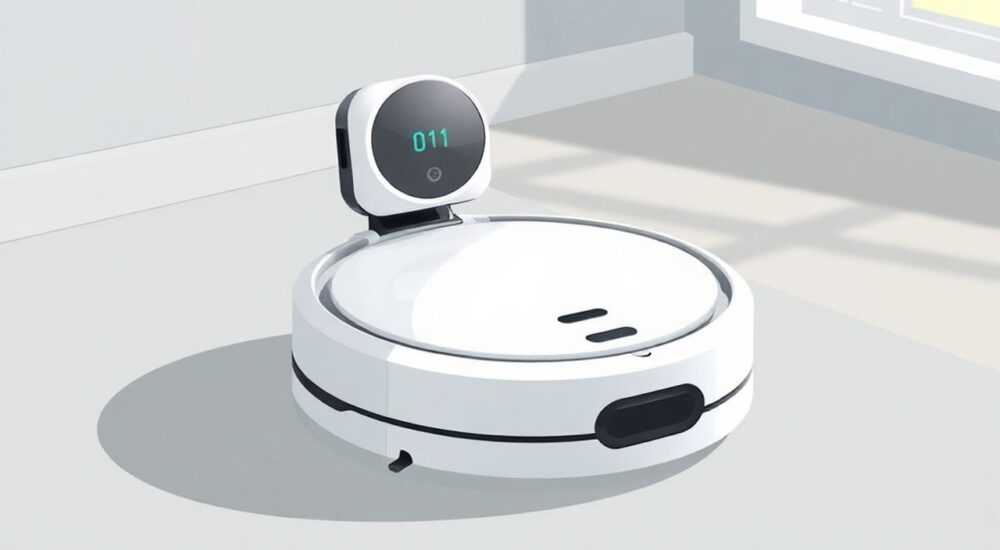
Установка голоса на робот-пылесос Xiaomi — это процесс активации функции голосового управления, который позволяет управлять устройством с помощью команд через смартфон, колонку или встроенную систему. Основная цель — интегрировать пылесос в экосистему «умного дома», чтобы запускать уборку, останавливать устройство или вызывать его к себе, просто произнеся фразу вслух. Для этого необходимо правильно настроить приложение Mi Home (или Xiaoai App), подключить пылесос к Wi-Fi и привязать его к голосовому ассистенту.
Чтобы поставить голос на робот-пылесос Xiaomi, нужно подключить устройство к приложению Mi Home, активировать голосовое управление и интегрировать его с голосовым помощником — например, Алисой от Яндекса или XiaoAI. Главное — стабильный интернет и актуальная прошивка.
Содержание статьи:
- Как работает голосовое управление у робота-пылесоса Xiaomi
- Пошаговая настройка голоса: от подключения до команд
- Проверка подключения
- Интеграция с Алисой от Яндекса
- Автоматизация через сценарии
- Настройка голоса через XiaoAI (Маленький Ай)
- Ограничения XiaoAI
- Распространённые ошибки и как их исправить
- Ошибка: Устройство не найдено в приложении Яндекс
- Ошибка: Алиса не выполняет команду
- Ошибка: Пылесос не отвечает на команды
- Экспертное мнение
- Вопросы и ответы
- Заключение
Как работает голосовое управление у робота-пылесоса Xiaomi
Голосовое управление роботом-пылесосом Xiaomi — это не встроенная функция самого устройства, а результат интеграции с внешними голосовыми помощниками. Пылесос сам по себе не распознаёт речь, но через приложение может получать команды, отправленные голосовым ассистентом. Это работает по принципу цепочки: пользователь говорит команду → ассистент её обрабатывает → отправляет сигнал в облако → приложение Mi Home передаёт команду пылесосу.
Для корректной работы требуется стабильное подключение к Wi-Fi. Рекомендуется использовать 2.4 ГГц сеть, так как большинство моделей Xiaomi не поддерживают диапазон 5 ГГц. Также важно, чтобы пылесос был добавлен в приложение Mi Home или Mi Robot Vacuum, в зависимости от модели. Современные версии прошивки позволяют синхронизировать устройство с несколькими платформами одновременно.
Голосовые команды могут включать запуск уборки, возврат на базу, паузу, остановку и запрос информации о состоянии устройства. Некоторые продвинутые модели, такие как Xiaomi Roborock S7 или Dreame L10 Pro, поддерживают зонную уборку по голосу после предварительной настройки карты помещения.
Полезно знать: Голосовой помощник должен находиться в одной сети или иметь доступ к вашему аккаунту Mi Home. Если вы используете Яндекс.Станцию, она должна быть привязана к вашему аккаунту Яндекса, а устройство Xiaomi — добавлено в раздел «Умный дом».
Пошаговая настройка голоса: от подключения до команд
Перед тем как поставить голос на робот-пылесос Xiaomi, необходимо выполнить базовую настройку устройства. Этот процесс одинаков вне зависимости от того, какой голосовой ассистент вы планируете использовать.
- Убедитесь, что робот-пылесос заряжен и находится рядом с точкой доступа Wi-Fi.
- Скачайте и установите приложение Mi Home из App Store или Google Play.
- Зарегистрируйте или войдите в свой аккаунт Xiaomi. Рекомендуется использовать тот же аккаунт для всех устройств.
- Нажмите на значок «+» в правом верхнем углу и выберите «Добавить устройство».
- Приложение начнёт поиск. Выберите свою модель пылесоса из списка.
- Подключите телефон к Wi-Fi сети 2.4 ГГц. Приложение попросит ввести пароль от сети.
- Следуйте инструкциям на экране: обычно нужно включить пылесос, нажав кнопку на корпусе, и дождаться соединения.
- После успешного подключения устройство появится в списке ваших гаджетов.
Теперь пылесос готов к интеграции с голосовыми помощниками. В приложении можно задать имя устройства (например, «Пылесос кухня»), что упростит управление по голосу. Также рекомендуется обновить прошивку до последней версии — это повышает стабильность и добавляет новые функции.
Проверка подключения
Чтобы убедиться, что всё работает, попробуйте вручную запустить уборку через приложение. Если пылесос реагирует, значит, подключение установлено корректно. Далее можно переходить к интеграции с голосовым ассистентом.
«Проверяйте статус подключения в настройках устройства. Если значок сети красный или мигает — возможны проблемы с Wi-Fi. Перезагрузите роутер и переподключите пылесос.» — Алексей, инженер по умным системам
Интеграция с Алисой от Яндекса
Один из самых популярных способов поставить голос на робот-пылесос Xiaomi в России — подключение через Алису от Яндекса. Эта система поддерживает сотни устройств, включая технику Xiaomi, через официальную интеграцию.
- Откройте приложение Яндекс или Яндекс.Алиса на смартфоне.
- Перейдите в раздел «Умный дом» → «Устройства» → «Добавить устройство».
- Выберите бренд «Xiaomi» и тип устройства «Робот-пылесос».
- Войдите в свой аккаунт Xiaomi. Система автоматически найдёт все подключённые устройства.
- Подтвердите синхронизацию. Устройства появятся в интерфейсе Алисы.
- Назначьте комнату (например, «Гостиная») и удобное имя (например, «Пылесос»).
После этого можно использовать следующие команды:
- «Алиса, начни уборку»
- «Алиса, вернись на базу»
- «Алиса, останови пылесос»
- «Алиса, поставь пылесос на зарядку»
- «Алиса, где пылесос?» — если модель поддерживает GPS-локатор
Полезно знать: Имя устройства должно быть простым и уникальным. Избегайте имён вроде «Гаджет 1» — Алиса может запутаться при нескольких устройствах.
Автоматизация через сценарии
Алиса позволяет создавать сценарии — например, «Доброе утро». При активации он может включить свет, сказать прогноз погоды и запустить уборку. Это делается в приложении Яндекс через раздел «Сценарии» → «Создать».
Сценарий |
Команда |
Результат |
|---|---|---|
Доброе утро |
«Алиса, доброе утро» |
Включается свет, воспроизводится музыка, запускается пылесос |
Уборка вечером |
Авто-запуск в 20:00 |
Пылесос начинает уборку каждый день в указанное время |
Выход из дома |
«Алиса, я ухожу» |
Пылесос возвращается на базу и ставится на зарядку |
Настройка голоса через XiaoAI (Маленький Ай)
XiaoAI — это родной голосовой помощник Xiaomi, доступный в Китае и частично в международных версиях. Он глубоко интегрирован с экосистемой бренда и поддерживает больше функций, чем сторонние ассистенты.
Для использования XiaoAI потребуется:
- Скачать приложение XiaoAI (доступно в Google Play для глобальных версий);
- Войти в аккаунт Xiaomi;
- Добавить робот-пылесос через интерфейс приложения.
После подключения можно использовать команды на английском или китайском языке. Например:
- «Start cleaning»
- «Go back to dock»
- «Pause cleaning»
Если вы используете китайскую версию устройства, можно включить распознавание китайской речи и управлять пылесосом на этом языке. Однако для русскоязычных пользователей этот вариант менее удобен без знания языка.
Полезно знать: XiaoAI поддерживает более тонкие настройки, например, выбор режима уборки (тихий, средний, турбо) по голосу. Такие команды недоступны в Алисе без дополнительных сценариев.
Ограничения XiaoAI
Основной минус — ограниченная поддержка русского языка. Хотя некоторые глобальные прошивки позволяют частичное управление, полноценного голосового интерфейса на русском нет. Поэтому большинство пользователей в СНГ выбирают Алису или Google Assistant.
Распространённые ошибки и как их исправить
Несмотря на простоту настройки, пользователи часто сталкиваются с проблемами при подключении голоса к пылесосу Xiaomi. Ниже — самые частые ошибки и способы их решения.
Ошибка: Устройство не найдено в приложении Яндекс
- Проверьте, включена ли синхронизация устройств в аккаунте Xiaomi.
- Убедитесь, что пылесос добавлен в приложение Mi Home, а не только в Mi Robot Vacuum.
- Попробуйте удалить и заново добавить устройство в Mi Home.
Ошибка: Алиса не выполняет команду
- Проверьте интернет-соединение на колонке и пылесосе.
- Убедитесь, что имя устройства не содержит спецсимволов.
- Перезапустите Яндекс.Алису и повторите команду.
Ошибка: Пылесос не отвечает на команды
- Проверьте, включён ли пылесос и находится ли он на базе.
- Убедитесь, что уровень заряда выше 20%.
- Обновите прошивку через приложение Mi Home.
«Если голосовое управление перестало работать после обновления — проверьте настройки приватности в приложении. Иногда сброс разрешений требует повторной авторизации.» — Марина, специалист по IoT
Экспертное мнение
Голосовое управление — это не просто удобство, а часть комплексной автоматизации дома. Чтобы система работала стабильно, необходимо соблюдать несколько ключевых принципов.
Во-первых, используйте единый аккаунт для всех устройств. Это снижает количество точек отказа и упрощает диагностику. Во-вторых, регулярно обновляйте прошивки — производители часто выпускают патчи, улучшающие совместимость с голосовыми помощниками.
Важно понимать, что голос — это лишь интерфейс. Реальное управление происходит через облачные сервера. Поэтому надёжность зависит от стабильности интернета и политики производителя по поддержке API.
Для максимальной автономии можно комбинировать голосовые команды с расписанием в приложении Mi Home. Например, запускать уборку каждый день в 13:00, а голос использовать только для экстренных случаев.
Полезно знать: Некоторые модели Xiaomi имеют встроенный микрофон и могут отвечать голосом (например, «Уборка завершена»). Это доступно только в новых версиях, таких как Roborock Q7 Max.
Вопросы и ответы
Можно ли управлять пылесосом Xiaomi по голосу без колонки?
Да, если у вас есть смартфон с установленным приложением Яндекс или XiaoAI. Достаточно сказать команду в микрофон телефона. Колонка нужна только для hands-free управления.
Поддерживает ли Алиса управление несколькими пылесосами?
Да, но каждое устройство должно иметь уникальное имя и находиться в своей комнате. Например, «Пылесос гостиная» и «Пылесос спальня».
Почему после настройки голос не работает сразу?
Системе может потребоваться до 10 минут на синхронизацию. Также проверьте, включены ли уведомления в приложении и разрешён ли доступ к микрофону.
Безопасно ли подключать пылесос к голосовому помощнику?
Да, если используется официальная интеграция. Все данные шифруются. Избегайте сторонних приложений и не передавайте логин и пароль от аккаунта Xiaomi.
Можно ли использовать Google Assistant вместо Алисы?
Да, через интеграцию Mi Home в приложении Google Home. Процесс аналогичен: добавление аккаунта Xiaomi и синхронизация устройств.
Заключение
Настройка голоса на робот-пылесос Xiaomi — это простой и полезный шаг к созданию настоящего «умного дома». Благодаря интеграции с Алисой, XiaoAI или Google Assistant, вы можете управлять уборкой, не прикасаясь к телефону. Главное — правильно подключить устройство к Wi-Fi, добавить его в приложение и синхронизировать с голосовым помощником.
Голосовое управление экономит время, повышает комфорт и особенно полезно для людей с ограниченной мобильностью. При грамотной настройке система работает стабильно и отвечает на команды в течение нескольких секунд.
- Для голосового управления нужен стабильный Wi-Fi (2.4 ГГц) и аккаунт Xiaomi.
- Лучший выбор для русскоязычных пользователей — интеграция с Алисой от Яндекса.
- Имя устройства должно быть простым и уникальным.
- Регулярно обновляйте прошивку пылесоса и приложения.
- Используйте сценарии для автоматизации сложных задач.
⚠️ Дисклеймер — нажмите, чтобы развернуть
Материалы, опубликованные в разделе «Блог» на сайте RU DESIGN SHOP (rudesignshop.ru), носят исключительно информационный и ознакомительный характер и не являются руководством к действию, финансовой рекомендацией, медицинской услугой, ветеринарным назначением либо рекламой товаров и услуг, включая азартные игры. Публикации не содержат призывов к участию в азартных играх и не направлены на продвижение соответствующих операторов.
Безопасность применения товаров и веществ: при использовании строительных материалов, бытовой химии, пестицидов и агрохимикатов необходимо строго следовать инструкциям производителя и действующему законодательству Российской Федерации, включая Федеральный закон РФ от 19.07.1997 № 109-ФЗ «О безопасном обращении с пестицидами и агрохимикатами».
Упоминание товарных знаков, брендов и организаций носит исключительно информационный характер и не означает наличие партнёрских отношений или одобрения со стороны правообладателей.
Материалы, содержащие сведения о медицинских, ветеринарных или косметических средствах, представлены в справочных целях и не являются медицинской консультацией или назначением. Перед применением рекомендуется обратиться к врачу, ветеринарному специалисту или иному сертифицированному профессионалу.
Возрастные ограничения: материалы, содержащие сведения о продукции категории 18+, включая алкоголь или азартные игры, предназначены исключительно для совершеннолетней аудитории и публикуются в информационных целях.
Правовая ответственность: решения, принятые на основе опубликованной информации, пользователь принимает самостоятельно и на свой риск; редакция и авторы несут ответственность в пределах, установленных законодательством Российской Федерации.
Редакция не допускает публикаций, содержащих пропаганду экстремизма, терроризма, наркотических средств или суицида; подобные материалы подлежат немедленному удалению.
Упоминание организаций с ограниченным статусом: компания Meta Platforms Inc. (социальные сети Facebook и Instagram) признана экстремистской организацией решением суда РФ, её деятельность запрещена на территории Российской Федерации; любые упоминания приводятся исключительно в информационных целях.
Авторские права и источники: информация собирается из открытых источников; её актуальность указывается на дату публикации и может изменяться.
Изображения и иллюстрации используются на условиях, разрешённых правообладателями. При возникновении претензий редакция готова оперативно рассмотреть обращение и внести необходимые изменения.
Персональные данные и cookies: сайт использует cookies и обрабатывает персональные данные пользователей в соответствии с Федеральным законом № 152-ФЗ «О персональных данных» и Политикой конфиденциальности RU DESIGN SHOP.
Мнения авторов могут не совпадать с позицией государственных органов или коммерческих организаций, упомянутых в материалах.
РЕКОМЕНДУЕМ
Товары от российских производителей




