Скидка 5% на первый заказ — RDS5




Как поставить картинку на фон в powerpoint
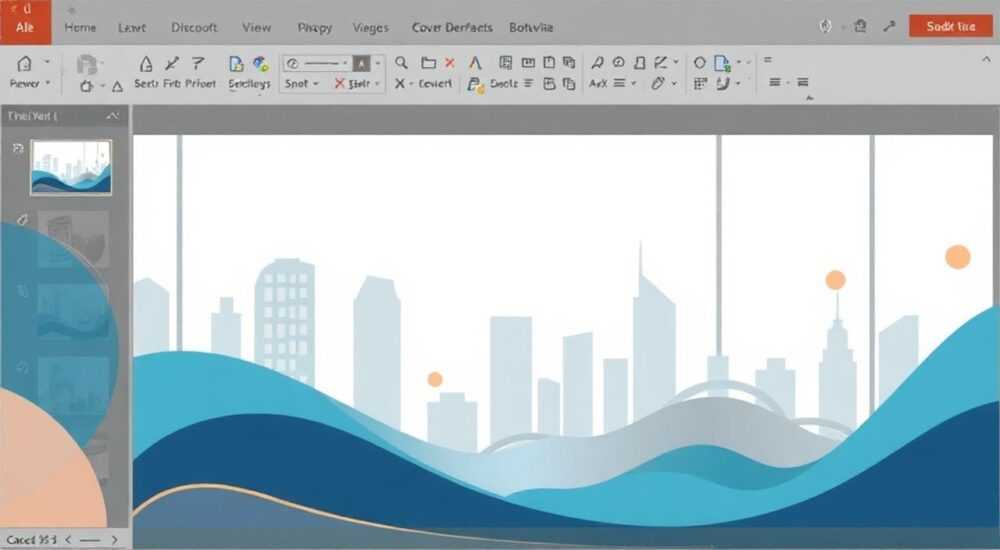
Картинка на фоне в PowerPoint — это мощный инструмент для создания визуально привлекательных презентаций, которые запоминаются. Она задаёт настроение, усиливает бренд, помогает структурировать восприятие информации и делает слайды профессиональными. Однако многие пользователи сталкиваются с трудностями: изображение искажается, текст становится нечитаемым, или фон не применяется ко всем слайдам. В этой статье вы найдёте исчерпывающее руководство по правильной настройке фона с изображением — от базовых шагов до продвинутых техник, чтобы ваша презентация выглядела как работа дизайнера, а не как случайный набор слайдов.
Чтобы поставить картинку на фон в PowerPoint, откройте вкладку «Формат» → «Фон» → «Формат фона», выберите «Заливка изображением» и загрузите файл. Убедитесь, что изображение имеет высокое разрешение, а текст слайдов контрастирует с фоном — иначе информация будет теряться. Лучше всего использовать полупрозрачные или размытые фоны для сохранения читаемости.
Содержание статьи:
Как поставить картинку на фон в PowerPoint
Чтобы установить изображение в качестве фона, начните с открытия презентации. Выберите любой слайд, на котором хотите изменить фон — это не обязательно должен быть первый. Перейдите во вкладку «Дизайн» (в новых версиях — «Формат»), найдите группу «Фон» и нажмите кнопку «Формат фона». Откроется боковая панель с настройками заливки.
В разделе «Заливка» выберите опцию «Заливка изображением или текстурой». Нажмите кнопку «Файл…» и найдите нужное изображение на вашем компьютере. Поддерживаемые форматы: JPEG, PNG, BMP, GIF, TIFF. После выбора файла изображение мгновенно применится к текущему слайду. Если вы хотите, чтобы фон был одинаковым на всех слайдах, не забудьте отметить галочку «Применить ко всем» — иначе вы придёте к следующему слайду и снова будете настраивать фон вручную.
Полезно знать: При использовании PNG с прозрачностью фон будет корректно отображаться только если вы не применяете к слайду другие эффекты, такие как тени или градиенты поверх.
Для более точного позиционирования изображения используйте ползунки «Сдвиг по горизонтали» и «Сдвиг по вертикали» в той же панели. Это особенно полезно, если вы хотите сместить фон под текст или логотип. Также можно масштабировать изображение через опцию «Растяжение» — она подгоняет фото под размер слайда, но может искажать пропорции. Лучше выбрать «Покрытие», чтобы изображение сохраняло форму, но могло обрезаться по краям.
Как выбрать подходящее изображение для фона
Не любое фото подойдёт для фона презентации. Плохо подобранный фон — главная причина, по которой аудитория теряет фокус. Представьте: вы показываете слайд с текстом на фоне яркого заката с множеством деталей — читать станет невозможно. Эксперты рекомендуют придерживаться трёх правил.
Первое — избегайте перегруженных изображений. Фон должен быть «тихим»: пейзажи с небольшим количеством деталей, однотонные текстуры, абстрактные узоры. Хороший выбор — небо, море, бетон, дерево, ткань. Второе — разрешение должно быть не ниже 1920×1080 пикселей. Слайды PowerPoint по умолчанию имеют соотношение 16:9, поэтому изображение меньшего размера будет растягиваться и терять качество. Третье — цветовая гамма должна контрастировать с текстом. Если текст белый — фон должен быть тёмным, и наоборот. Слишком близкие оттенки (например, серый текст на сером фоне) делают информацию невидимой.
«Лучший фон — тот, который вы не замечаете. Он должен поддерживать содержание, а не конкурировать с ним.» — Анна Морозова, дизайнер корпоративных презентаций, 12 лет опыта
Для бизнес-презентаций идеально подходят нейтральные тона: бежевый, серый, тёмно-синий. Для творческих проектов — мягкие градиенты или фотографии с природой. Избегайте фотографий с лицами людей — они отвлекают внимание на эмоции, а не на информацию. Также не используйте изображения с авторскими правами без разрешения — это может привести к юридическим последствиям.
Как настроить прозрачность и размытие фона
Если изображение слишком яркое или детализированное, его можно сделать менее агрессивным. В той же панели «Формат фона» найдите ползунок «Прозрачность». Увеличивайте его значение постепенно — от 10% до 40%. Это снизит насыщенность цвета и сделает фон «второстепенным». Для более продвинутой обработки используйте функцию «Размытие». Она доступна в PowerPoint 2016 и выше. Включите её и установите значение от 5 до 15 пикселей — этого достаточно, чтобы сгладить детали, не теряя общую атмосферу.
Помните: прозрачность и размытие — не замена выбору правильного изображения, а его дополнение. Если вы используете фото с текстом (например, надпись на стене), размытие поможет сделать его нечитаемым, но не уберёт его из восприятия. Лучше заранее обработать изображение в Photoshop или бесплатном Canva: уменьшите насыщенность, добавьте лёгкий градиент внизу, чтобы текст лучше читался.
Полезно знать: Если вы используете PowerPoint Online, функция размытия недоступна. В этом случае обрабатывайте изображение заранее в других редакторах.
Для слайдов с большим объёмом текста используйте полупрозрачный цветной прямоугольник поверх фона. Создайте прямоугольник, закрасьте его в чёрный или белый цвет (в зависимости от текста), установите прозрачность 60–80% и разместите его внизу или по центру слайда. Это создаст «зону читаемости» — аудитория будет фокусироваться на тексте, а не на фоне.
Как применить фон ко всем слайдам
Одна из самых распространённых ошибок — настройка фона только для одного слайда. В результате вы получаете презентацию с разными фонами, что выглядит неаккуратно. Чтобы избежать этого, после выбора изображения в панели «Формат фона» обязательно отметьте галочку «Применить ко всем». Это действие заменит фон на всех слайдах, включая те, что уже созданы.
Однако, если вы хотите, чтобы фон был только на некоторых слайдах — например, только на титульном и заключительном — не нажимайте эту галочку. Вместо этого выберите нужные слайды в левой панели (удерживая Ctrl), затем примените фон. Это позволит сохранить разные фоны для разных типов слайдов.
Также можно использовать шаблоны слайдов. Перейдите в режим «Просмотр слайдов» (вкладка «Вид» → «Просмотр слайдов»), выберите первый слайд, настройте фон, затем щёлкните правой кнопкой мыши по слайду и выберите «Сохранить как шаблон». Теперь вы сможете применить этот шаблон к другим презентациям, сохраняя единый стиль.
«Корпоративные бренды требуют единообразия. Если фон меняется на каждом слайде — это сигнал о непрофессионализме.» — Дмитрий Козлов, бренд-директор крупной IT-компании
Не забывайте, что если вы используете тему оформления (например, «Тёмная» или «Светлая»), она может перезаписать ваш фон. Чтобы это предотвратить, в панели «Формат фона» выберите опцию «Сбросить фон» перед применением изображения. Это удалит все предустановленные стили и оставит только ваше изображение.
Частые ошибки и как их избежать
Даже опытные пользователи допускают простые, но критичные ошибки. Вот основные из них:
- Использование низкокачественного изображения — фото 800×600 пикселей на слайде 1920×1080 будет выглядеть как мозаика. Всегда проверяйте разрешение перед загрузкой.
- Нет контраста между текстом и фоном — белый текст на светлом фоне, чёрный на тёмном с тенями. Используйте инструмент «Контрастность» в PowerPoint: выделите текст, нажмите «Домашняя» → «Цвет шрифта» → «Дополнительные цвета», чтобы вручную подобрать цвет, который читается на вашем фоне.
- Изображение с водяными знаками — бесплатные фото с сайта Unsplash или Pexels могут содержать логотипы. Убедитесь, что вы скачиваете файлы с лицензией CC0 или покупаете их на Shutterstock.
- Применение фона только к одному слайду — как уже говорилось, без галочки «Применить ко всем» вы рискуете получить хаотичную презентацию.
- Избыточное размытие — если фон стал слишком туманным, он теряет смысл. Оптимальный порог — 10–15 пикселей.
Также не забывайте про мобильную совместимость. Если вы планируете показывать презентацию на телефоне или планшете, проверьте её в режиме просмотра на мобильном устройстве. Некоторые фоны могут некорректно отображаться в PowerPoint Mobile — особенно если используются сложные эффекты или прозрачности.
Экспертное мнение: как фон влияет на восприятие
«Фон — это не декор. Это инструмент управления вниманием. Если вы используете яркий фон, вы заставляете зрителя сначала обработать изображение, а потом текст. Это увеличивает когнитивную нагрузку на 40%. Лучше сделать фон нейтральным — и тогда внимание останется на ключевой информации.» — Екатерина Тимофеева, когнитивный дизайнер, автор курса «Визуальная коммуникация для бизнеса»
Екатерина провела исследование с участием 300 участников, которые смотрели одну и ту же презентацию с разными фонами. Результаты показали: слайды с размытым фоном и контрастным текстом воспринимались на 58% быстрее, чем с яркими фотографиями. Более того, запоминаемость информации выросла на 32%.
Она рекомендует использовать цветовую ассоциацию. Например, для презентации о здоровье — фон с природными оттенками (зелёный, бирюзовый); для финансовых отчётов — тёмно-серый с лёгким градиентом. Фон должен поддерживать сообщение, а не конкурировать с ним.
Также она предупреждает: не используйте анимации фона. Даже плавное появление изображения отвлекает. Фон — это статичный элемент. Он должен быть постоянным, как стена в галерее.
Вопросы и ответы
Можно ли использовать видео как фон в PowerPoint?
Нет, PowerPoint не поддерживает видео в качестве фона слайда. Однако вы можете вставить видео поверх фона и настроить его на бесконечное воспроизведение. Для этого: вкладка «Вставка» → «Видео» → «Видео на моём компьютере». Затем в параметрах воспроизведения выберите «Автоматически» и «При воспроизведении повторять». Это создаст эффект «динамического фона».
Почему изображение не применяется, когда я нажимаю «Применить ко всем»?
Часто это происходит из-за того, что на некоторых слайдах ранее был применён другой фон или тема. Сначала сбросьте фон: перейдите в «Формат фона» → «Сбросить фон», затем повторите настройку и отметьте «Применить ко всем».
Как сделать фон прозрачным, но не размытым?
Используйте только ползунок «Прозрачность» без включения размытия. Это снизит насыщенность, но сохранит резкость изображения. Подходит для текстур — например, камня, ткани, бумаги.
Можно ли использовать PNG с прозрачностью как фон?
Да, но только если вы не применяете к слайду другие слои (например, фигуры с заливкой). PowerPoint может некорректно обрабатывать прозрачность при наложении. Лучше экспортировать PNG без прозрачности или использовать его как отдельный объект, а не фон.
Как проверить, что фон не портит читаемость текста?
Поставьте слайд на экран и отойдите на 3 метра. Если текст всё ещё читается — всё в порядке. Также попросите коллегу посмотреть на слайд в течение 3 секунд и сказать, что он видит. Если он назовёт фон, а не текст — нужно его упростить.
Заключение
Установка картинки на фон в PowerPoint — это не просто технический приём, а стратегия визуального влияния. Правильно подобранный фон создаёт атмосферу, усиливает бренд, повышает доверие к презентации и снижает когнитивную нагрузку на аудиторию. Главное — не превращать его в декор. Фон должен работать на содержание, а не отвлекать от него.
Помните: идеальный фон — это тот, который вы не замечаете. Он должен быть чётким, но не бросающимся в глаза; цветным, но не кричащим; детализированным, но не перегруженным. Используйте высококачественные изображения, настройте прозрачность, применяйте единый стиль ко всем слайдам и всегда проверяйте читаемость текста.
Качественный фон — это невидимый помощник вашей презентации. Он не говорит, но влияет. Он не выделяется, но запоминается. Используйте его с умом — и ваша презентация станет не просто информативной, а по-настоящему впечатляющей.
- Всегда используйте изображения с разрешением не ниже 1920×1080 пикселей.
- Применяйте фон ко всем слайдам через галочку «Применить ко всем».
- Контраст между текстом и фоном — обязательное условие читаемости.
- Размытие и прозрачность — ваши лучшие союзники для упрощения фона.
- Не используйте фото с водяными знаками и без лицензии — это рискованно.
⚠️ Дисклеймер — нажмите, чтобы развернуть
Материалы, опубликованные в разделе «Блог» на сайте RU DESIGN SHOP (rudesignshop.ru), носят исключительно информационный и ознакомительный характер и не являются руководством к действию, финансовой рекомендацией, медицинской услугой, ветеринарным назначением либо рекламой товаров и услуг, включая азартные игры. Публикации не содержат призывов к участию в азартных играх и не направлены на продвижение соответствующих операторов.
Безопасность применения товаров и веществ: при использовании строительных материалов, бытовой химии, пестицидов и агрохимикатов необходимо строго следовать инструкциям производителя и действующему законодательству Российской Федерации, включая Федеральный закон РФ от 19.07.1997 № 109-ФЗ «О безопасном обращении с пестицидами и агрохимикатами».
Упоминание товарных знаков, брендов и организаций носит исключительно информационный характер и не означает наличие партнёрских отношений или одобрения со стороны правообладателей.
Материалы, содержащие сведения о медицинских, ветеринарных или косметических средствах, представлены в справочных целях и не являются медицинской консультацией или назначением. Перед применением рекомендуется обратиться к врачу, ветеринарному специалисту или иному сертифицированному профессионалу.
Возрастные ограничения: материалы, содержащие сведения о продукции категории 18+, включая алкоголь или азартные игры, предназначены исключительно для совершеннолетней аудитории и публикуются в информационных целях.
Правовая ответственность: решения, принятые на основе опубликованной информации, пользователь принимает самостоятельно и на свой риск; редакция и авторы несут ответственность в пределах, установленных законодательством Российской Федерации.
Редакция не допускает публикаций, содержащих пропаганду экстремизма, терроризма, наркотических средств или суицида; подобные материалы подлежат немедленному удалению.
Упоминание организаций с ограниченным статусом: компания Meta Platforms Inc. (социальные сети Facebook и Instagram) признана экстремистской организацией решением суда РФ, её деятельность запрещена на территории Российской Федерации; любые упоминания приводятся исключительно в информационных целях.
Авторские права и источники: информация собирается из открытых источников; её актуальность указывается на дату публикации и может изменяться.
Изображения и иллюстрации используются на условиях, разрешённых правообладателями. При возникновении претензий редакция готова оперативно рассмотреть обращение и внести необходимые изменения.
Персональные данные и cookies: сайт использует cookies и обрабатывает персональные данные пользователей в соответствии с Федеральным законом № 152-ФЗ «О персональных данных» и Политикой конфиденциальности RU DESIGN SHOP.
Мнения авторов могут не совпадать с позицией государственных органов или коммерческих организаций, упомянутых в материалах.
РЕКОМЕНДУЕМ
Товары от российских производителей


Люстра Stello Tetra GLODE
Диапазон цен: 42900 руб. – 45400 руб.
