Скидка 5% на первый заказ — RDS5




Как поставить картинку на задний фон в повер поинт
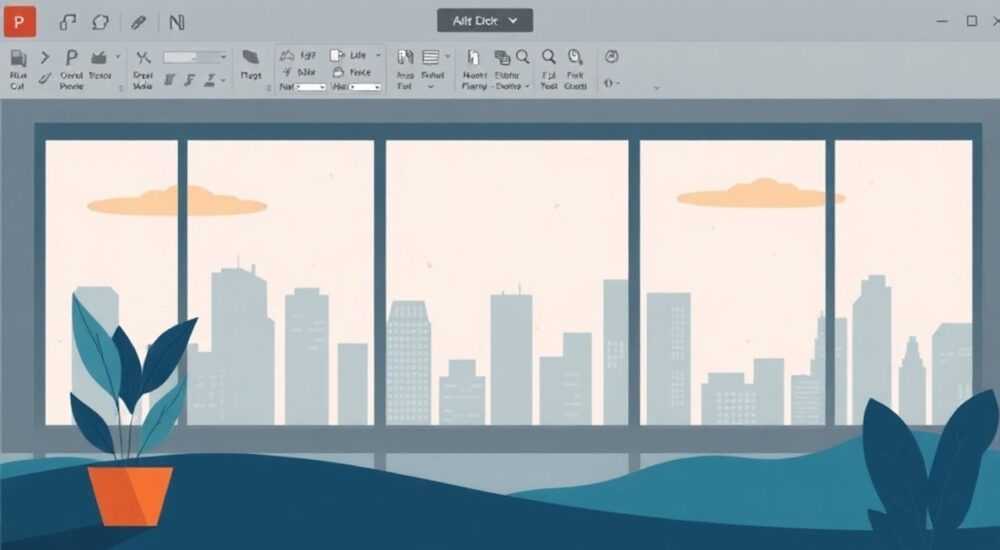
В PowerPoint фоновый рисунок на слайде — это мощный инструмент визуального оформления презентации. Правильно подобранное изображение создает нужное настроение, усиливает восприятие контента и делает выступление запоминающимся. Однако просто добавить картинку недостаточно: важно, чтобы она не мешала тексту, гармонировала с цветовой схемой и соответствовала теме.
Чтобы поставить картинку на задний фон в PowerPoint, перейдите в «Дизайн» → «Фон» → «Формат фона», выберите «Заливка изображением или текстурой» и загрузите нужный файл. Не забудьте отрегулировать прозрачность и масштабирование, чтобы текст оставался читаемым.
Содержание статьи:
- Зачем нужна фоновая картинка в презентации
- Основные способы добавить фон в PowerPoint
- Шаг 1: Откройте вкладку «Дизайн»
- Шаг 2: Выберите «Формат фона»
- Шаг 3: Установите заливку изображением
- Шаг 4: Примените изменения
- Настройка и оптимизация фона: прозрачность, масштабирование, заливка
- Масштабирование и расположение
- Прозрачность фона
- Сохранение стилей через образец слайдов
- Распространённые ошибки и как их избежать
- Ошибка 1: Яркий фон под тёмный текст
- Ошибка 2: Использование низкокачественных изображений
- Ошибка 3: Разный фон на каждом слайде
- Ошибка 4: Фон не сохраняется при переносе
- Советы по подбору изображений для фона
- Где брать качественные изображения
- Экспорт и совместимость: как сохранить фон при отправке презентации
- Сохраняйте как .pptx или .ppsx
- Используйте встроенную опцию «Создать копию»
- Проверьте на другом устройстве
- Экспертное мнение
- Анна Петрова, руководитель отдела визуальных коммуникаций, 12 лет опыта
- Вопросы и ответы
- Заключение
Зачем нужна фоновая картинка в презентации
Фон в презентации выполняет не только декоративную функцию. Он помогает установить визуальную и эмоциональную связь с аудиторией. Например, корпоративная презентация может использовать логотип компании в виде водяного знака, а выступление на экологическую тему — ненавязчивое изображение природы.
Исследования показывают, что визуальные элементы улучшают запоминание информации на 65% по сравнению с текстом без изображений. Однако эффект достигается только при грамотном использовании графики. Неправильный выбор фона способен отвлечь внимание, сделать текст нечитаемым или вызвать дискомфорт.
Фон также помогает выстроить единый стиль всей презентации. Когда все слайды оформлены в одной цветовой гамме и с аналогичными визуальными акцентами, восприятие становится последовательным. Это особенно важно при длительных докладах или демонстрациях перед большой аудиторией.
Полезно знать: Фон должен работать на содержание, а не против него. Даже самая красивая картинка бесполезна, если она затрудняет чтение текста.
Основные способы добавить фон в PowerPoint
PowerPoint предлагает несколько методов установки фонового изображения. Основной и рекомендуемый — через панель «Формат фона». Этот способ обеспечивает равномерное применение фона ко всем слайдам или к отдельным, в зависимости от необходимости.
Шаг 1: Откройте вкладку «Дизайн»
Перейдите на верхнюю панель инструментов и выберите вкладку «Дизайн». Слева внизу вы увидите небольшую иконку — стрелку вниз рядом с надписью «Варианты». Кликните по ней, чтобы раскрыть меню дизайна.
Шаг 2: Выберите «Формат фона»
В правой части окна появится боковая панель. Нажмите на ссылку «Формат фона». Откроется новое меню с настройками заливки, границ и эффектов.
Шаг 3: Установите заливку изображением
В разделе «Заливка» выберите опцию «Заливка изображением или текстурой». После этого нажмите кнопку «Вставить из» и укажите источник: файл на компьютере, онлайн-картинку (через «Онлайн-изображения») или изображение из коллекции Office.
- Выберите изображение с жёсткого диска — удобно при работе с собственными файлами.
- Используйте Bing или другие источники — если нужно быстро найти подходящий шаблон (требуется интернет).
- Примените изображение из библиотеки PowerPoint — подходит для стандартных тем.
Шаг 4: Примените изменения
После загрузки картинки она автоматически станет фоном текущего слайда. Чтобы применить её ко всем слайдам, нажмите кнопку «Применить ко всем» в нижней части панели. Если нужно изменить фон только на одном слайде — ничего дополнительно делать не нужно.
«Используйте режим “Применить ко всем” с осторожностью. Если на других слайдах уже есть разные фоны или специальные шаблоны, они будут перезаписаны.” — Алексей Миронов, ведущий UX-дизайнер презентаций, 8 лет опыта
Настройка и оптимизация фона: прозрачность, масштабирование, заливка
После добавления изображения важно его адаптировать под контент. PowerPoint предоставляет гибкие инструменты для тонкой настройки.
Масштабирование и расположение
По умолчанию изображение может быть растянуто, обрезано или замощено. В зависимости от соотношения сторон, результат будет отличаться. Рекомендуется выбирать:
- Растянуть — если важно, чтобы картинка покрывала весь слайд без пробелов.
- Обрезать — когда нужно сохранить пропорции и убрать лишние края.
- Мозаика — для повторения маленьких текстур (например, узоров или логотипов).
Прозрачность фона
Критически важный параметр. Даже качественная фотография может перебивать текст, если она слишком яркая. Установите прозрачность в диапазоне 70–90%, чтобы фон стал «подложкой», а не центром внимания.
Тип контента на слайде |
Рекомендуемая прозрачность |
Примечание |
|---|---|---|
Текстовые блоки (заголовки, списки) |
75–90% |
Фон почти не виден, но создаёт атмосферу |
Графики и диаграммы |
70–80% |
Должен быть чёткий контраст с графикой |
Слайды с фото или видео |
60–75% |
Фон не должен конфликтовать с основным изображением |
Сохранение стилей через образец слайдов
Если вы хотите, чтобы фон был частью фирменного стиля, добавьте его в «Образец слайдов». Это шаблон, который определяет базовое оформление всей презентации.
- Перейдите во вкладку «Вид» → «Образец слайдов».
- Выберите главный слайд (верхний в списке).
- Установите фон, как описано выше.
- Закройте режим образца — все новые слайды будут использовать этот фон.
Полезно знать: Изменения в образце слайдов влияют на всю презентацию. Перед редактированием сделайте резервную копию файла.
Распространённые ошибки и как их избежать
Новички часто допускают типичные ошибки при работе с фонами. Они кажутся мелочами, но могут свести на нет всё впечатление от презентации.
Ошибка 1: Яркий фон под тёмный текст
Контраст между светлыми буквами и тёмным фоном — норма. Но если фон содержит многоцветные участки, текст становится нечитаемым. Особенно это касается фотографий городов, природы или людей.
Решение: Добавьте полупрозрачный цветной слой поверх изображения. Например, чёрный прямоугольник с прозрачностью 60%. Это создаёт «подложку» под текст, не скрывая полностью фон.
Ошибка 2: Использование низкокачественных изображений
Картинка с малым разрешением при увеличении становится пиксельной. На большом экране это особенно заметно.
Решение: Используйте изображения с разрешением не менее 1920×1080 пикселей. Лучше — в формате PNG или высококачественный JPG.
Ошибка 3: Разный фон на каждом слайде
Часто пользователи добавляют уникальный фон под каждый слайд, пытаясь разнообразить презентацию. В результате теряется визуальная целостность.
Решение: Сохраняйте один стиль фона. Можно использовать вариации одного изображения (например, разные участки одной фотографии) или единый цветовой фильтр.
Ошибка 4: Фон не сохраняется при переносе
Если вы отправляете презентацию коллеге, а фон исчезает — скорее всего, изображение было вставлено как объект, а не как заливка.
Решение: Всегда используйте «Формат фона» вместо вставки картинки на задний план вручную. При вставке через меню фон встраивается в файл.
«Не вставляйте фоновые изображения через “Вставка → Рисунок”. Такой способ не делает картинку настоящим фоном — она остаётся объектом, который можно случайно переместить или удалить.” — Екатерина Лебедева, эксперт по бизнес-коммуникациям, Microsoft Certified Trainer
Советы по подбору изображений для фона
Правильный выбор фона — половина успеха. Вот несколько практических рекомендаций.
- Для деловых презентаций подойдут абстрактные текстуры, градиенты или минималистичные узоры. Избегайте отвлекающих деталей.
- Для творческих проектов можно использовать художественные фото, но с высокой прозрачностью.
- Логотип компании в виде водяного знака — универсальное решение для корпоративных слайдов.
- Цвет фона должен сочетаться с цветом текста. Используйте контрастные пары: белый/чёрный, жёлтый/синий, оранжевый/фиолетовый.
Где брать качественные изображения
Бесплатные и легальные источники:
- Unsplash — высококачественные фотографии, свободные для коммерческого использования.
- Pexels — огромная библиотека изображений и видео.
- Office Online Images — встроенный поиск в PowerPoint с лицензионными материалами.
- Freepik — векторная графика и текстуры (требует указания авторства в некоторых случаях).
Полезно знать: При использовании изображений из интернета проверяйте лицензию. Даже бесплатные фото могут иметь ограничения на коммерческое применение.
Экспорт и совместимость: как сохранить фон при отправке презентации
Фон должен корректно отображаться на любом устройстве. Чтобы избежать проблем, следуйте этим правилам.
Сохраняйте как .pptx или .ppsx
Формат .pptx — стандартный для PowerPoint. Все фоны, шрифты и эффекты сохраняются. Если вы хотите, чтобы презентация сразу запускалась как слайд-шоу — используйте .ppsx.
Используйте встроенную опцию «Создать копию»
Перед отправкой презентации:
- Перейдите в «Файл» → «Сохранить как».
- Выберите место сохранения.
- Нажмите «Инструменты» → «Создать копию» → «Сжать медиафайлы».
Это уменьшит размер файла, сохранив качество фона.
Проверьте на другом устройстве
Откройте презентацию на другом компьютере или в мобильном приложении PowerPoint. Убедитесь, что фон отображается корректно, без смещений или потери качества.
«Если вы работаете в команде, сохраняйте презентацию в облачном хранилище (OneDrive, Google Drive). Это гарантирует, что все используют одну и ту же версию с актуальными фонами.” — Дмитрий Ковалёв, IT-координатор, 10 лет в корпоративных презентациях
Экспертное мнение
Анна Петрова, руководитель отдела визуальных коммуникаций, 12 лет опыта
«Сегодня многие считают, что фон — это просто “обёртка” для текста. На самом деле, он — часть нарратива. Я всегда начинаю работу над презентацией с подбора фона. Он задаёт тон: деловой, вдохновляющий, научный.
Один из моих клиентов использовал яркое фото заката как фон. Текст был написан белыми буквами — и казалось бы, всё должно быть хорошо. Но на проекторе буквы “плавали” на оранжевых участках. Мы добавили полупрозрачный тёмный слой — и проблема исчезла.
Мой совет: тестируйте фон в условиях, близких к реальной презентации. Проверяйте на разных экранах, при разном освещении. Иногда то, что выглядит идеально на ноутбуке, теряет смысл на большом экране.»
Полезно знать: Фон можно анимировать. В PowerPoint есть эффекты переходов, которые позволяют плавно сменять изображения на заднем плане. Но используйте их умеренно — только в креативных презентациях.
Вопросы и ответы
Можно ли поставить разные фоны на чётные и нечётные слайды?
Да, это возможно через «Образец слайдов». Создайте два мастер-слайда: один для чётных, другой для нечётных номеров. Затем назначьте их соответствующим слайдам вручную или через макрос.
Как сделать, чтобы фон не повторялся на всех слайдах?
Просто не нажимайте «Применить ко всем». Установите изображение на один слайд, и оно останется только там. Для групповой настройки используйте выделение нескольких слайдов в области миниатюр.
Почему фон стал размытым после сохранения?
PowerPoint автоматически сжимает изображения при сохранении. Чтобы отключить это, зайдите в «Файл» → «Параметры» → «Дополнительно» → снимите галочку «Сжимать изображения при сохранении».
Можно ли использовать GIF-анимацию как фон?
К сожалению, PowerPoint не поддерживает анимированные GIF как фоновую заливку. Вы можете вставить GIF как объект и отправить его на задний план, но это не будет настоящим фоном и может некорректно отображаться при экспорте.
Как быстро убрать фон со всех слайдов?
Перейдите в «Дизайн» → «Формат фона» → выберите «Сплошная заливка» и установите нужный цвет. Нажмите «Применить ко всем».
Заключение
Установка фонового изображения в PowerPoint — простая, но требующая внимания к деталям задача. Главное — помнить, что фон существует не для того, чтобы быть центром внимания, а чтобы поддерживать основное сообщение. Грамотно выбранный и правильно настроенный фон усиливает восприятие, создаёт настроение и повышает профессиональный уровень презентации.
Ключевые моменты: всегда используйте «Формат фона» вместо ручной вставки, регулируйте прозрачность, тестируйте на разных устройствах и сохраняйте единый стиль. Эти простые шаги превратят вашу презентацию из набора слайдов в цельное визуальное выступление.
- Фон лучше всего добавлять через «Дизайн» → «Формат фона».
- Устанавливайте прозрачность 70–90%, чтобы текст оставался читаемым.
- Используйте качественные изображения с разрешением не ниже 1920×1080.
- Применяйте фон ко всем слайдам через «Образец слайдов» для единого стиля.
- Проверяйте презентацию на разных устройствах перед финальной демонстрацией.
⚠️ Дисклеймер — нажмите, чтобы развернуть
Материалы, опубликованные в разделе «Блог» на сайте RU DESIGN SHOP (rudesignshop.ru), носят исключительно информационный и ознакомительный характер и не являются руководством к действию, финансовой рекомендацией, медицинской услугой, ветеринарным назначением либо рекламой товаров и услуг, включая азартные игры. Публикации не содержат призывов к участию в азартных играх и не направлены на продвижение соответствующих операторов.
Безопасность применения товаров и веществ: при использовании строительных материалов, бытовой химии, пестицидов и агрохимикатов необходимо строго следовать инструкциям производителя и действующему законодательству Российской Федерации, включая Федеральный закон РФ от 19.07.1997 № 109-ФЗ «О безопасном обращении с пестицидами и агрохимикатами».
Упоминание товарных знаков, брендов и организаций носит исключительно информационный характер и не означает наличие партнёрских отношений или одобрения со стороны правообладателей.
Материалы, содержащие сведения о медицинских, ветеринарных или косметических средствах, представлены в справочных целях и не являются медицинской консультацией или назначением. Перед применением рекомендуется обратиться к врачу, ветеринарному специалисту или иному сертифицированному профессионалу.
Возрастные ограничения: материалы, содержащие сведения о продукции категории 18+, включая алкоголь или азартные игры, предназначены исключительно для совершеннолетней аудитории и публикуются в информационных целях.
Правовая ответственность: решения, принятые на основе опубликованной информации, пользователь принимает самостоятельно и на свой риск; редакция и авторы несут ответственность в пределах, установленных законодательством Российской Федерации.
Редакция не допускает публикаций, содержащих пропаганду экстремизма, терроризма, наркотических средств или суицида; подобные материалы подлежат немедленному удалению.
Упоминание организаций с ограниченным статусом: компания Meta Platforms Inc. (социальные сети Facebook и Instagram) признана экстремистской организацией решением суда РФ, её деятельность запрещена на территории Российской Федерации; любые упоминания приводятся исключительно в информационных целях.
Авторские права и источники: информация собирается из открытых источников; её актуальность указывается на дату публикации и может изменяться.
Изображения и иллюстрации используются на условиях, разрешённых правообладателями. При возникновении претензий редакция готова оперативно рассмотреть обращение и внести необходимые изменения.
Персональные данные и cookies: сайт использует cookies и обрабатывает персональные данные пользователей в соответствии с Федеральным законом № 152-ФЗ «О персональных данных» и Политикой конфиденциальности RU DESIGN SHOP.
Мнения авторов могут не совпадать с позицией государственных органов или коммерческих организаций, упомянутых в материалах.
РЕКОМЕНДУЕМ
Товары от российских производителей




