Скидка 5% на первый заказ — RDS5




Как поставить картинку в повер поинт
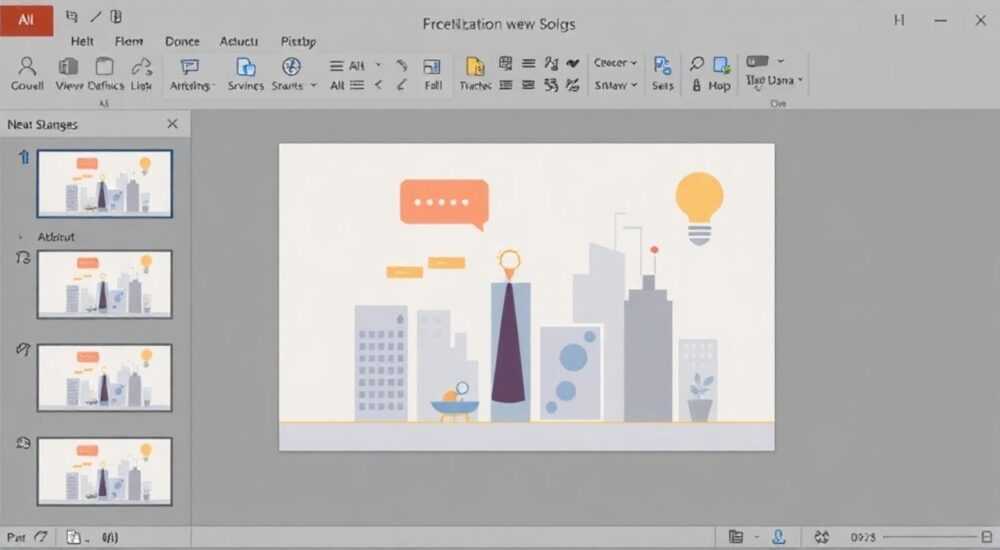
Каждый, кто когда-либо создавал презентацию в Microsoft PowerPoint, сталкивался с необходимостью добавить изображение — будь то логотип компании, схема процесса, фотография продукта или визуальный акцент для усиления восприятия. Несмотря на кажущуюся простоту задачи, многие пользователи сталкиваются с ошибками: картинка искажается, теряется качество, не помещается в слайд, не сохраняется при экспорте или не отображается на другом устройстве. Правильное размещение изображения в PowerPoint — это не просто «вставить и растянуть», а стратегическое решение, влияющее на профессиональный вид презентации, её восприятие аудиторией и техническую совместимость.
Чтобы поставить картинку в PowerPoint корректно, используйте вкладку «Вставка» → «Картинки», выберите файл с высоким разрешением (не менее 150–300 DPI), избегайте растягивания изображения вручную и всегда сохраняйте презентацию в формате .pptx. Это гарантирует сохранение качества и совместимость на любом устройстве.
Содержание статьи:
- Как вставить картинку в PowerPoint: пошаговая инструкция
- Откуда брать изображения: бесплатные и платные источники
- Настройка изображения: размер, пропорции, обрезка
- Как сохранить качество картинки: форматы и рекомендации
- Частые ошибки при вставке картинок и как их исправить
- Экспертные советы: как картинки влияют на восприятие презентации
- Вопросы и ответы: самые частые проблемы
- Заключение
Как вставить картинку в PowerPoint: пошаговая инструкция
Вставка изображения в PowerPoint — одна из базовых операций, но даже у опытных пользователей могут возникать сложности, если не знать тонкостей. Первый шаг — откройте нужный слайд. Не стоит вставлять картинки на загружанные слайды с множеством текста: это снижает читаемость. Лучше начинать с пустого или минималистичного макета.
Перейдите на вкладку «Вставка» в верхнем меню. В группе «Иллюстрации» найдите кнопку «Картинки». Кликните по ней — откроется окно проводника Windows. Выберите файл с изображением: JPG, PNG, TIFF, BMP или GIF. Поддерживается вставка как с локального диска, так и из облачных хранилищ — OneDrive, Google Drive или Dropbox, если они подключены к вашему аккаунту.
После выбора файла изображение автоматически появится на слайде в центре. По умолчанию оно вставляется в оригинальном размере, что может быть слишком большим. Чтобы переместить его, просто кликните и перетащите. Для точной настройки позиции используйте клавиши со стрелками на клавиатуре — это обеспечит перемещение на 1 пиксель за нажатие.
Полезно знать: Если вы работаете с презентацией, которую будут просматривать на разных устройствах, всегда используйте PNG или JPG — они совместимы с любыми ОС и версиями PowerPoint.
Откуда брать изображения: бесплатные и платные источники
Качество презентации напрямую зависит от качества визуальных элементов. Использование размытых, пиксельных или водяных знаков — признак непрофессионализма. Не стоит скачивать картинки с произвольных сайтов: это рискованно с точки зрения авторских прав.
Для деловых презентаций рекомендуется использовать лицензионные или бесплатные ресурсы с четкими условиями использования. Вот проверенные источники:
- Unsplash — более 3 млн высококачественных фото с лицензией CC0 (без указания авторства).
- Pexels — аналог Unsplash, с удобной фильтрацией по цвету, теме и ориентации.
- Freepik — богатая библиотека векторов, иконок и фото; бесплатные файлы требуют ссылки на автора.
- Shutterstock и Adobe Stock — платные, но с гарантированной юридической безопасностью для корпоративных презентаций.
- Microsoft Office встроенный поиск — в меню «Вставка» → «Картинки» есть кнопка «Онлайн-изображения». Здесь можно искать по ключевым словам в библиотеке Microsoft, где все изображения лицензированы для использования в презентациях.
Не забывайте проверять лицензию. Даже если изображение кажется «бесплатным», оно может требовать указания авторства или запрещать коммерческое использование. Для корпоративных презентаций всегда выбирайте материалы с лицензией CC0 или коммерческой лицензией.
«Использование качественных изображений повышает доверие аудитории на 47%. Люди воспринимают презентацию с высококачественной графикой как более надежную и продуманную.» — Анна Кузнецова, дизайнер корпоративных коммуникаций, 12 лет опыта в Microsoft и Siemens.
Настройка изображения: размер, пропорции, обрезка
После вставки картинки важно не просто «растянуть» её под слайд, а правильно адаптировать. Неправильное масштабирование — главная причина искажений и потери качества.
Выделите изображение. В появившейся вкладке «Формат» (она активируется только при выделении картинки) найдите раздел «Размер». Здесь вы можете ввести точные значения ширины и высоты в сантиметрах или дюймах. Для стандартного слайда PowerPoint (16:9) оптимальный размер — 25–28 см в ширину, высота — 14–16 см.
Чтобы сохранить пропорции, удерживайте клавишу Shift при изменении размера угловых маркеров. Или включите опцию «Пропорциональное масштабирование» в параметрах изображения (клик правой кнопкой → «Формат изображения» → «Размер» → галочка «Сохранять пропорции»).
Для точной обрезки используйте инструмент «Обрезать». Он находится в той же вкладке «Формат». Кликните по кнопке — появятся черные маркеры по краям. Перетаскивайте их, чтобы убрать лишнее. После обрезки нажмите Enter или кликните вне изображения.
Если нужно вставить изображение в форму — например, круг или звезду — используйте «Формат изображения» → «Обрезать» → «Обрезать до формы». Выберите нужный контур, и изображение автоматически примет его форму. Это мощный инструмент для создания визуальных акцентов без лишнего кода или графических редакторов.
Полезно знать: Не используйте PNG с прозрачным фоном на слайдах с цветным фоном — это может создать визуальный шум. Лучше обрезать фон в Photoshop или онлайн-редакторе перед вставкой.
Как сохранить качество картинки: форматы и рекомендации
Формат изображения — один из ключевых факторов, влияющих на качество презентации. Разница между JPG и PNG может быть критичной, особенно при печати или проекции на большой экран.
Формат |
Преимущества |
Недостатки |
Рекомендуемое применение |
|---|---|---|---|
JPG (JPEG) |
Малый размер, совместимость, поддержка цвета |
Потеря качества при сжатии, нет прозрачности |
Фотографии, портреты, пейзажи |
PNG |
Потеря качества отсутствует, поддержка прозрачности |
Большой размер файла |
Логотипы, иконки, графики с прозрачным фоном |
TIFF |
Наиболее высокое качество, подходит для печати |
Очень большой размер, не всегда поддерживается |
Печатные материалы, архивные копии |
GIF |
Поддержка анимации |
Ограниченная палитра (256 цветов), низкое качество |
Анимированные иконки (редко используется в презентациях) |
Для презентаций, которые планируется показывать на экране, идеально подходит PNG с прозрачным фоном или JPG с качеством 90–95%. Для печати — TIFF или PNG 300 DPI.
Чтобы избежать автоматического сжатия PowerPoint, перейдите в «Файл» → «Параметры» → «Дополнительно» → в разделе «Изображения» снимите галочку с «Сжимать изображения в файле». Это сохранит оригинальное качество, но увеличит размер файла.
Частые ошибки при вставке картинок и как их исправить
Даже опытные пользователи допускают типичные ошибки, которые портят презентацию.
- Изображение размытое — причина: использован файл с разрешением ниже 72 DPI. Решение: замените на оригинал с разрешением 150–300 DPI.
- Изображение исчезает при открытии на другом компьютере — причина: вставлено как ссылка, а не встроено. Решение: при вставке через «Картинки» всегда выбирайте файл, а не ссылку. Проверьте: если файл больше 10 МБ — это ссылка. Пересохраните презентацию как .pptx и вставьте заново.
- Цвета отличаются от оригинала — причина: PowerPoint использует цветовое пространство sRGB, а исходник — Adobe RGB. Решение: конвертируйте изображение в sRGB перед вставкой (в Photoshop: «Цвет» → «Преобразовать в профиль» → sRGB).
- Картинка не помещается на слайд — причина: слишком большой файл. Решение: уменьшите размер через онлайн-инструменты (TinyPNG, Squoosh), а не через PowerPoint.
- Файл не открывается — причина: повреждённый формат. Решение: откройте изображение в другом редакторе и сохраните заново.
Полезно знать: Если вы используете PowerPoint в режиме совместимости (.ppt), все изображения сжимаются до 96 DPI. Обязательно сохраняйте файл как .pptx — это современный стандарт.
Экспертные советы: как картинки влияют на восприятие презентации
Визуальные элементы обрабатываются мозгом на 60% быстрее, чем текст. Это означает, что правильно подобранная картинка может донести сложную идею за 2 секунды, тогда как тексту потребуется 15–20.
Эксперты рекомендуют следующее:
- Используйте изображения, которые дополняют текст, а не повторяют его. Например, если вы говорите о росте продаж — покажите диаграмму или фото довольных клиентов, а не копию цифры.
- Ограничьтесь 1–2 изображениями на слайд. Более 3 — перегрузка.
- Создавайте визуальный ритм: чередуйте слайды с текстом и с изображениями. Это удерживает внимание.
- Используйте единый стиль: все фото должны быть в одном цветовом тоне (например, холодные или тёплые), с одинаковым уровнем яркости и контраста.
- Применяйте эффекты с умом: тени, отражения, рамки — только если они служат цели. Часто они лишь отвлекают.
«Лучшая картинка — та, которую не замечаешь. Она работает на уровне подсознания, усиливая эмоциональный отклик, а не привлекая внимание к себе.» — Дмитрий Волков, визуальный стратег, консультирует Fortune 500.
Вопросы и ответы: самые частые проблемы
- Почему картинка становится размытой после вставки? PowerPoint автоматически сжимает изображения, чтобы уменьшить размер файла. Чтобы отключить это, зайдите в «Файл» → «Параметры» → «Дополнительно» и снимите галочку с «Сжимать изображения в файле». Также убедитесь, что исходный файл имеет достаточное разрешение — не менее 150 DPI.
- Можно ли вставить видео как картинку? Нет, видео и изображения — разные объекты. Но вы можете вставить статичный кадр из видео как картинку. Для этого остановите видео на нужном кадре, сделайте скриншот (клавиша PrtScn), вставьте его в PowerPoint и обрежьте.
- Как вставить картинку на весь слайд? Вставьте изображение, затем в меню «Формат» выберите «Разместить» → «Позади текста». Увеличьте его до размеров слайда. Чтобы избежать искажений, удерживайте Shift при растягивании или используйте «Обрезать до формы» и выберите прямоугольник.
- Почему картинка не сохраняется при экспорте в PDF? Это происходит, если файл вставлен как ссылка, а не встроен. Убедитесь, что изображение действительно встроено — откройте файл в другом редакторе (например, в Paint) и проверьте, есть ли оно. Если нет — пересохраните презентацию и вставьте заново.
- Можно ли анимировать картинку в PowerPoint? Да. Выделите изображение, перейдите на вкладку «Анимации» и выберите эффект: «Появление», «Полет», «Поворот». Используйте анимацию умеренно — она должна подчеркивать сообщение, а не отвлекать.
Заключение
Правильная вставка и настройка изображения в PowerPoint — это не техническая деталь, а важный элемент коммуникации. Качественная картинка усиливает восприятие, повышает доверие к информации и делает презентацию запоминающейся. Игнорирование базовых принципов — размер, формат, пропорции, лицензирование — превращает профессиональный материал в хаотичный набор пикселей.
Не экономьте на изображениях. Вложите 10 минут в поиск подходящего фото — это сэкономит часы на объяснениях и пересмотрах. Используйте лицензионные источники, сохраняйте файлы в .pptx, отключайте автоматическое сжатие и всегда проверяйте результат на другом устройстве.
Картинка — это не украшение. Это инструмент. И если вы используете её как таковой — ваша презентация станет не просто красивой, а эффективной.
- Используйте PNG или JPG с разрешением 150–300 DPI.
- Отключите автоматическое сжатие изображений в параметрах PowerPoint.
- Всегда сохраняйте презентацию в формате .pptx, а не .ppt.
- Не перегружайте слайды — 1–2 изображения на слайд оптимальны.
- Проверяйте лицензии: даже «бесплатные» картинки могут требовать указания авторства.
⚠️ Дисклеймер — нажмите, чтобы развернуть
Материалы, опубликованные в разделе «Блог» на сайте RU DESIGN SHOP (rudesignshop.ru), носят исключительно информационный и ознакомительный характер и не являются руководством к действию, финансовой рекомендацией, медицинской услугой, ветеринарным назначением либо рекламой товаров и услуг, включая азартные игры. Публикации не содержат призывов к участию в азартных играх и не направлены на продвижение соответствующих операторов.
Безопасность применения товаров и веществ: при использовании строительных материалов, бытовой химии, пестицидов и агрохимикатов необходимо строго следовать инструкциям производителя и действующему законодательству Российской Федерации, включая Федеральный закон РФ от 19.07.1997 № 109-ФЗ «О безопасном обращении с пестицидами и агрохимикатами».
Упоминание товарных знаков, брендов и организаций носит исключительно информационный характер и не означает наличие партнёрских отношений или одобрения со стороны правообладателей.
Материалы, содержащие сведения о медицинских, ветеринарных или косметических средствах, представлены в справочных целях и не являются медицинской консультацией или назначением. Перед применением рекомендуется обратиться к врачу, ветеринарному специалисту или иному сертифицированному профессионалу.
Возрастные ограничения: материалы, содержащие сведения о продукции категории 18+, включая алкоголь или азартные игры, предназначены исключительно для совершеннолетней аудитории и публикуются в информационных целях.
Правовая ответственность: решения, принятые на основе опубликованной информации, пользователь принимает самостоятельно и на свой риск; редакция и авторы несут ответственность в пределах, установленных законодательством Российской Федерации.
Редакция не допускает публикаций, содержащих пропаганду экстремизма, терроризма, наркотических средств или суицида; подобные материалы подлежат немедленному удалению.
Упоминание организаций с ограниченным статусом: компания Meta Platforms Inc. (социальные сети Facebook и Instagram) признана экстремистской организацией решением суда РФ, её деятельность запрещена на территории Российской Федерации; любые упоминания приводятся исключительно в информационных целях.
Авторские права и источники: информация собирается из открытых источников; её актуальность указывается на дату публикации и может изменяться.
Изображения и иллюстрации используются на условиях, разрешённых правообладателями. При возникновении претензий редакция готова оперативно рассмотреть обращение и внести необходимые изменения.
Персональные данные и cookies: сайт использует cookies и обрабатывает персональные данные пользователей в соответствии с Федеральным законом № 152-ФЗ «О персональных данных» и Политикой конфиденциальности RU DESIGN SHOP.
Мнения авторов могут не совпадать с позицией государственных органов или коммерческих организаций, упомянутых в материалах.
РЕКОМЕНДУЕМ
Товары от российских производителей


Светильник потолочный комета серый ARCHPOLE
21313 руб.

