Скидка 5% на первый заказ — RDS5




Как поставить картинку в powerpoint
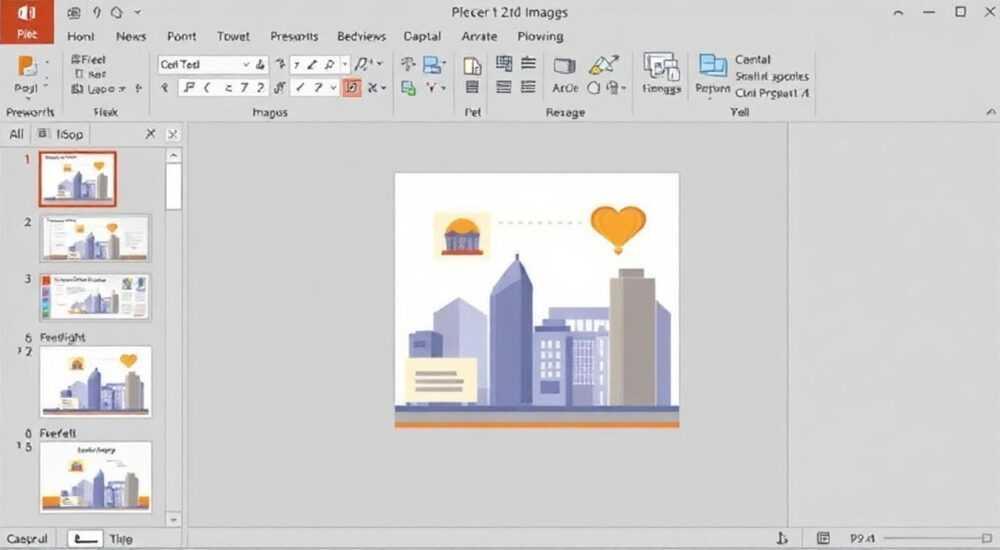
Картинки в PowerPoint — это не просто декоративный элемент, а мощный инструмент для визуализации идей, усиления восприятия информации и удержания внимания аудитории. Исследования показывают, что люди запоминают визуальную информацию на 65% лучше, чем текстовую, а презентации с изображениями вызывают на 43% больше вовлечённости. Однако многие пользователи сталкиваются с трудностями при добавлении картинок: изображения искажаются, теряют качество, не помещаются в слайд или не отображаются после сохранения. В этой статье вы найдёте исчерпывающее руководство по правильной вставке, настройке и оптимизации изображений в PowerPoint — от базовых шагов до профессиональных приёмов, которые повысят качество ваших презентаций.
Чтобы поставить картинку в PowerPoint, перейдите на вкладку «Вставка» → «Картинки» и выберите файл с компьютера или из онлайн-источника. Убедитесь, что изображение имеет достаточное разрешение (минимум 1920×1080 пикселей), чтобы избежать пикселизации, и используйте инструменты «Формат» для корректировки размера, обрезки и стиля без потери качества.
Содержание статьи:
- Как вставить картинку в PowerPoint
- Источники изображений: локальные файлы, онлайн-библиотеки, скриншоты
- Как правильно изменять размер и обрезать изображение
- Как сохранить качество картинки при вставке
- Инструменты форматирования: рамки, тени, прозрачность
- Частые ошибки и как их избежать
- Экспертное мнение: как использовать изображения для усиления презентации
- Часто задаваемые вопросы
- Заключение
Как вставить картинку в PowerPoint
Вставка изображения в PowerPoint — одна из самых простых, но при этом часто неправильно выполняемых операций. Чтобы добавить картинку, откройте нужный слайд, перейдите на верхнюю панель инструментов и найдите вкладку «Вставка». В группе «Иллюстрации» нажмите кнопку «Картинки». Откроется окно проводника, где вы можете выбрать файл с жёсткого диска, флешки или сетевой папки.
Представьте, что вы готовите презентацию для инвесторов. Вместо текстового описания продукта вы хотите показать его реальное изображение — тогда важно не просто вставить картинку, а сделать это правильно с первого раза. Не используйте метод копирования и вставки через буфер обмена из браузера — это часто приводит к потере качества и нестабильному отображению. Всегда выбирайте «Картинки» → «Этот компьютер».
Полезно знать: Если вы работаете в PowerPoint Online, функция «Картинки» доступна, но ограничена. Для полного контроля используйте десктопную версию программы.
Также можно вставить изображение через перетаскивание: просто откройте папку с файлом, выделите его мышью и перетащите на слайд. PowerPoint автоматически добавит его в центр и подгонит размер под стандартный слайд. Этот способ удобен для быстрой вставки, но требует предварительной подготовки изображений в нужном формате и размере.
Источники изображений: локальные файлы, онлайн-библиотеки, скриншоты
PowerPoint поддерживает несколько источников для вставки картинок. Самый надёжный — локальные файлы в форматах JPEG, PNG, TIFF или BMP. PNG предпочтителен, если изображение содержит прозрачные участки (например, логотип без фона). JPEG подходит для фотографий, но сжимает данные, что может снизить качество при многократном сохранении.
Для тех, кто не хранит изображения на компьютере, PowerPoint предлагает интеграцию с онлайн-библиотеками. В той же вкладке «Вставка» найдите кнопку «Онлайн-картинки». Здесь вы можете искать изображения через Bing, использовать собственные изображения из OneDrive или выбрать из бесплатных стоков, таких как Unsplash или Pixabay. При этом важно проверять лицензию: некоторые изображения требуют указания авторства.
«Лучше загружать изображения из надёжных источников с высоким разрешением, чем использовать низкокачественные скриншоты. Это напрямую влияет на восприятие вашей экспертности.» — Елена Морозова, дизайнер корпоративных презентаций, 12 лет опыта
Скриншоты — удобный способ быстро захватить фрагмент экрана. Нажмите «Вставка» → «Скриншот» → выберите окно или область. Но будьте осторожны: скриншоты часто имеют низкое разрешение и могут содержать лишние элементы интерфейса. Если вы используете их в деловой презентации — обрежьте лишнее и увеличьте масштаб до 100% для чёткости.
Как правильно изменять размер и обрезать изображение
После вставки изображения вы увидите его с управляющими точками по краям. Не тяните за угловые точки вручную — это искажает пропорции. Вместо этого используйте инструмент «Формат» → «Размер», где можно ввести точные значения ширины и высоты в сантиметрах или миллиметрах. Это особенно важно при соблюдении корпоративного стиля.
Для обрезки выберите изображение и нажмите «Формат» → «Обрезать». Появятся чёрные маркеры по краям. Перетаскивайте их, чтобы убрать ненужные области. Чтобы сохранить пропорции, удерживайте клавишу Shift при изменении размера. Если вы хотите обрезать изображение в круг, прямоугольник или другую форму — используйте «Обрезать» → «Обрезать до формы».
Полезно знать: Обрезка в PowerPoint не удаляет данные из файла — они остаются в памяти презентации. Чтобы уменьшить размер файла, после обрезки нажмите «Формат» → «Сжать изображения» и выберите «Удалить области изображений, которые были обрезаны».
Для точной настройки используйте «Выравнивание» и «Расположение» в группе «Размещение». Вы можете привязать изображение к центру слайда, расположить его относительно текста или задать позицию в пикселях через «Параметры формата» → «Размер» → «Положение».
Как сохранить качество картинки при вставке
Самая частая жалоба пользователей: «После вставки картинка стала размытой». Причина — автоматическое сжатие PowerPoint. По умолчанию программа снижает качество изображений до 220 ppi, чтобы уменьшить размер файла. Для презентаций, где важна детализация (например, медицинские снимки, дизайн-макеты, архитектурные чертежи), это недопустимо.
Чтобы сохранить высокое качество: после вставки изображения перейдите в «Формат» → «Сжать изображения». В открывшемся окне выберите опцию «Не сжимать изображения в файле». Также установите флажок «Удалить области изображений, которые были обрезаны» — это уменьшит размер файла без потери качества вставки.
«Если вы экспортируете презентацию в PDF или видео, качество изображений может дополнительно ухудшиться. Всегда тестируйте финальный результат на другом устройстве перед презентацией.» — Дмитрий Козлов, эксперт по цифровым медиа, автор курсов по презентациям
Для максимального качества используйте изображения с разрешением не ниже 1920×1080 пикселей. Даже если слайд маленький — лучше вставить крупное изображение и уменьшить его, чем наоборот. При увеличении маленькой картинки она становится пиксельной — это выглядит непрофессионально.
Инструменты форматирования: рамки, тени, прозрачность
PowerPoint предлагает богатый набор инструментов для визуальной настройки изображений. После выбора картинки откройте вкладку «Формат». Здесь вы найдёте:
— Рамки: можно добавить обводку цветом, толщиной и стилем (пунктир, штрих-пунктир).
— Тени и отражения: создают объём и глубину. Используйте их умеренно — в деловых презентациях лучше минимализм.
— Прозрачность: позволяет сделать фон изображения полупрозрачным, что удобно при наложении на текст или градиентный фон.
— Цветовые эффекты: оттенки, чёрно-белый режим, тонирование — полезны для унификации стиля всех изображений в презентации.
Для быстрой синхронизации стиля нескольких картинок используйте «Копировать формат» — кнопка в виде кисточки. Выделите одну настроенную картинку, нажмите «Копировать формат», затем кликните по другой — все параметры применятся мгновенно.
Эффект |
Когда использовать |
Чего избегать |
|---|---|---|
Рамка |
Выделение логотипа, выделение ключевого продукта |
Толстые чёрные рамки на фоне темного изображения |
Тень |
Создание глубины на белом фоне |
Множество теней на одном слайде — визуальный шум |
Прозрачность |
Наложение текста поверх изображения |
Прозрачность более 40% — снижает читаемость |
Цветовой фильтр |
Согласование с корпоративной палитрой |
Изменение цвета фотографии человека — выглядит неестественно |
Частые ошибки и как их избежать
Даже опытные пользователи допускают типичные ошибки при работе с изображениями. Вот самые распространённые:
- Использование низкокачественных изображений — изображения из Google с разрешением 800×600 пикселей. Решение: скачивайте из ресурсов типа Unsplash, Pexels, или используйте векторные логотипы.
- Неправильное масштабирование — растяжение картинки вручную. Решение: всегда используйте «Размер» в панели «Формат» для точных значений.
- Отсутствие альтернативного текста — изображения не описываются для людей с нарушениями зрения. Решение: щёлкните правой кнопкой → «Изменить альтернативный текст» и добавьте краткое описание.
- Слишком много изображений на одном слайде — визуальный перегруз. Решение: применяйте правило «одно изображение — одна идея».
- Игнорирование формата файла — вставка .GIF в деловой презентации. Решение: конвертируйте анимированные изображения в MP4 или используйте статичные PNG.
Полезно знать: PowerPoint автоматически конвертирует изображения в формат, совместимый с устройствами. Но если вы работаете с Mac и Windows, тестируйте презентацию на обеих системах — цвета и разрешение могут отличаться.
Экспертное мнение: как использовать изображения для усиления презентации
«Картинка в презентации — это не иллюстрация, а аргумент. Она должна не просто украшать, а усиливать сообщение. Я работаю с топ-менеджерами, и часто вижу, как они вставляют красивые фотографии, но не связывают их с ключевым тезисом. Например, показывают изображение счастливых сотрудников, но не объясняют, почему это важно для стратегии компании.»
— Анна Соколова, старший консультант по коммуникациям, 15 лет работы с Fortune 500
Анна рекомендует следующий подход:
1. Связывайте изображение с тезисом — если вы говорите о росте продаж, используйте график с трендом, а не абстрактную картинку «успеха».
2. Используйте контраст — светлый текст на тёмном фоне изображения или наоборот. Не перегружайте слайд.
3. Добавляйте элементы движения — если вы используете анимацию, пусть изображение появляется плавно, а не резко. Это создаёт ощущение профессионализма.
4. Проверяйте доступность — 15% населения имеют нарушения зрения. Добавляйте альтернативный текст и не полагайтесь только на визуал.
Часто задаваемые вопросы
Можно ли вставить картинку в PowerPoint на телефоне?
Да, в приложении PowerPoint для Android и iOS доступна функция «Вставить» → «Картинки». Однако редактирование ограничено: обрезка и форматирование работают слабее, чем на ПК. Рекомендуется готовить презентацию на компьютере, а на телефоне только просматривать или вносить мелкие правки.
Почему картинка не отображается после отправки презентации?
Вероятнее всего, вы использовали ссылку на внешний файл, а не вставили его в презентацию. Всегда проверяйте: если файл изображения был удалён с компьютера, PowerPoint не сможет его найти. Используйте «Файл» → «Сведения» → «Управление презентацией» → «Вставить все ресурсы в файл».
Как вставить картинку на весь слайд?
Выберите изображение, перейдите в «Формат» → «Размер» → установите ширину и высоту равными размерам слайда (25,4 см × 14,29 см для стандартного 16:9). Затем нажмите «Последним» в группе «Расположение», чтобы изображение оказалось под всеми элементами.
Можно ли вставить изображение в фон слайда?
Да. Перейдите в «Дизайн» → «Формат фона» → «Заливка» → «Рисунок или текстура» → «Файл». Выберите изображение. Это полезно для создания единых стилей, но будьте осторожны — фон не должен мешать чтению текста.
Почему изображение теряет качество при сохранении в PDF?
PowerPoint по умолчанию сжимает изображения при экспорте. Чтобы сохранить высокое качество, перед экспортом: «Файл» → «Экспорт» → «Создать PDF/XPS» → нажмите «Опции» → установите «Максимальное качество».
Заключение
Правильная вставка и настройка изображений в PowerPoint — это не просто технический навык, а стратегический элемент эффективной коммуникации. Изображения должны не просто украшать, а усиливать ваше сообщение, повышать доверие и удерживать внимание. Используйте высококачественные файлы, избегайте автоматического сжатия, применяйте единый стиль и всегда проверяйте результат на разных устройствах.
Качественная визуализация делает вашу презентацию не просто понятной, а запоминающейся. Техническая точность в работе с картинками — признак профессионализма.
- Всегда используйте вкладку «Вставка» → «Картинки» для надёжной вставки, а не копирование из браузера.
- Сохраняйте качество: отключите автоматическое сжатие изображений в настройках.
- Обрезайте и масштабируйте только через панель «Формат»
РЕКОМЕНДУЕМ
Товары от российских производителей




