Скидка 5% на первый заказ — RDS5




Как поставить классический автокад
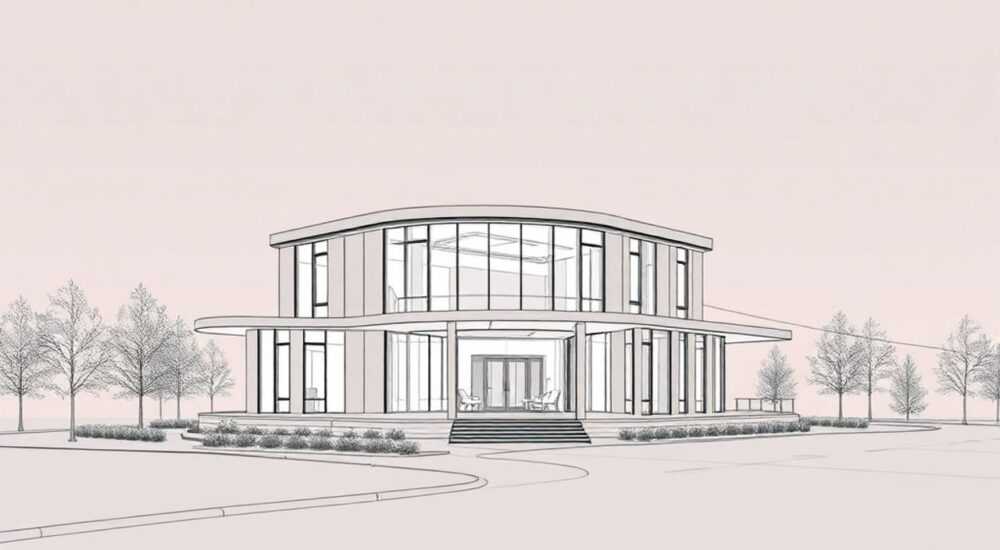
Autodesk AutoCAD — один из самых востребованных программных комплексов для создания точных 2D-чертежей и 3D-моделей в архитектуре, машиностроении, строительстве и проектировании. Многие пользователи сталкиваются с вопросом: как поставить классический AutoCAD? Под «классическим» зачастую понимают традиционную настольную версию AutoCAD (не web- или мобильную), с полным функционалом, знакомым инженерам и чертёжникам на протяжении десятилетий.
Чтобы установить классический AutoCAD, необходимо приобрести лицензию через официальный сайт Autodesk, загрузить установщик подходящей версии и выполнить настройку с учётом системных требований. Главное — использовать только легальные источники и корректно активировать продукт.
Содержание статьи:
- Что такое классический AutoCAD?
- Подготовка к установке
- Шаги подготовки системы
- Пошаговая инструкция по установке AutoCAD
- Шаг 1: Регистрация и вход в аккаунт Autodesk
- Шаг 2: Выбор и загрузка AutoCAD
- Шаг 3: Запуск установщика
- Шаг 4: Настройка параметров установки
- Активация и настройка программы
- Шаги активации
- Настройка интерфейса
- Типичные ошибки и их решение
- Дополнительные меры
- Обновления и поддержка после установки
- Как получать обновления
- Техническая поддержка
- Экспертное мнение
- Вопросы и ответы
- Заключение
Что такое классический AutoCAD?
Классический AutoCAD — это десктопная версия программного обеспечения от Autodesk, предназначенная для работы на Windows. Она отличается полной поддержкой всех команд, интерфейсов, расширений (.dwg, .dxf) и совместимостью с дополнительными модулями, такими как AutoCAD Mechanical, Architecture, Electrical. В отличие от упрощённых решений, таких как AutoCAD Web App или AutoCAD Mobile, классическая версия даёт доступ ко всем инструментам проектирования.
Программа используется профессиональными инженерами, конструкторами и архитекторами, которым необходима высокая точность и сложные параметрические модели. Интерфейс остаётся стабильным на протяжении многих лет, что позволяет пользователям легко адаптироваться даже после перехода между версиями.
Классический AutoCAD не является бесплатным ПО. Он распространяется по подписке, хотя Autodesk предоставляет пробный период продолжительностью 30 дней. Это важно учитывать при планировании установки.
Полезно знать: Название «AutoCAD» может обозначать как базовую версию, так и специализированные пакеты. Убедитесь, что вы скачиваете именно ту редакцию, которая соответствует вашей профессиональной задаче.
Подготовка к установке
Перед тем как поставить классический AutoCAD, необходимо проверить совместимость оборудования и подготовить систему. Несоблюдение минимальных требований — одна из главных причин сбоев при запуске.
Основные системные требования для AutoCAD 2026 (актуальная версия на 2026 год):
- Операционная система: Windows 10 или 11 (64-бит, версии 21H2 и выше)
- Процессор: Intel или AMD с поддержкой SSE4.2, 2.5–2.9 ГГц и выше
- Оперативная память: 8 ГБ (рекомендуется 16 ГБ и более)
- Видеокарта: GPU с 4+ ГБ видеопамяти, поддержка DirectX 11
- Место на диске: минимум 10 ГБ свободного места
- Разрешение экрана: 1920×1080 или выше
Если вы работаете с 3D-моделями или большими сборками, рекомендуется использовать SSD-накопитель и дискретную видеокарту уровня NVIDIA Quadro или AMD Radeon Pro.
Шаги подготовки системы
- Обновите операционную систему до последней версии через Центр обновления Windows.
- Убедитесь, что установлены последние драйверы видеокарты и чипсета.
- Отключите антивирус временно или добавьте папку установки AutoCAD в исключения.
- Очистите место на системном диске (C:), особенно если он почти заполнен.
- Закройте все фоновые приложения перед началом установки.
«Перед установкой AutoCAD обязательно сделайте резервную копию важных данных. Иногда процесс инсталляции затрагивает системные библиотеки, что теоретически может повлиять на стабильность ОС.» — Алексей Миронов, IT-инженер, 12 лет опыта в CAD-инфраструктуре
Пошаговая инструкция по установке AutoCAD
Процесс установки классического AutoCAD стандартен для продуктов Autodesk, но требует внимательности на каждом этапе. Ниже — подробная последовательность действий.
Шаг 1: Регистрация и вход в аккаунт Autodesk
Перейдите на официальный сайт autodesk.ru. Нажмите «Войти» и создайте учётную запись, если её ещё нет. Для регистрации потребуется:
- Действующий email
- Пароль (минимум 8 символов, с цифрами и буквами)
- Подтверждение через ссылку на почте
Шаг 2: Выбор и загрузка AutoCAD
После авторизации перейдите в раздел «Продукты» → «AutoCAD». Выберите нужную версию (например, AutoCAD 2026). Доступны три варианта:
- Пробная версия (30 дней бесплатно)
- Годовая подписка (~130 000 руб./год)
- Многопользовательская лицензия (для компаний)
Нажмите «Попробовать бесплатно» или «Купить сейчас», затем «Загрузить сейчас». Система предложит выбрать разрядность (64-бит) и язык (русский).
Шаг 3: Запуск установщика
После завершения загрузки файла (обычно ~3–4 ГБ) найдите его в папке «Загрузки». Файл называется примерно так: `Autodesk_AutoCAD_2026_English_Win_64bit_dlm.sfx.exe`.
Дважды щёлкните по нему. Запустится распаковка установочных файлов. После этого откроется мастер установки Autodesk.
Шаг 4: Настройка параметров установки
В установщике выберите:
- Язык интерфейса: русский
- Тип установки: «Полная» (рекомендуется)
- Путь установки: оставьте по умолчанию (C:Program FilesAutodeskAutoCAD 2026) или укажите другой диск
- Компоненты: можно оставить все галочки (включая шрифты, образцы чертежей, среду .NET)
Нажмите «Установить» и дождитесь завершения процесса. Это может занять от 15 до 40 минут в зависимости от производительности ПК.
Полезно знать: Если вы устанавливаете AutoCAD на компьютер с уже имеющейся старой версией, установщик предложит оставить обе версии. Это допустимо — они не конфликтуют между собой.
Активация и настройка программы
После установки AutoCAD автоматически запускается. Первый запуск включает мастер первоначальной настройки.
Шаги активации
- Запустите AutoCAD с ярлыка на рабочем столе.
- Система запросит вход в учётную запись Autodesk. Введите логин и пароль.
- Выберите тип лицензии: «Единичная» (Single-User) или «Облачная» (Cloud).
- Подтвердите активацию. При наличии платной подписки статус станет «Активно».
Если вы используете пробную версию, программа активируется автоматически на 30 дней. По истечении срока потребуется продление или покупка лицензии.
Настройка интерфейса
После активации настройте рабочее пространство:
- Выберите шаблон чертежа: acad.dwt (метрический) или acadiso.dwt
- Установите единицы измерения: миллиметры, метры или дюймы
- Настройте панели инструментов: «Главная», «Аннотации», «Параметризация»
- Импортируйте пользовательские настройки, если есть файл .cuix
«Сразу после установки сохраните свой профиль настроек. Это позволит быстро восстановить рабочее окружение при переустановке или переходе на новый компьютер.» — Екатерина Лебедева, CAD-менеджер в проектной компании «СтройГрад»
Типичные ошибки и их решение
Даже при соблюдении всех условий могут возникнуть проблемы. Ниже — частые сбои и способы их устранения.
Ошибка |
Причина |
Решение |
|---|---|---|
Ошибка 1603 при установке |
Недостаточно прав, повреждённые системные файлы |
Запустите установщик от имени администратора, выполните sfc /scannow |
AutoCAD не запускается, зависает на splash-экране |
Конфликт с графическим драйвером |
Обновите драйвер, запустите в режиме совместимости |
Не удаётся активировать лицензию |
Проблемы с интернет-соединением или аккаунтом |
Проверьте подключение, войдите в аккаунт повторно, используйте Autodesk Account Manager |
Отсутствуют шрифты или текст отображается квадратами |
Не установлены стандартные шрифты AutoCAD |
Установите пакет SHX-шрифтов, скопируйте их в папку Fonts |
Дополнительные меры
- Используйте официальный инструмент Autodesk Uninstall Tool для чистого удаления старых версий.
- Если AutoCAD тормозит, отключите аппаратное ускорение в настройках: «Параметры» → «Система» → «Графика».
- При ошибках .NET Framework — переустановите актуальную версию с сайта Microsoft.
Полезно знать: Autodesk регулярно выпускает исправления (Service Packs). Следите за обновлениями в центре управления продуктами.
Обновления и поддержка после установки
После того как вы поставили классический AutoCAD, важно поддерживать его в актуальном состоянии. Autodesk выпускает регулярные обновления, которые включают исправления ошибок, улучшение производительности и новые функции.
Как получать обновления
- Откройте AutoCAD.
- Перейдите в меню «Справка» → «Проверить наличие обновлений».
- Если доступны патчи — установите их через встроенный менеджер.
- Альтернативно: зайдите в Autodesk Desktop App — централизованное приложение для управления всеми продуктами Autodesk.
Autodesk Desktop App позволяет:
- Автоматически уведомлять о новых версиях
- Управлять несколькими продуктами одновременно
- Загружать дополнительные контенты (блоки, материалы, шаблоны)
Техническая поддержка
При возникновении сложных проблем обращайтесь:
- В службу поддержки Autodesk (через аккаунт)
- На форум Autodesk Knowledge Network
- В авторизованные сервисные центры (для корпоративных клиентов)
Лицензионные пользователи имеют право на приоритетную поддержку и доступ к эксклюзивным материалам.
Экспертное мнение
«Многие пытаются найти «взломанный» AutoCAD, чтобы сэкономить. Но это рискованно: такие версии часто содержат вредоносное ПО, не получают обновлений и нарушают закон. Лучше использовать пробную версию или студенческую лицензию, если вы учитесь.» — Дмитрий Ковалёв, руководитель IT-отдела в инжиниринговой компании «ТехноПроект»
По его словам, долгосрочная работа с AutoCAD требует стабильности. Только легальная версия гарантирует совместимость с облачными сервисами, такими как Autodesk Drive и BIM 360, а также защиту ваших проектов.
Вопросы и ответы
Можно ли установить AutoCAD на Windows 7?
Нет. Начиная с AutoCAD 2023, поддержка Windows 7 и 8.1 прекращена. Требуется Windows 10 или 11 (64-бит).
Чем отличается AutoCAD LT от полной версии?
AutoCAD LT — упрощённая версия без поддержки 3D-моделирования и программирования (AutoLISP, .NET). Подходит для 2D-чертежей, но не для сложных проектов.
Можно ли использовать одну лицензию на нескольких компьютерах?
Нет. Одна лицензия привязана к одному устройству. Однако вы можете деактивировать её на одном ПК и активировать на другом через Autodesk Account.
Как перенести настройки на новый компьютер?
Экспортируйте профиль через «Параметры» → «Файлы» → «Профили». Сохраните файл .arg и импортируйте на новом устройстве.
Что делать, если закончилась пробная версия?
Вы можете продлить подписку, перейти на студенческую лицензию (если подходит) или использовать AutoCAD Web App бесплатно с ограничениями.
Заключение
Установка классического AutoCAD — процесс, который требует внимания к деталям, но при этом вполне посильен даже для начинающих пользователей. Главное — действовать через официальные каналы, соблюдать системные требования и правильно активировать программу.
Правильная установка — основа стабильной и продуктивной работы. Не экономьте на лицензии: это инвестиция в качество, безопасность и доступ к передовым инструментам проектирования.
- Всегда устанавливайте AutoCAD с официального сайта Autodesk.
- Проверяйте совместимость ПК с системными требованиями.
- Используйте пробную версию для тестирования перед покупкой.
- Регулярно обновляйте программу через Autodesk Desktop App.
- Храните резервные копии настроек и чертежей.
⚠️ Дисклеймер — нажмите, чтобы развернуть
Материалы, опубликованные в разделе «Блог» на сайте RU DESIGN SHOP (rudesignshop.ru), носят исключительно информационный и ознакомительный характер и не являются руководством к действию, финансовой рекомендацией, медицинской услугой, ветеринарным назначением либо рекламой товаров и услуг, включая азартные игры. Публикации не содержат призывов к участию в азартных играх и не направлены на продвижение соответствующих операторов.
Безопасность применения товаров и веществ: при использовании строительных материалов, бытовой химии, пестицидов и агрохимикатов необходимо строго следовать инструкциям производителя и действующему законодательству Российской Федерации, включая Федеральный закон РФ от 19.07.1997 № 109-ФЗ «О безопасном обращении с пестицидами и агрохимикатами».
Упоминание товарных знаков, брендов и организаций носит исключительно информационный характер и не означает наличие партнёрских отношений или одобрения со стороны правообладателей.
Материалы, содержащие сведения о медицинских, ветеринарных или косметических средствах, представлены в справочных целях и не являются медицинской консультацией или назначением. Перед применением рекомендуется обратиться к врачу, ветеринарному специалисту или иному сертифицированному профессионалу.
Возрастные ограничения: материалы, содержащие сведения о продукции категории 18+, включая алкоголь или азартные игры, предназначены исключительно для совершеннолетней аудитории и публикуются в информационных целях.
Правовая ответственность: решения, принятые на основе опубликованной информации, пользователь принимает самостоятельно и на свой риск; редакция и авторы несут ответственность в пределах, установленных законодательством Российской Федерации.
Редакция не допускает публикаций, содержащих пропаганду экстремизма, терроризма, наркотических средств или суицида; подобные материалы подлежат немедленному удалению.
Упоминание организаций с ограниченным статусом: компания Meta Platforms Inc. (социальные сети Facebook и Instagram) признана экстремистской организацией решением суда РФ, её деятельность запрещена на территории Российской Федерации; любые упоминания приводятся исключительно в информационных целях.
Авторские права и источники: информация собирается из открытых источников; её актуальность указывается на дату публикации и может изменяться.
Изображения и иллюстрации используются на условиях, разрешённых правообладателями. При возникновении претензий редакция готова оперативно рассмотреть обращение и внести необходимые изменения.
Персональные данные и cookies: сайт использует cookies и обрабатывает персональные данные пользователей в соответствии с Федеральным законом № 152-ФЗ «О персональных данных» и Политикой конфиденциальности RU DESIGN SHOP.
Мнения авторов могут не совпадать с позицией государственных органов или коммерческих организаций, упомянутых в материалах.
РЕКОМЕНДУЕМ
Товары от российских производителей




