Скидка 5% на первый заказ — RDS5




Как поставить координаты в автокаде
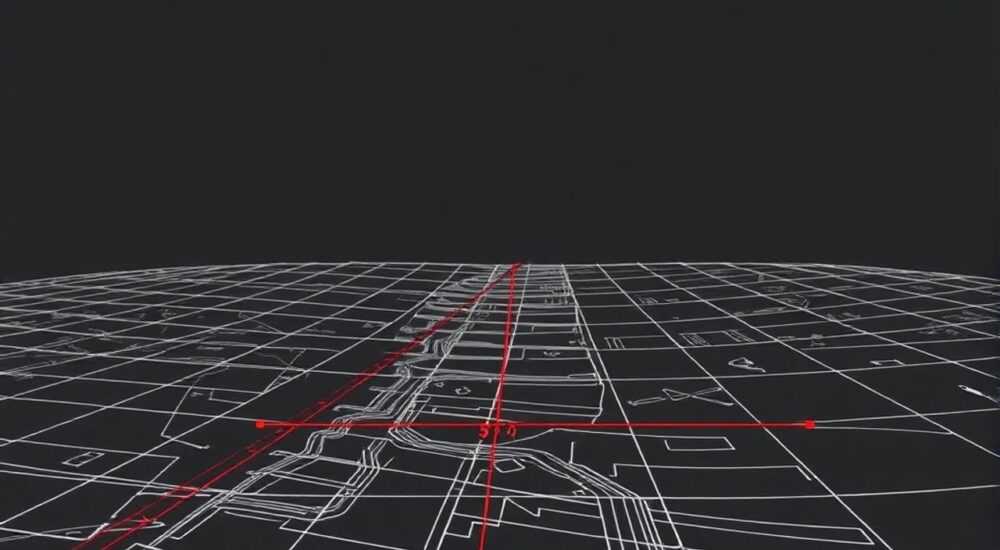
В AutoCAD ввод координат — это базовый, но критически важный навык для точного построения чертежей. Независимо от того, работаете ли вы в 2D или 3D, знание способов задания координат позволяет контролировать положение объектов с миллиметровой точностью. Это особенно важно при проектировании инженерных систем, архитектурных решений и топографических планов.
Чтобы поставить координаты в AutoCAD, используйте командную строку для ввода абсолютных, относительных или полярных координат. Главное — понимать разницу между форматами и выбирать нужный в зависимости от задачи.
Содержание статьи:
- Системы координат в AutoCAD: основы и принципы
- Как проверить текущую систему координат
- Методы ввода координат: как правильно указывать точки
- Абсолютные и относительные координаты: различия и применение
- Когда использовать каждый тип?
- Практические примеры: пошаговые инструкции
- Советы по эффективной работе
- Распространённые ошибки и как их избежать
- Типичные ошибки новичков
- Экспертное мнение
- Вопросы и ответы
- Заключение
Системы координат в AutoCAD: основы и принципы
AutoCAD использует декартову систему координат (X, Y, Z), где каждая точка на чертеже однозначно определяется набором числовых значений. В двухмерном пространстве применяются оси X (горизонталь) и Y (вертикаль), в трёхмерном — добавляется ось Z (высота). Понимание этой системы — ключ к точному позиционированию объектов.
Программа поддерживает несколько типов систем координат: мировую (WCS — World Coordinate System) и пользовательскую (UCS — User Coordinate System). WCS — это фиксированная система, центр которой находится в точке (0,0,0). UCS можно перемещать и поворачивать, что удобно при работе с наклонными плоскостями или сложными узлами.
Когда вы запускаете новое чертёжное пространство, AutoCAD автоматически активирует WCS. Однако при необходимости вы можете создать собственную систему координат, привязав её к конкретному объекту или ориентации. Это особенно полезно при моделировании деталей с нестандартной геометрией.
Полезно знать: Чтобы переключиться между WCS и текущим UCS, используйте команду UCSICON или команду PLAN с параметром Current/World.
Как проверить текущую систему координат
- Введите в командной строке UCS и нажмите Enter.
- Выберите опцию List, чтобы увидеть параметры текущей системы.
- На экране отобразится информация о начале координат и направлении осей.
Также вы можете визуально отслеживать положение системы с помощью значка координат в левом нижнем углу. Его вид зависит от настроек: он может быть в виде стрелок (классический стиль) или компактного значка.
Методы ввода координат: как правильно указывать точки
Существует несколько способов ввода координат в AutoCAD, каждый из которых имеет свои преимущества в зависимости от задачи. Основные методы — это ручной ввод через командную строку, использование динамического ввода и привязка к объектам (OSNAP).
Наиболее точным считается ручной ввод координат. Вы активируете любую команду рисования (например, LINE или CIRCLE), после чего вместо щелчка мышью вводите значения X,Y,Z напрямую. Например, ввод 100,50 установит точку на 100 единиц вправо и 50 — вверх от начала координат.
Динамический ввод (Dynamic Input) — это включаемая функция, которая выводит поля ввода рядом с курсором. Она позволяет быстро указывать расстояния и углы без постоянного взгляда на командную строку. Активируется клавишей F12 или кнопкой на строке состояния.
Метод ввода |
Преимущества |
Недостатки |
|---|---|---|
Командная строка |
Высокая точность, поддержка всех форматов |
Требует знания синтаксиса |
Динамический ввод |
Удобен для быстрого эскизирования |
Может мешать при плотном чертеже |
Графический выбор (мышь) |
Интуитивно понятен |
Низкая точность без привязок |
«При работе над проектами с жёсткими допусками всегда используйте ручной ввод координат. Даже минимальная погрешность при клике мышью может нарушить геометрию всего узла.» — Алексей Миронов, инженер-проектировщик, 14 лет опыта
Абсолютные и относительные координаты: различия и применение
Главное, что нужно понимать — это разница между абсолютными и относительными координатами. Абсолютные координаты отсчитываются от начала системы (0,0), тогда как относительные — от последней указанной точки.
Формат абсолютных координат: X,Y. Например, 200,150 — точка на расстоянии 200 по X и 150 по Y от начала координат. Формат относительных: @ΔX,ΔY. Символ @ указывает, что значения — разностные. Например, @100,50 означает «на 100 вправо и 50 вверх от предыдущей точки».
Полярные координаты — ещё один мощный инструмент. Они задаются как @длина<угол. Например, @100<45 создаст линию длиной 100 единиц под углом 45° к оси X. Угол отсчитывается против часовой стрелки.
Когда использовать каждый тип?
- Абсолютные — когда вы знаете точное положение объекта на чертеже, например, по данным геодезической съёмки.
- Относительные — при построении цепочек объектов, когда важны расстояния между элементами.
- Полярные — при создании наклонных линий, радиальных элементов или окружностей с заданным направлением.
Полезно знать: Если вы забудете поставить @ перед относительными координатами, AutoCAD воспримет значения как абсолютные, что приведёт к ошибке позиционирования.
Практические примеры: пошаговые инструкции
Рассмотрим, как применять координаты на практике. Представьте, что вам нужно построить прямоугольник 200×100 мм, левый нижний угол которого находится в точке (50,30).
- Активируйте команду LINE.
- В командной строке введите
50,30и нажмите Enter — это первая вершина. - Введите
@200,0— линия длиной 200 по оси X. - Введите
@0,100— подъём на 100 единиц по Y. - Введите
@-200,0— возврат на 200 влево. - Введите
c(close), чтобы замкнуть контур.
Другой пример — построение лестницы с шагом 300 мм по горизонтали и 150 мм по вертикали. Используем относительные координаты:
- Начальная точка:
0,0. - Первый подъём:
@300,150. - Второй:
@300,150— и так далее.
Для 3D-моделирования добавляется ось Z. Например, чтобы построить параллелепипед высотой 50 мм, начните с 2D-основания, затем используйте команду EXTRUDE или задайте Z-координату: 100,100,50.
Советы по эффективной работе
- Используйте сочетание клавиш: F8 — включение/выключение ортогонального режима (ORTHO), F3 — привязка к объектам (OSNAP).
- Настройте единицы измерения через команду UNITS: выберите метры, миллиметры или дюймы в зависимости от проекта.
- Сохраняйте часто используемые точки как блоки или метки с помощью команды POINT и ID.
Распространённые ошибки и как их избежать
Одна из самых частых ошибок — путаница между абсолютными и относительными координатами. Пользователь вводит 100,50, ожидая смещения, но получает точку от начала системы. Решение — всегда использовать @ для относительного ввода.
Ещё одна проблема — неверный формат ввода. AutoCAD чувствителен к разделителям. В русской локализации используется запятая (,), а не точка (.). Ввод 100.5,200.3 вызовет ошибку. Правильно: 100,5,200,3.
Типичные ошибки новичков
- Забывают активировать нужный слой перед вводом координат.
- Не проверяют текущую систему координат (UCS), что приводит к смещению в 3D.
- Используют графический ввод без привязок, теряя точность.
- Не сохраняют чертёж после ввода ключевых точек.
Полезно знать: Перед вводом координат убедитесь, что включён правильный формат единиц (через UNITS) и выбрана нужная система координат (WCS/UCS).
Экспертное мнение
«В моей практике я ежедневно сталкиваюсь с необходимостью точного позиционирования — будь то фундамент здания или трубопровод. Я всегда начинаю с задания опорных точек через абсолютные координаты, а затем строю всё остальное относительно них. Это исключает накопление погрешностей.» — Елена Костина, главный архитектор проекта, 18 лет в CAD-проектировании
Профессионалы также рекомендуют использовать внешние данные — например, CSV-файлы с координатами точек привязки. AutoCAD поддерживает импорт таких данных через команду SCRIPT или сторонние плагины. Это особенно актуально при работе с топографическими данными.
Вопросы и ответы
Как ввести 3D-координаты?
Формат:
X,Y,Z. Например, 100,200,50 — точка в трёхмерном пространстве. Можно использовать относительные: @10,20,30.Можно ли копировать координаты из Excel?
Да. Подготовьте столбцы X, Y, Z, объедините в строки типа
X,Y,Z, скопируйте и вставьте в командную строку AutoCAD через скрипт или команду POINT.Почему координаты не срабатывают?
Проверьте: включён ли правильный язык ввода (русский/английский), нет ли лишних пробелов, используется ли запятая как разделитель.
Как быстро узнать координаты существующей точки?
Используйте команду ID, затем щёлкните по точке. Координаты отобразятся в командной строке.
Что делать, если система координат повернута?
Введите UCS → World, чтобы вернуться к стандартной ориентации, или используйте UCS → Object, чтобы привязаться к объекту.
Заключение
Ввод координат в AutoCAD — это фундамент точного проектирования. Освоив абсолютные, относительные и полярные форматы, вы получаете полный контроль над расположением объектов. Не менее важно понимать различия между WCS и UCS, а также уметь работать с командной строкой и динамическим вводом.
Главное — практиковаться. Начните с простых фигур, используя только координаты, и постепенно переходите к сложным 3D-моделям. Со временем этот навык станет вторым чутьём.
- Используйте абсолютные координаты для привязки к глобальной системе.
- Применяйте относительные (@X,Y) при построении цепочек объектов.
- Контролируйте текущую систему координат (UCS/WCS).
- Проверяйте формат ввода: запятая как разделитель, правильный язык.
- Автоматизируйте ввод через скрипты и импорт данных из Excel.
⚠️ Дисклеймер — нажмите, чтобы развернуть
Материалы, опубликованные в разделе «Блог» на сайте RU DESIGN SHOP (rudesignshop.ru), носят исключительно информационный и ознакомительный характер и не являются руководством к действию, финансовой рекомендацией, медицинской услугой, ветеринарным назначением либо рекламой товаров и услуг, включая азартные игры. Публикации не содержат призывов к участию в азартных играх и не направлены на продвижение соответствующих операторов.
Безопасность применения товаров и веществ: при использовании строительных материалов, бытовой химии, пестицидов и агрохимикатов необходимо строго следовать инструкциям производителя и действующему законодательству Российской Федерации, включая Федеральный закон РФ от 19.07.1997 № 109-ФЗ «О безопасном обращении с пестицидами и агрохимикатами».
Упоминание товарных знаков, брендов и организаций носит исключительно информационный характер и не означает наличие партнёрских отношений или одобрения со стороны правообладателей.
Материалы, содержащие сведения о медицинских, ветеринарных или косметических средствах, представлены в справочных целях и не являются медицинской консультацией или назначением. Перед применением рекомендуется обратиться к врачу, ветеринарному специалисту или иному сертифицированному профессионалу.
Возрастные ограничения: материалы, содержащие сведения о продукции категории 18+, включая алкоголь или азартные игры, предназначены исключительно для совершеннолетней аудитории и публикуются в информационных целях.
Правовая ответственность: решения, принятые на основе опубликованной информации, пользователь принимает самостоятельно и на свой риск; редакция и авторы несут ответственность в пределах, установленных законодательством Российской Федерации.
Редакция не допускает публикаций, содержащих пропаганду экстремизма, терроризма, наркотических средств или суицида; подобные материалы подлежат немедленному удалению.
Упоминание организаций с ограниченным статусом: компания Meta Platforms Inc. (социальные сети Facebook и Instagram) признана экстремистской организацией решением суда РФ, её деятельность запрещена на территории Российской Федерации; любые упоминания приводятся исключительно в информационных целях.
Авторские права и источники: информация собирается из открытых источников; её актуальность указывается на дату публикации и может изменяться.
Изображения и иллюстрации используются на условиях, разрешённых правообладателями. При возникновении претензий редакция готова оперативно рассмотреть обращение и внести необходимые изменения.
Персональные данные и cookies: сайт использует cookies и обрабатывает персональные данные пользователей в соответствии с Федеральным законом № 152-ФЗ «О персональных данных» и Политикой конфиденциальности RU DESIGN SHOP.
Мнения авторов могут не совпадать с позицией государственных органов или коммерческих организаций, упомянутых в материалах.
Читайте также

РЕКОМЕНДУЕМ
Товары от российских производителей

Гипсовый светильник ARTPOLE SGS17
2033 руб.
-2%
