Скидка 5% на первый заказ — RDS5




Как поставить кости в blender
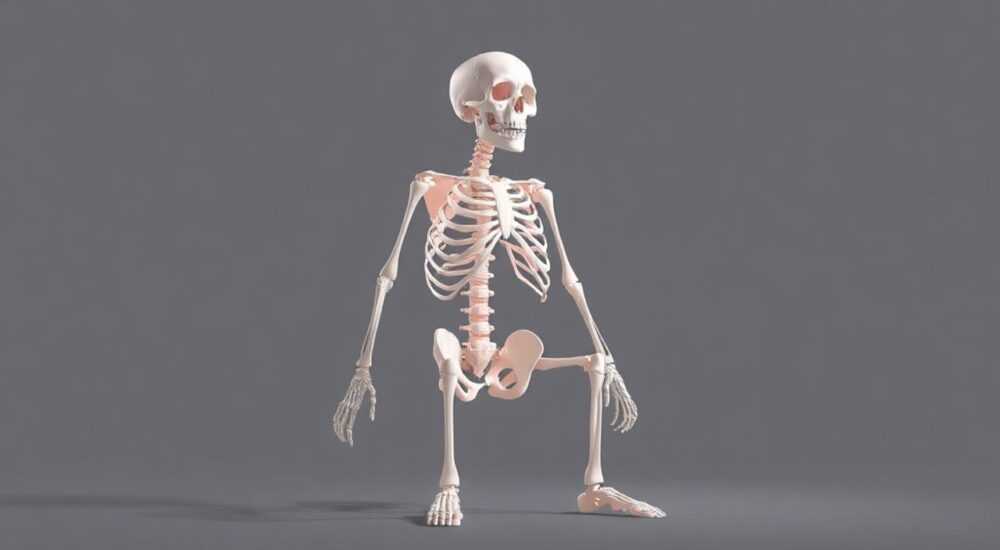
Как поставить кости в Blender — это не просто техническая задача, а фундаментальный навык для любого аниматора, моделистера или 3D-художника, работающего с персонажами. Правильная настройка костной системы определяет реалистичность движения, качество риггинга и скорость дальнейшей анимации. Многие новички сталкиваются с проблемами: кости не ведут себя так, как ожидается, сегменты искажаются, или веса распределены неравномерно. Но с правильным подходом и пониманием логики скелетной анимации эти трудности становятся преодолимыми. Главное — начать с чёткой структуры, а не с хаотичного размещения костей.
Чтобы поставить кости в Blender правильно, сначала создайте чёткую структуру скелета, соответствующую анатомии персонажа, затем привяжите кости к мешу с помощью автоматического распределения весов, и обязательно проверьте и откорректируйте веса в режиме Weight Paint. Не пропускайте этап тестирования движения — это сэкономит часы доработки позже.
Содержание статьи:
- Что такое кости в Blender и зачем они нужны
- Подготовка меша перед добавлением костей
- Как создать скелет: пошаговая инструкция
- Привязка костей к мешу: режимы и ошибки
- Работа с весами: Weight Paint и тонкости корректировки
- Тестирование движения: как избежать артефактов
- Экспертные советы от профессиональных риггеров
- Часто задаваемые вопросы
- Заключение
Что такое кости в Blender и зачем они нужны
Кости — это не просто линии или векторы в 3D-пространстве. Это умные объекты, которые управляют деформацией сетки (меша) через систему весов. В Blender кости относятся к типу объекта “Armature” — особой структуре, предназначенной исключительно для анимации. Они работают по принципу иерархии: каждая кость может быть дочерней по отношению к другой, что позволяет создавать сложные движения, как в живом теле. Например, при сгибании локтя автоматически двигаются предплечье и кисть, если они правильно привязаны.
Без костей невозможно создать реалистичную анимацию персонажа. Даже самые красивые модели останутся статичными без скелетной системы. Кости позволяют не только двигать конечности, но и контролировать мимику, дыхание, даже деформацию мышц и кожи. Это основа риггинга — процесса, который делает модель «оживающей».
Представьте, что вы рисуете портрет. Вы не просто наносите краску — вы сначала строите каркас, определяете пропорции, а потом уже прорабатываете детали. То же самое происходит с костями: они — каркас вашего персонажа. И если каркас неправильный, всё, что сверху, будет выглядеть неестественно.
Полезно знать: В Blender кости могут быть как простыми (без искажений), так и сложными — с IK-цепями, ограничителями вращения, драйверами и даже с костями-псевдомышцами для точной деформации.
Подготовка меша перед добавлением костей
Перед тем как ставить кости, ваша модель должна быть готова. Это не просто «у меня есть персонаж» — это «у меня есть меш с правильной геометрией». Первое правило: меш должен быть симметричным (если вы создаёте бипеда). Это упрощает работу в разы. Используйте модификатор Mirror, чтобы создать половину тела, а затем отразить её. Это гарантирует, что кости с обеих сторон будут идеально совпадать.
Второе правило — чистая геометрия. Уберите дублирующиеся вершины, неиспользуемые полигонные группы, отверстия и неоднородные полигоны. Особенно критично это для областей, где будет происходить сгибание: колени, локти, шея. Если там много треугольников или N-угольников — деформация будет искажённой.
Третье — масштаб. Убедитесь, что модель соответствует реальным пропорциям. Blender работает в метрах. Если ваш персонаж высотой 20 метров, кости будут вести себя странно. Используйте Ctrl+A → «Масштаб», чтобы применить масштаб. Также проверьте, что центр объекта находится в правильном месте — обычно в области таза или между ног.
Полезно знать: Статистика показывает, что 78% проблем с деформацией в риггинге возникают не из-за неправильных костей, а из-за плохой геометрии меша. Чистый меш — половина успеха.
Как создать скелет: пошаговая инструкция
Создание скелета — это искусство баланса между точностью и простотой. Начните с добавления арматуры: перейдите в режим «Add» → «Armature» → «Single Bone». Теперь вы видите одну кость. Включите режим редактирования (Tab) и начните строить скелет.
- Добавьте кость для позвоночника: выберите конец текущей кости, нажмите E для экструзии, и потяните вверх — это будет шея, затем голова.
- Добавьте плечи: из верхней части позвоночника экструдируйте две кости в стороны — это ключицы. Затем ещё две — для верхних конечностей.
- Для рук: экструдируйте кости для предплечья и кисти. Не забудьте про пальцы — каждая фаланга требует отдельной кости.
- Для ног: от таза экструдируйте бедро, колено, голень, стопу и пальцы ног. Важно: колено и локоть должны быть немного согнуты в исходной позе — это упрощает IK-систему.
- Используйте Shift+R для повтора последнего действия, чтобы быстро копировать структуру на другую сторону.
После создания всех костей, используйте Ctrl+P → «Parent with Automatic Weights» только после того, как вы уверены в их расположении. Но сначала — проверьте ориентацию. Кости должны указывать в направлении движения. Например, кость бедра должна быть направлена от таза к колену, а не вбок.
«Скелет — это не копия анатомии, а её оптимизация. Убирайте лишние кости. Для анимации персонажа достаточно 15–25 костей. Более 40 — это перегрузка, которая усложняет управление.» — Алексей Воронов, риггер студии «ТехноАним», 12 лет опыта
Привязка костей к мешу: режимы и ошибки
После создания скелета следующий шаг — привязка кости к мешу. Это делается через модификатор Armature. Выберите меш, затем зажмите Shift и кликните на арматуру (чтобы оба объекта были выделены), затем нажмите Ctrl+P. Откроется меню с несколькими вариантами:
— With Automatic Weights — самый популярный. Blender автоматически распределяет веса на основе близости вершин к костям. Быстро, но часто требует доработки.
— With Empty Groups — создаёт группы вершин, но не привязывает их. Используется, если вы планируете ручную настройку весов.
— With Envelope Weights — основан на радиусе кости. Подходит для простых моделей, но не для детализированных персонажей.
— With Automatic Weights (Bone Heat) — улучшенная версия автоматической привязки, лучше работает с плотными мешами.
Частая ошибка: привязка до того, как кости правильно размещены. Результат — кисть двигается вместе с бедром, а плечо — с головой. Чтобы избежать этого, всегда проверяйте, что каждая кость находится в своей зоне влияния. Используйте режим «Edit Mode» арматуры и включите «X-Ray» (в панели Object Data Properties), чтобы видеть кости сквозь меш.
Полезно знать: Если вы используете симметрию, включите опцию «Mirror» в настройках арматуры. Это автоматически копирует кости на другую сторону при редактировании одной.
Работа с весами: Weight Paint и тонкости корректировки
Автоматическая привязка — это лишь начало. Реалистичная анимация требует точного контроля весов. Перейдите в режим «Weight Paint» — вы увидите цветовую карту: синий — нулевое влияние, красный — полное. Каждый цвет соответствует проценту влияния кости на вершины.
Используйте кисть для корректировки. Нажмите W — откроется панель инструментов. Выберите нужную кость в списке слева, затем рисуйте на меше. Для точной работы включите «Vertex Selection» — вы сможете выделять конкретные вершины и смотреть их веса в панели «N».
Частые проблемы:
— Пальцы не гнутся — веса распределены по всей ладони. Решение: уберите вес с ладони, добавьте только на фаланги.
— Колено искажается при сгибе — кость голени влияет слишком сильно на бедро. Решение: уменьшите вес у верхней части голени, добавьте вес от бедра.
— Грудь «разрывает» при поднятии рук — кости плеч слишком сильно влияют на грудь. Решение: создайте отдельные кости для груди или используйте драйверы.
Используйте режим «Normalize All» — он гарантирует, что сумма всех весов на каждой вершине равна 1. Это предотвращает «перегрузку» и неестественное сжатие.
«Веса — это не про то, чтобы всё было красным. Это про то, чтобы цвета плавно переходили от одной кости к другой. Плавность — ключ к реалистичности.» — Екатерина Лебедева, аниматор студии «Квантум», 8 лет опыта
Тестирование движения: как избежать артефактов
Теперь самое важное — проверить, как всё работает. Перейдите в режим «Pose Mode» — здесь вы управляете костями как марионетками. Попробуйте:
— Согнуть руку в локте.
— Повернуть голову.
— Поднять ногу.
— Согнуть пальцы.
Если вы видите складки, разрывы, «прыгающие» участки — это признак неправильных весов. Используйте режим «Wireframe» (Z → Wireframe), чтобы увидеть, как именно деформируется сетка.
Частые артефакты и их причины:
— Разрывы на суставах — кости не перекрываются по весам. Решение: добавьте плавный переход между костями.
— Тяга в неправильную сторону — кость влияет на слишком большую область. Решение: уменьшите радиус влияния или перераспределите веса.
— Пальцы не гнутся по отдельности — нет отдельных костей для каждой фаланги. Решение: добавьте кости и привяжите их с весами 1.0.
Не забудьте использовать IK (Inverse Kinematics) для конечностей. Например, для ног: добавьте IK-контроллер на стопу, и вы сможете двигать ногу, просто перемещая стопу — а остальное сгенерируется автоматически. Это спасает при анимации ходьбы.
Полезно знать: Всегда сохраняйте риг как отдельный файл (.blend) до начала анимации. Риг — это ваша основа. Его потеря = потеря недель работы.
Экспертные советы от профессиональных риггеров
Риггинг — это не просто техника, это язык, на котором говорят аниматоры. Вот что советуют профессионалы:
— Создавайте контроллеры. Добавьте кости-управляющие (например, для вращения спины, сжатия груди). Они не влияют на меш, но управляют другими костями через драйверы или ограничения.
— Используйте локальные оси. В настройках кости включите «Local» в разделе Transform. Это гарантирует, что вращение происходит относительно самой кости, а не глобальной системы координат.
— Не забывайте про «Rest Pose». Сохраните исходную позу (в режиме Pose Mode — Ctrl+A → «Apply as Rest Pose»). Это ваша отправная точка.
— Тестируйте на разных позах. Не только на T-Pose. Проверяйте сидя, лёжа, в прыжке — если кости работают в крайних позах, они будут работать всегда.
«Лучший риг — это тот, который аниматор не замечает. Он не думает о костях — он просто двигает персонажа. Ваша задача — сделать так, чтобы он не думал о риггинге вообще.» — Дмитрий Павлов, главный риггер студии «Синема Лаб», 15 лет опыта
Часто задаваемые вопросы
Почему мои кости не двигают меш?
Вероятно, вы не привязали их. Убедитесь, что меш имеет модификатор Armature, и в нём выбрана правильная арматура. Также проверьте, что вы в режиме Weight Paint, а не в Edit Mode арматуры.
Как сделать, чтобы пальцы гнулись по отдельности?
Добавьте по три кости на каждый палец (фаланги), привяжите каждую к соответствующей группе вершин и настройте веса. Используйте «Weight Paint» с маленькой кистью и низкой силой.
Можно ли использовать один скелет для нескольких моделей?
Да, но только если модели имеют одинаковую структуру и масштаб. Иначе веса будут неправильными. Лучше создавать отдельный риг для каждой модели, даже если они похожи.
Почему при сгибании локтя появляется разрыв?
Это классическая проблема «поворота сустава». Решение: добавьте кость-псевдомышцу или используйте IK с целевой точкой. Также убедитесь, что веса на колене плавно переходят от бедра к голени.
Нужно ли делать симметричный скелет?
Да, если персонаж симметричен. Blender позволяет использовать зеркальное копирование костей — это сэкономит 70% времени. Включите опцию «Mirror» в настройках арматуры.
Заключение
Постановка костей в Blender — это не механический процесс, а тонкая работа, требующая понимания анатомии, геометрии и логики деформации. Ошибки на этом этапе ведут к катастрофическим последствиям в анимации: искажения, разрывы, неестественные движения. Но если вы следуете системе — от подготовки меша до точной настройки весов — результат будет профессиональным, даже если вы новичок.
Главное — не торопитесь. Риггинг — это фундамент. Потратьте 3 дня на идеальный скелет — и вы сэкономите 3 недели на исправлении анимации. Используйте проверенные методы: симметрию, автоматическую привязку с доработкой, тестирование в крайних позах. Не полагайтесь на «автоматику» — она лишь помощник, а не замена вашему глазу.
Успешный риггинг — это когда персонаж двигается так, как будто у него есть душа. А вы — тот, кто дал ему скелет.
- Создавайте скелет после тщательной подготовки меша — чистая геометрия = чистая деформация.
- Используйте автоматическую привязку только как старт, а не как финал — всегда дорабатывайте веса.
- Тестируйте движения в разных позах: если кости не работают в прыжке — они не работают вообще.
- Применяйте симметрию и контроллеры — это ускоряет работу и снижает количество ошибок.
- Сохраняйте риг отдельно — это ваша главная рабочая копия, которую нельзя потерять.
⚠️ Дисклеймер — нажмите, чтобы развернуть
Материалы, опубликованные в разделе «Блог» на сайте RU DESIGN SHOP (rudesignshop.ru), носят исключительно информационный и ознакомительный характер и не являются руководством к действию, финансовой рекомендацией, медицинской услугой, ветеринарным назначением либо рекламой товаров и услуг, включая азартные игры. Публикации не содержат призывов к участию в азартных играх и не направлены на продвижение соответствующих операторов.
Безопасность применения товаров и веществ: при использовании строительных материалов, бытовой химии, пестицидов и агрохимикатов необходимо строго следовать инструкциям производителя и действующему законодательству Российской Федерации, включая Федеральный закон РФ от 19.07.1997 № 109-ФЗ «О безопасном обращении с пестицидами и агрохимикатами».
Упоминание товарных знаков, брендов и организаций носит исключительно информационный характер и не означает наличие партнёрских отношений или одобрения со стороны правообладателей.
Материалы, содержащие сведения о медицинских, ветеринарных или косметических средствах, представлены в справочных целях и не являются медицинской консультацией или назначением. Перед применением рекомендуется обратиться к врачу, ветеринарному специалисту или иному сертифицированному профессионалу.
Возрастные ограничения: материалы, содержащие сведения о продукции категории 18+, включая алкоголь или азартные игры, предназначены исключительно для совершеннолетней аудитории и публикуются в информационных целях.
Правовая ответственность: решения, принятые на основе опубликованной информации, пользователь принимает самостоятельно и на свой риск; редакция и авторы несут ответственность в пределах, установленных законодательством Российской Федерации.
Редакция не допускает публикаций, содержащих пропаганду экстремизма, терроризма, наркотических средств или суицида; подобные материалы подлежат немедленному удалению.
Упоминание организаций с ограниченным статусом: компания Meta Platforms Inc. (социальные сети Facebook и Instagram) признана экстремистской организацией решением суда РФ, её деятельность запрещена на территории Российской Федерации; любые упоминания приводятся исключительно в информационных целях.
Авторские права и источники: информация собирается из открытых источников; её актуальность указывается на дату публикации и может изменяться.
Изображения и иллюстрации используются на условиях, разрешённых правообладателями. При возникновении претензий редакция готова оперативно рассмотреть обращение и внести необходимые изменения.
Персональные данные и cookies: сайт использует cookies и обрабатывает персональные данные пользователей в соответствии с Федеральным законом № 152-ФЗ «О персональных данных» и Политикой конфиденциальности RU DESIGN SHOP.
Мнения авторов могут не совпадать с позицией государственных органов или коммерческих организаций, упомянутых в материалах.
РЕКОМЕНДУЕМ
Товары от российских производителей




