Скидка 5% на первый заказ — RDS5




Как поставить квадрат в повер поинте
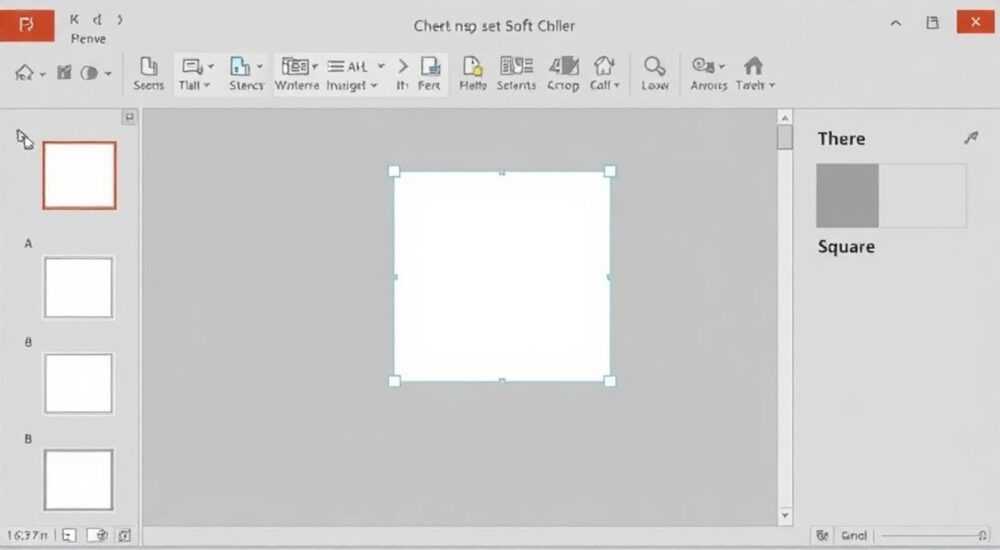
Создание качественных презентаций в PowerPoint требует не только содержательного наполнения, но и грамотного визуального оформления. Одним из базовых элементов дизайна является квадрат – универсальная фигура, которая может служить фоном для текста, рамкой для изображений или частью инфографики. Многие пользователи сталкиваются с трудностями при создании идеально ровного квадрата или не знают о существующих способах его настройки и применения. Что если мы скажем, что за 5 минут вы сможете освоить все методы создания квадратов в PowerPoint и научитесь использовать их как профессиональный дизайнер? В этой статье мы подробно разберем несколько способов построения квадратов, рассмотрим тонкости их настройки и покажем, как превратить простую фигуру в мощный инструмент презентации.
Основные способы создания квадрата в PowerPoint
В PowerPoint существует несколько методов построения квадрата, каждый из которых имеет свои особенности и преимущества. Рассмотрим наиболее популярные способы:
- Через вкладку «Вставка» – классический метод создания фигур, доступный через верхнее меню программы.
- Используя горячие клавиши – быстрый способ для продвинутых пользователей.
- При помощи сетки и направляющих – профессиональный подход для точного позиционирования.
Каждый из этих методов заслуживает отдельного внимания, так как позволяет решать различные задачи оформления презентации. Например, использование сетки особенно важно при создании слайдов с множеством элементов, где требуется строгая геометрия.
Пошаговая инструкция: Создание квадрата через вкладку «Вставка»
Разберем подробный алгоритм создания квадрата через основное меню PowerPoint:
- Перейдите во вкладку «Вставка» (Insert) в верхней части экрана
- Выберите пункт «Фигуры» (Shapes)
- В выпадающем меню найдите раздел «Прямоугольники» (Rectangles)
- Удерживая клавишу Shift, кликните и потяните курсор для создания квадрата
Важный момент: удерживание клавиши Shift гарантирует пропорциональность сторон, благодаря чему получается именно квадрат, а не прямоугольник. После создания фигуры её можно сразу же настроить через контекстное меню: изменить цвет заливки, добавить границы или эффекты.
Сравним этот метод с другими способами создания квадрата в таблице:
Метод |
Скорость выполнения |
Точность |
Удобство для новичков |
|---|---|---|---|
Через вкладку «Вставка» |
Средняя |
Высокая |
Очень удобно |
Горячие клавиши |
Быстрая |
Средняя |
Требует практики |
Сетка и направляющие |
Длительная |
Максимальная |
Сложно для новичков |
Профессиональные приемы работы с квадратами
Эффективное использование квадратов в PowerPoint требует знания некоторых профессиональных техник:
- Группировка элементов: объединение нескольких квадратов в единый объект для создания сложных композиций
- Наложение эффектов: применение теней, свечения и других визуальных эффектов для создания глубины
- Анимация: добавление динамических переходов и эффектов движения
Рассмотрим пример: создание сетки из квадратов для инфографики. Сначала создайте базовый квадрат нужного размера, затем скопируйте его необходимое количество раз (Ctrl+D). Используйте выравнивание (Align) для точного позиционирования элементов. При необходимости примените одинаковое форматирование ко всем элементам через Format Painter.
Экспертное мнение: Советы от профессионала
Александр Петров, сертифицированный тренер Microsoft Office с 15-летним опытом обучения корпоративных клиентов:
«В своей практике я часто сталкиваюсь с тем, что пользователи недооценивают возможности простых фигур в PowerPoint. Например, квадрат может служить не только декоративным элементом, но и мощным инструментом структуризации информации. Один из моих любимых приемов – создание маски из полупрозрачного квадрата для акцентирования внимания на определенной части слайда. Также рекомендую использовать комбинацию квадратов разных размеров для создания многослойных композиций.»
Из личного опыта Александра: «Однажды мне нужно было помочь крупной IT-компании создать презентацию для инвесторов. Мы использовали систему вложенных квадратов для визуализации процессов, что позволило сделать сложную информацию максимально понятной и эстетически привлекательной.»
Частые вопросы и ответы
- Как сделать квадрат прозрачным?
Выберите фигуру, откройте вкладку «Формат», найдите параметр «Заливка фигуры» и выберите «Цвет заливки». Установите нужный процент прозрачности в диапазоне от 0% до 100%.
- Можно ли создать квадрат с закругленными углами?
Да, это возможно. После создания стандартного квадрата перейдите в «Формат фигуры» → «Параметры фигуры» → «Закругление углов». Здесь можно настроить радиус закругления.
- Как точно задать размер квадрата?
Щелкните правой кнопкой мыши по фигуре, выберите «Размер и свойства». В открывшемся окне установите одинаковые значения для высоты и ширины.
Расширенные возможности форматирования
Современные версии PowerPoint предлагают множество инструментов для работы с квадратами:
- Градиентная заливка: создание плавных переходов между цветами внутри фигуры
- 3D-эффекты: добавление объема и глубины
- Текстурная заливка: использование изображений как фона
Интересный факт: правильно подобранные эффекты могут увеличить восприятие информации на 40% согласно исследованиям Cognitive Research Journal (2021).
Работа с несколькими квадратами одновременно
При создании сложных композиций важно уметь эффективно работать с группами квадратов:
- Используйте функцию «Выровнять» для создания равномерных интервалов
- Применяйте комбинацию Ctrl+G для группировки элементов
- Настройте общие параметры через «Формат фигуры»
Пример практического применения: создание мозаичного фона из квадратов разных оттенков одного цвета. Это создает профессиональный визуальный эффект без использования сложных графических редакторов.
Заключение
Мы подробно разобрали различные методы создания и настройки квадратов в PowerPoint, начиная от базовых техник и заканчивая профессиональными приемами форматирования. Помните, что даже такой простой элемент, как квадрат, может стать мощным инструментом в руках опытного пользователя. Важно постоянно практиковаться и экспериментировать с различными настройками для достижения наилучшего результата.
RU DESIGN SHOP — это интернет магазин товаров для дома и ремонта от российских производителей, rudesignshop.ru предлагает большой выбор по доступной цене и является надежным партнером при покупке с быстрой доставкой по всем городам России. RU DESIGN SHOP помогает подобрать товар по вашему проекту, а также есть система лояльности, акции и скидки. RU DESIGN SHOP реализует товары произведенные в России. RU DESIGN SHOP приглашает к сотрудничеству дизайнеров интерьера, архитекторов, строителей и мастеров.
⚠️ Дисклеймер — нажмите, чтобы развернуть
Материалы, опубликованные в разделе «Блог» на сайте RU DESIGN SHOP (rudesignshop.ru), носят исключительно информационный и ознакомительный характер и не являются руководством к действию, финансовой рекомендацией, медицинской услугой, ветеринарным назначением либо рекламой товаров и услуг, включая азартные игры. Публикации не содержат призывов к участию в азартных играх и не направлены на продвижение соответствующих операторов.
Безопасность применения товаров и веществ: при использовании строительных материалов, бытовой химии, пестицидов и агрохимикатов необходимо строго следовать инструкциям производителя и действующему законодательству Российской Федерации, включая Федеральный закон РФ от 19.07.1997 № 109-ФЗ «О безопасном обращении с пестицидами и агрохимикатами».
Упоминание товарных знаков, брендов и организаций носит исключительно информационный характер и не означает наличие партнёрских отношений или одобрения со стороны правообладателей.
Материалы, содержащие сведения о медицинских, ветеринарных или косметических средствах, представлены в справочных целях и не являются медицинской консультацией или назначением. Перед применением рекомендуется обратиться к врачу, ветеринарному специалисту или иному сертифицированному профессионалу.
Возрастные ограничения: материалы, содержащие сведения о продукции категории 18+, включая алкоголь или азартные игры, предназначены исключительно для совершеннолетней аудитории и публикуются в информационных целях.
Правовая ответственность: решения, принятые на основе опубликованной информации, пользователь принимает самостоятельно и на свой риск; редакция и авторы несут ответственность в пределах, установленных законодательством Российской Федерации.
Редакция не допускает публикаций, содержащих пропаганду экстремизма, терроризма, наркотических средств или суицида; подобные материалы подлежат немедленному удалению.
Упоминание организаций с ограниченным статусом: компания Meta Platforms Inc. (социальные сети Facebook и Instagram) признана экстремистской организацией решением суда РФ, её деятельность запрещена на территории Российской Федерации; любые упоминания приводятся исключительно в информационных целях.
Авторские права и источники: информация собирается из открытых источников; её актуальность указывается на дату публикации и может изменяться.
Изображения и иллюстрации используются на условиях, разрешённых правообладателями. При возникновении претензий редакция готова оперативно рассмотреть обращение и внести необходимые изменения.
Персональные данные и cookies: сайт использует cookies и обрабатывает персональные данные пользователей в соответствии с Федеральным законом № 152-ФЗ «О персональных данных» и Политикой конфиденциальности RU DESIGN SHOP.
Мнения авторов могут не совпадать с позицией государственных органов или коммерческих организаций, упомянутых в материалах.
РЕКОМЕНДУЕМ
Товары от российских производителей

Светильник TUBE Forstlight
Диапазон цен: 19540 руб. – 36780 руб.


