Скидка 5% на первый заказ — RDS5




Как поставить лицо на другое тело в фотошопе
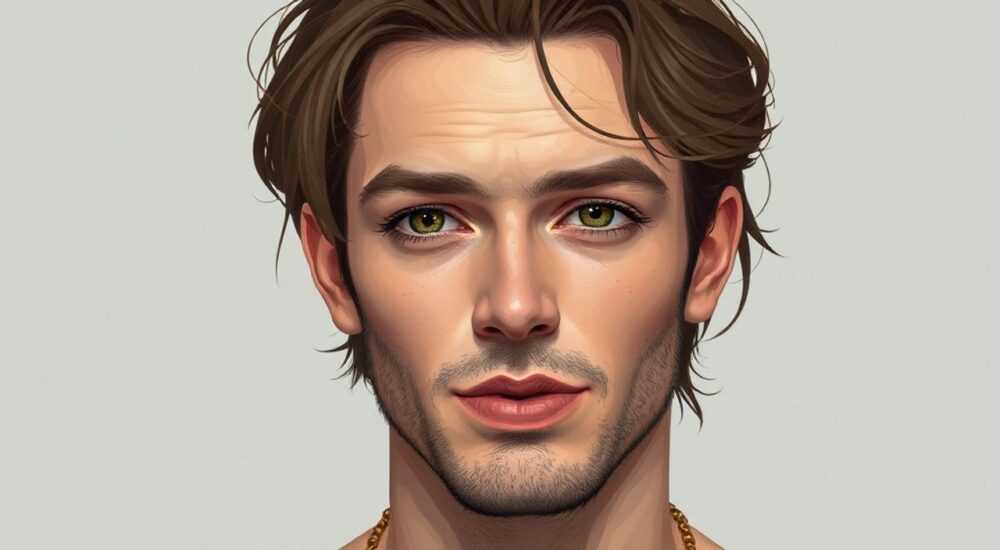
Фотомонтаж, при котором лицо переносится на другое тело — одна из самых востребованных техник в цифровой обработке изображений. Эта операция широко применяется в рекламе, модной индустрии, фоторетуши и даже в создании мемов. Современные версии Adobe Photoshop предоставляют мощные инструменты для точного совмещения пропорций, цвета кожи и освещения, что позволяет добиться практически незаметного результата. Главное — соблюдать последовательность шагов и учитывать ключевые параметры: освещение, угол съёмки и текстуру кожи.
Чтобы успешно перенести лицо на другое тело в Photoshop, важно использовать правильную комбинацию выделения, трансформации и маскирования. Основная рекомендация — подбирать исходные фото с близкими условиями съёмки: одинаковый источник света, угол камеры и качество изображения.
Содержание статьи:
- Подготовка к работе: выбор и анализ фото
- Выделение лица: точные методы и инструменты
- Перенос и позиционирование лица на новое тело
- Смешивание: как сделать переходы естественными
- Коррекция цвета, освещения и деталей
- Типичные ошибки и как их избежать
- Экспертное мнение
- Интервью с Анной Сергеевой, старшим ретушёром студии «PixelPro», 9 лет опыта
- Вопросы и ответы
- Заключение
Подготовка к работе: выбор и анализ фото
Успешный результат начинается задолго до открытия Photoshop. Качество конечного изображения напрямую зависит от подбора исходных материалов. Лучше всего работать с фотографиями высокого разрешения (не менее 300 dpi), сделанными в схожих условиях: одинаковый источник света, направление теней, фон и угол съёмки. Например, если лицо снято при боковом освещении, а тело — при верхнем, добиться реалистичного результата будет крайне сложно.
Обратите внимание на пропорции тела и головы. Человек среднего роста имеет соотношение роста к длине головы около 7–8:1. Если вы переносите лицо ребёнка на тело взрослого спортсмена, потребуется дополнительная коррекция шеи и плеч. Также важно учитывать стиль одежды: если на теле надето свободное пальто, а лицо кажется слишком «приземлённым», это вызовет визуальный диссонанс.
Проверьте ориентацию головы. Поворот головы на 45 градусов требует учёта перспективы: дальняя сторона лица должна быть слегка сжата, а тень — соответствовать стороне источника света. Несоответствие этих параметров — частая причина «фейковости» изображения.
Полезно знать: Используйте RAW-файлы при возможности — они содержат больше информации о цвете и экспозиции, что упрощает последующую коррекцию.
Выделение лица: точные методы и инструменты
Первый технический этап — чистое и аккуратное выделение лица. В Photoshop доступно несколько способов, каждый из которых подходит для определённых ситуаций.
- Инструмент «Быстрое выделение» (Quick Selection Tool) — идеален для начального контура. Он автоматически распознаёт границы по контрасту, но требует ручной доработки.
- Магическое лассо (Magic Wand) эффективно работает на однотонных фоновых участках, особенно если лицо отделено от фона.
- Выделение по каналам — наиболее точный метод. Переключитесь на панель «Каналы», найдите тот, где контраст между лицом и фоном максимален, скопируйте его и примените уровни (Ctrl+L), чтобы усилить чёрно-белый контраст. Затем загрузите выделение через контекстное меню.
- Pen Tool (Перо) даёт максимальный контроль. Подходит для сложных контуров, например, когда нужно точно выделить волосы или уши.
После выделения обязательно инвертируйте его (Shift+Ctrl+I) и проверьте края. Используйте команду «Улучшить край» (Select and Mask), чтобы сгладить границы, особенно в зоне волос. Настройте параметры: Radius — 1–3 пикселя, Feather — 0.5–1, Shift Edge — -10% для более плотного прилегания.
«Никогда не пропускайте этап Select and Mask. Даже при идеальном выделении он помогает избежать артефактов и «подсветки» по краям.» — Марина Котова, цифровой художник, 12 лет в ретуши
Перенос и позиционирование лица на новое тело
После выделения лица скопируйте его (Ctrl+C) и вставьте (Ctrl+V) на изображение с телом. Теперь важно правильно расположить голову. Создайте новый слой и используйте Free Transform (Ctrl+T), чтобы изменить размер и поворот.
Начните с масштабирования. Сравните ширину лица с шириной плеч или расстояние от подбородка до ключицы. Обычно длина головы составляет примерно 1/4 ширины плеч. Удерживайте Shift при масштабировании, чтобы сохранить пропорции.
Далее — поворот. Если тело повернуто, голова должна повторять этот угол. Используйте сетку (View → Show → Grid) или направляющие (Ctrl+R), чтобы выровнять линию подбородка с линией плеч. Иногда требуется не просто поворот, а искажение (Edit → Transform → Warp), чтобы адаптировать форму лица под перспективу тела.
Особое внимание — шее. При несовпадении положения головы может образоваться зазор. Решение — временно скрыть голову тела, затем, после вставки нового лица, восстановить часть шеи с помощью Clone Stamp или Content-Aware Fill.
Полезно знать: Работайте с прозрачностью нового слоя (Opacity 50%), чтобы видеть нижний слой и точнее позиционировать лицо.
Смешивание: как сделать переходы естественными
После позиционирования наступает этап маскирования. Добавьте слой-маску к слою с лицом и используйте мягкую кисть (Opacity 20–30%) для стирания краёв, особенно в зоне шеи и ушей. Цель — создать плавный переход, чтобы не было резкой границы.
Работайте на разных масштабах: 100% для деталей, 50% для общего вида. Используйте кисти с низкой непрозрачностью и насыщенностью потока, чтобы накладывать эффект постепенно. Важно имитировать естественную текстуру кожи: в зоне соединения шеи добавьте лёгкие штрихи, имитирующие поры и микротени.
Если волосы переходят на плечи, используйте технику «вырезания с прозрачностью». Примените маску, но оставьте некоторые пряди полупрозрачными, чтобы они органично сливались с фоном. Можно также скопировать часть оригинальных волос с тела и наложить поверх, чтобы усилить реализм.
Зона |
Инструмент |
Настройки |
|---|---|---|
Шея |
Кисть + маска |
Жёсткость 0%, Opacity 25% |
Уши |
Clone Stamp |
Sample: Current Layer, Opacity 70% |
Волосы |
Layer Mask + Soft Brush |
Flow 20%, Hardness 0% |
Коррекция цвета, освещения и деталей
Даже идеально вырезанное и расположенное лицо будет выглядеть чужеродно, если не совпадает по цвету и свету. Первым делом — баланс белого. Используйте Adjustment Layer → Match Color, выбрав слой с телом как источник. Это быстро приблизит оттенки кожи.
Далее — кривые (Curves) и уровни (Levels). Сравните яркость и контрастность лица и тела. Если лицо светлее, добавьте тёмную кривую; если слишком тёмное — поднимите света. Важно сохранить объём: тень на лице должна совпадать по направлению с тенью на теле.
Освещение — ключевой фактор. Если свет падает слева на теле, то и на лице основная тень должна быть справа. Используйте кисть с низкой непрозрачностью (10–15%) на слое с режимом наложения Multiply (для теней) или Screen (для света), чтобы подчеркнуть объём.
Не забывайте про детали: глаза должны отражать одинаковые блики, брови — иметь схожую форму и густоту, а кожа — демонстрировать аналогичную текстуру (морщины, веснушки, жирный блеск). При необходимости используйте Healing Brush для удаления несоответствий.
«Цвет кожи — это не просто тон. Учитывайте красноту щёк, жёлтизну в тенях и синеву в глубоких складках. Только комплексный подход создаёт реализм.» — Алексей Романов, ретушёр, работающий с Victoria’s Secret
Типичные ошибки и как их избежать
Даже опытные пользователи допускают просчёты, которые «выдают» монтаж. Вот самые распространённые:
- Несоответствие пропорций: слишком большая или маленькая голова на теле. Решение — всегда измеряйте по эталонным точкам: от макушки до подбородка, ширина плеч, длина шеи.
- Разный источник света: тень на лице падает влево, а на теле — вправо. Проверяйте направление бликов в глазах и падение теней на носу и скулах.
- Чёткие края: следы выделения, особенно вокруг волос. Используйте Select and Mask и мягкие маски.
- Отсутствие тени под головой: если тело стоит на полу, убедитесь, что голова тоже отбрасывает тень. Создайте её с помощью кисти на отдельном слое с режимом Multiply.
- Игнорирование перспективы: голова смотрит прямо, а тело — в три четверти. Это создаёт визуальный дисбаланс. Корректируйте угол с помощью Warp или Liquify.
Полезно знать: После завершения работы отдалитесь от экрана или посмотрите на изображение под углом — так легче заметить неестественные переходы.
Экспертное мнение
Интервью с Анной Сергеевой, старшим ретушёром студии «PixelPro», 9 лет опыта
— Какой совет вы бы дали новичкам, которые хотят научиться переносить лицо?
«Главное — не стремиться к скорости. Каждый этап важен: от анализа фото до финальной коррекции. Я вижу, как многие сразу начинают вырезать, не сравнив условия съёмки. Это как строить дом, не закладывая фундамента.»
— Какие инструменты вы считаете наиболее эффективными?
«Select and Mask — бесспорный лидер. Но его часто используют неправильно: ставят высокий радиус и получают «размытую» голову. Я начинаю с 1 пикселя, потом увеличиваю только в проблемных зонах. Также активно пользуюсь Frequency Separation для согласования текстуры кожи.»
— Были ли случаи, когда клиенты не замечали монтаж?
«Один из наших проектов для глянцевого журнала был опубликован без пометки о ретуши. Ни одна подписка не была отменена — значит, мы сделали всё правильно.»
Вопросы и ответы
Можно ли перенести лицо на тело в движении или с искажённой перспективой?
Да, но это сложнее. Требуется использование Liquify и ручная коррекция формы лица. Также можно использовать AI-инструменты вроде Neural Filters в Photoshop для предварительной адаптации.
Как быть с волосами, если они должны покрывать часть одежды?
Создайте отдельный слой с волосами, вырезанными с исходного фото. Наложите их поверх одежды, используя маску и режим наложения Normal. Подправьте цвет, чтобы они соответствовали новому освещению.
Нужно ли указывать, что фото отретушировано?
В профессиональной этике — да, особенно в журналистике и рекламе. Во многих странах существуют законы о маркировке сильно изменённых изображений моделей.
Подойдут ли бесплатные аналоги Photoshop для такой задачи?
GIMP и Photopea имеют схожие функции, но отсутствие некоторых алгоритмов (например, Content-Aware Fill в сложных случаях) усложняет процесс. Для базового монтажа — возможны, но с ограничениями.
Заключение
Перенос лица на другое тело в Photoshop — это не просто техническая операция, а комплексный процесс, требующий внимания к деталям, понимания анатомии, света и цвета. Успешный результат достигается не за счёт одного инструмента, а за счёт системного подхода: от выбора фото до финальной полировки.
Качественный фотомонтаж должен быть незаметным. Если зритель не задаётся вопросом, «а настоящее ли это лицо?»
- Выбирайте фото с близкими условиями съёмки: свет, угол, качество.
- Используйте Select and Mask для чистых и естественных краёв.
- Согласуйте пропорции, освещение и цвет кожи для реализма.
- Не пренебрегайте деталями: тени, блики, текстура кожи.
- Всегда проверяйте результат на разных устройствах и расстояниях.
⚠️ Дисклеймер — нажмите, чтобы развернуть
Материалы, опубликованные в разделе «Блог» на сайте RU DESIGN SHOP (rudesignshop.ru), носят исключительно информационный и ознакомительный характер и не являются руководством к действию, финансовой рекомендацией, медицинской услугой, ветеринарным назначением либо рекламой товаров и услуг, включая азартные игры. Публикации не содержат призывов к участию в азартных играх и не направлены на продвижение соответствующих операторов.
Безопасность применения товаров и веществ: при использовании строительных материалов, бытовой химии, пестицидов и агрохимикатов необходимо строго следовать инструкциям производителя и действующему законодательству Российской Федерации, включая Федеральный закон РФ от 19.07.1997 № 109-ФЗ «О безопасном обращении с пестицидами и агрохимикатами».
Упоминание товарных знаков, брендов и организаций носит исключительно информационный характер и не означает наличие партнёрских отношений или одобрения со стороны правообладателей.
Материалы, содержащие сведения о медицинских, ветеринарных или косметических средствах, представлены в справочных целях и не являются медицинской консультацией или назначением. Перед применением рекомендуется обратиться к врачу, ветеринарному специалисту или иному сертифицированному профессионалу.
Возрастные ограничения: материалы, содержащие сведения о продукции категории 18+, включая алкоголь или азартные игры, предназначены исключительно для совершеннолетней аудитории и публикуются в информационных целях.
Правовая ответственность: решения, принятые на основе опубликованной информации, пользователь принимает самостоятельно и на свой риск; редакция и авторы несут ответственность в пределах, установленных законодательством Российской Федерации.
Редакция не допускает публикаций, содержащих пропаганду экстремизма, терроризма, наркотических средств или суицида; подобные материалы подлежат немедленному удалению.
Упоминание организаций с ограниченным статусом: компания Meta Platforms Inc. (социальные сети Facebook и Instagram) признана экстремистской организацией решением суда РФ, её деятельность запрещена на территории Российской Федерации; любые упоминания приводятся исключительно в информационных целях.
Авторские права и источники: информация собирается из открытых источников; её актуальность указывается на дату публикации и может изменяться.
Изображения и иллюстрации используются на условиях, разрешённых правообладателями. При возникновении претензий редакция готова оперативно рассмотреть обращение и внести необходимые изменения.
Персональные данные и cookies: сайт использует cookies и обрабатывает персональные данные пользователей в соответствии с Федеральным законом № 152-ФЗ «О персональных данных» и Политикой конфиденциальности RU DESIGN SHOP.
Мнения авторов могут не совпадать с позицией государственных органов или коммерческих организаций, упомянутых в материалах.
РЕКОМЕНДУЕМ
Товары от российских производителей




