Скидка 5% на первый заказ — RDS5




Как поставить люстру в архикаде
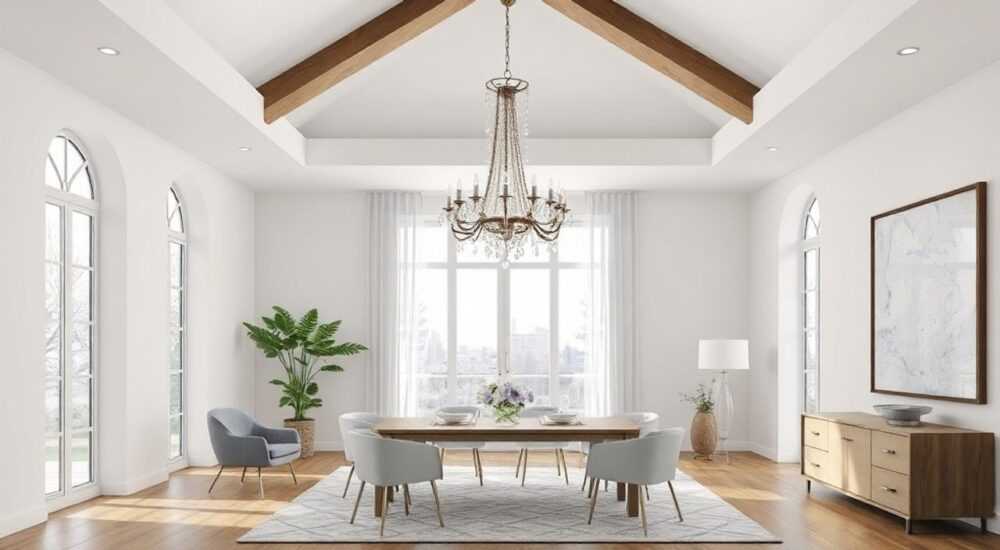
В архитектурном проектировании точное и наглядное отображение осветительных приборов, таких как люстры, играет важную роль в создании реалистичных чертежей и 3D-визуализаций. Архикад — мощный BIM-инструмент, позволяющий не только размещать светильники, но и учитывать их влияние на освещённость, электрические схемы и эстетику интерьера. Однако новички часто сталкиваются с трудностями при попытке корректно поставить люстру: от выбора объекта до привязки к потолку и настройки параметров.
Чтобы поставить люстру в Архикаде, используйте библиотечные объекты из категории «Светильники» или загрузите модели из онлайн-ресурсов. Разместите объект с помощью инструмента «Объект», задайте высоту монтажа и проверьте привязку к потолку. Убедитесь, что слой и вид соответствуют текущему проекту.
Содержание статьи:
- Выбор подходящей люстры для проекта
- Критерии выбора модели люстры
- Как разместить люстру в Архикаде: пошаговая инструкция
- Привязка к потолку и уровню
- Настройка параметров люстры: высота, поворот, привязка
- Работа с несколькими люстрами
- Работа с библиотеками: где взять качественные модели
- Импорт и конвертация моделей
- Типичные ошибки и как их избежать
- Экспорт и документация: как правильно оформить чертёж с люстрой
- Экспертное мнение
- Вопросы и ответы
- Заключение
Выбор подходящей люстры для проекта
Перед тем как поставить люстру в Архикаде, важно определиться с её типом и стилистикой. Люстра — не просто источник света, это элемент дизайна, влияющий на восприятие пространства. В зависимости от назначения помещения (гостиная, спальня, холл) выбирается форма, размер, цвет и уровень яркости прибора. В Архикаде эти характеристики можно частично смоделировать через параметры объекта.
Для жилых помещений чаще используются подвесные или потолочные люстры среднего размера, тогда как в общественных зданиях — крупногабаритные, многоярусные конструкции. При выборе 3D-модели люстры в библиотеке Архикада обращайте внимание на детализацию: наличие текстур, физически корректные материалы и источники света.
При работе с заказчиком рекомендуется использовать визуализации, чтобы продемонстрировать, как выбранная люстра будет выглядеть в интерьере. Это помогает избежать недопонимания и дорогостоящих переделок на этапе строительства.
Полезно знать: В Архикаде можно использовать как стандартные библиотечные объекты, так и пользовательские модели в формате .gsm. Последние особенно полезны, если требуется точная копия реального светильника.
Критерии выбора модели люстры
- Формат совместимости: Убедитесь, что модель доступна в формате .gsm или .lcf, которые поддерживаются Архикадом без конвертации.
- Наличие источников света: Хорошая модель включает встроенные источники света (IES-файлы), что позволяет проводить расчёты освещённости.
- Оптимизация полигональной сетки: Слишком детализированные модели могут замедлять работу проекта. Выбирайте оптимизированные версии для черновых работ.
- Слои и категории: Модель должна быть правильно организована по слоям (например, корпус, плафон, лампы), чтобы можно было легко редактировать отдельные части.
Тип люстры |
Где используется |
Особенности модели в Архикаде |
|---|---|---|
Подвесная |
Гостиная, кухня-гостинная |
Требует настройки высоты подвеса; часто имеет регулируемый параметр «Hanging Length» |
Потолочная |
Спальня, коридор |
Монтируется заподлицо; не требует подвеса, но нужна точная привязка к плоскости потолка |
Хрустальная |
Зал, отель, ресторан |
Высокая детализация; желательно наличие IES-профиля для точного светораспределения |
Модульная |
Офис, лобби |
Часто состоит из нескольких повторяющихся элементов; удобно использовать с инструментом «Массив» |
Как разместить люстру в Архикаде: пошаговая инструкция
Процесс установки люстры в Архикаде начинается с активации нужного инструмента и выбора объекта. Основной инструмент — «Объект» (Object Tool), который позволяет вставлять любые 3D-элементы, включая светильники. Ниже приведён чёткий алгоритм действий.
- Откройте план этажа, на котором нужно разместить люстру (например, «План перекрытия»).
- Активируйте инструмент «Объект» на панели инструментов (или нажмите клавишу O).
- В окне выбора библиотечного объекта перейдите в категорию «Освещение» → «Светильники».
- Найдите подходящую модель люстры. Используйте строку поиска для быстрого отбора (например, введите «люстра», «chandelier», «pendant light»).
- Выберите объект и щёлкните по плану в нужной точке. Обычно это центр комнаты или над обеденной зоной.
- После вставки объекта откройте его параметры (дважды щёлкните по нему) и проверьте высоту установки.
Если люстра не отображается на виде сверху, убедитесь, что она не «провалилась» сквозь потолок. Это может происходить, если высота установки задана ниже уровня потолка. Также проверьте, включён ли слой, на котором размещён объект.
«Всегда проверяйте положение люстры в 3D-виде сразу после размещения. Это позволяет быстро заметить ошибки привязки или масштабирования.» — Алексей Миронов, BIM-менеджер, 12 лет опыта в ArchiCAD
Привязка к потолку и уровню
ArchiCAD позволяет автоматически привязывать объекты к потолку с помощью функции «Snap to Ceiling». Чтобы её активировать:
- В настройках инструмента «Объект» найдите опцию «Positioning».
- Установите значение «Ceiling» вместо «Floor».
- Задайте смещение (Offset) — например, 0 мм для потолочных, или -800 мм для подвесных люстр.
Также можно использовать параметр «Relative to Level», чтобы привязать люстру к определённому этажу. Это особенно важно в многоэтажных проектах, где одинаковые светильники могут использоваться на разных уровнях.
Настройка параметров люстры: высота, поворот, привязка
После размещения люстры необходимо тонко настроить её параметры. Открытые через двойной щелчок свойства включают множество опций, влияющих на внешний вид и поведение объекта.
Основные параметры:
- Height Offset: Вертикальное смещение относительно уровня потолка. Положительное значение — выше, отрицательное — ниже.
- Rotation: Поворот вокруг вертикальной оси. Полезно, если люстра имеет асимметричную форму.
- Scale: Масштабирование по осям X, Y, Z. Избегайте несоразмерного масштабирования, чтобы не исказить пропорции.
- Light Source Settings: Настройки встроенных источников света — интенсивность, цветовая температура, угол рассеивания.
Для реалистичной визуализации важно корректно настроить IES-файл — файл, описывающий реальное распределение света от конкретного светильника. Его можно выбрать в разделе «Lamp Settings» → «Photometry File».
Полезно знать: Если IES-файл не задан, Архикад использует стандартный точечный источник света, что может дать неточную картину освещённости.
Работа с несколькими люстрами
В больших помещениях часто используется несколько одинаковых люстр. Вместо ручного копирования лучше применить инструмент «Массив» (Multiply):
- Выделите установленную люстру.
- Нажмите кнопку «Multiply» на панели.
- Выберите тип массива — прямоугольный, круговой или по пути.
- Задайте количество и шаг между объектами.
Это экономит время и обеспечивает равномерное расположение светильников.
Работа с библиотеками: где взять качественные модели
Стандартные библиотеки Архикада содержат базовый набор светильников, но зачастую их недостаточно для современных проектов. Для получения профессиональных моделей стоит использовать сторонние источники.
Популярные платформы:
- BIMobject.com — крупнейший ресурс бесплатных BIM-объектов, включая люстры от брендов типа Flos, Artemide, Louis Poulsen.
- GrabCAD — сообщество инженеров, где можно найти 3D-модели в форматах STEP, STL, которые затем конвертируются в .gsm.
- Archicad BIMcomponents — официальный каталог Graphisoft с моделями, оптимизированными под Архикад.
- 3D Warehouse (SketchUp) — содержит тысячи моделей, которые можно импортировать через плагин или конвертер.
При загрузке модели убедитесь, что она совместима с вашей версией Архикада. Некоторые старые .gsm-файлы могут не открываться в новых версиях без обновления библиотек.
Импорт и конвертация моделей
Если модель предоставлена в другом формате (например, .skp или .dwg), её можно импортировать:
- Через меню File → External Content → Open.
- Или использовать команду File → Libraries and Objects → Import Object.
После импорта объект нужно преобразовать в библиотечный, чтобы он корректно работал в проекте. Для этого:
- Щёлкните правой кнопкой по объекту.
- Выберите «Save as Object».
- Укажите имя, категорию и сохраните в пользовательскую библиотеку.
Теперь этот объект можно использовать в других проектах.
Типичные ошибки и как их избежать
Даже опытные пользователи допускают ошибки при работе с осветительными приборами. Ниже — наиболее распространённые проблемы и способы их устранения.
- Люстра не видна на плане: Проверьте, включён ли слой и не находится ли объект за пределами видимой зоны (например, ниже уровня сечения).
- Неправильная высота: Убедитесь, что параметр «Relative Level» указан верно. Часто ошибка возникает при копировании объектов между этажами.
- Свет не отображается при визуализации: Проверьте, включены ли источники света в настройках объекта и активирован ли режим глобального освещения в Render Settings.
- Модель слишком тяжёлая: Упростите геометрию или используйте упрощённую версию для черновых работ.
«Всегда делайте резервную копию проекта перед массовым добавлением новых объектов. Это защитит от сбоев, вызванных некорректными моделями.» — Екатерина Лебедева, архитектор-визуализатор, студия LightForm
Экспорт и документация: как правильно оформить чертёж с люстрой
После размещения люстры важно правильно оформить чертёж для передачи заказчику или строительной бригаде. В Архикаде это делается через инструменты документирования.
Добавьте на план:
- Символ светильника с маркировкой (например, L1, L2).
- Выноску с указанием типа люстры, мощности, напряжения.
- Спецификацию оборудования — её можно сгенерировать автоматически через Schedule/Quantity.
Для электромонтажников подготовьте отдельный слой с электропроводкой, где будут отображены точки подключения. Используйте инструмент «Cable Tool» или специализированные плагины для электрики.
Экспорт в PDF или DWG должен включать все необходимые виды: план, разрез, 3D-вид. Убедитесь, что масштаб и слои настроены корректно.
Экспертное мнение
«Сегодня клиенты ожидают не просто чертеж, а реалистичную картину будущего интерьера. Поэтому важно не просто поставить люстру, а точно настроить её свет. Используйте IES-файлы и тестовые визуализации на разных этапах дня — утро, вечер, ночь. Это повышает доверие и снижает количество правок.» — Дмитрий Костин, руководитель BIM-отдела в архитектурной мастерской «Свет и Форма»
По его словам, интеграция освещения в BIM-процесс — не прихоть, а необходимость. Современные требования к энергоэффективности и комфорту требуют точного моделирования световых потоков, что возможно только при грамотной настройке объектов в Архикаде.
Вопросы и ответы
Можно ли сделать люстру управляемой (например, с диммером)?
Да, в параметрах объекта можно задать переменную яркость. При экспорте в IFC или при использовании с BMS-системами эта информация может быть передана для программирования управления освещением.
Почему люстра не визуализируется в ночном режиме?
Убедитесь, что в настройках визуализации включено «Show Light Sources». Также проверьте, не отключены ли источники света в свойствах объекта.
Как быстро заменить одну люстру на другую?
Используйте функцию «Replace Selected Elements». Выделите старую люстру, выберите новую модель и примените замену. Все параметры позиционирования сохранятся.
Можно ли привязать люстру к датчику движения?
Напрямую — нет, но в рамках BIM-координации можно задать логические связи через IFC-атрибуты или использовать специализированные плагины для систем умного дома.
Заключение
То, как вы поставите люстру в Архикаде, напрямую влияет на качество проекта, его реализуемость и восприятие заказчиком. От выбора модели до точной настройки параметров — каждый этап требует внимания к деталям. Современный BIM-подход предполагает не просто визуальное отображение, а функциональное моделирование, включая светотехнические характеристики и интеграцию с другими системами.
Правильно установленная люстра в Архикаде — это не просто красивый объект, а часть комплексного решения, учитывающего архитектуру, электрику и эксплуатационные требования.
- Используйте качественные библиотечные объекты с IES-профилями для точного моделирования света.
- Настройте высоту и привязку к потолку через параметры «Relative to Level» и «Offset».
- Проверяйте отображение люстры в 3D и на чертежах перед финализацией проекта.
- Документируйте установку светильников: маркируйте, составляйте спецификации, экспортируйте в нужных форматах.
- Работайте с актуальными библиотеками и регулярно обновляйте компоненты для совместимости с новыми версиями Архикада.
⚠️ Дисклеймер — нажмите, чтобы развернуть
Материалы, опубликованные в разделе «Блог» на сайте RU DESIGN SHOP (rudesignshop.ru), носят исключительно информационный и ознакомительный характер и не являются руководством к действию, финансовой рекомендацией, медицинской услугой, ветеринарным назначением либо рекламой товаров и услуг, включая азартные игры. Публикации не содержат призывов к участию в азартных играх и не направлены на продвижение соответствующих операторов.
Безопасность применения товаров и веществ: при использовании строительных материалов, бытовой химии, пестицидов и агрохимикатов необходимо строго следовать инструкциям производителя и действующему законодательству Российской Федерации, включая Федеральный закон РФ от 19.07.1997 № 109-ФЗ «О безопасном обращении с пестицидами и агрохимикатами».
Упоминание товарных знаков, брендов и организаций носит исключительно информационный характер и не означает наличие партнёрских отношений или одобрения со стороны правообладателей.
Материалы, содержащие сведения о медицинских, ветеринарных или косметических средствах, представлены в справочных целях и не являются медицинской консультацией или назначением. Перед применением рекомендуется обратиться к врачу, ветеринарному специалисту или иному сертифицированному профессионалу.
Возрастные ограничения: материалы, содержащие сведения о продукции категории 18+, включая алкоголь или азартные игры, предназначены исключительно для совершеннолетней аудитории и публикуются в информационных целях.
Правовая ответственность: решения, принятые на основе опубликованной информации, пользователь принимает самостоятельно и на свой риск; редакция и авторы несут ответственность в пределах, установленных законодательством Российской Федерации.
Редакция не допускает публикаций, содержащих пропаганду экстремизма, терроризма, наркотических средств или суицида; подобные материалы подлежат немедленному удалению.
Упоминание организаций с ограниченным статусом: компания Meta Platforms Inc. (социальные сети Facebook и Instagram) признана экстремистской организацией решением суда РФ, её деятельность запрещена на территории Российской Федерации; любые упоминания приводятся исключительно в информационных целях.
Авторские права и источники: информация собирается из открытых источников; её актуальность указывается на дату публикации и может изменяться.
Изображения и иллюстрации используются на условиях, разрешённых правообладателями. При возникновении претензий редакция готова оперативно рассмотреть обращение и внести необходимые изменения.
Персональные данные и cookies: сайт использует cookies и обрабатывает персональные данные пользователей в соответствии с Федеральным законом № 152-ФЗ «О персональных данных» и Политикой конфиденциальности RU DESIGN SHOP.
Мнения авторов могут не совпадать с позицией государственных органов или коммерческих организаций, упомянутых в материалах.
РЕКОМЕНДУЕМ
Товары от российских производителей


Люстра ArcLamp GLODE
Диапазон цен: 34000 руб. – 67100 руб.

