Скидка 5% на первый заказ — RDS5




Как поставить нумерацию в повер поинте
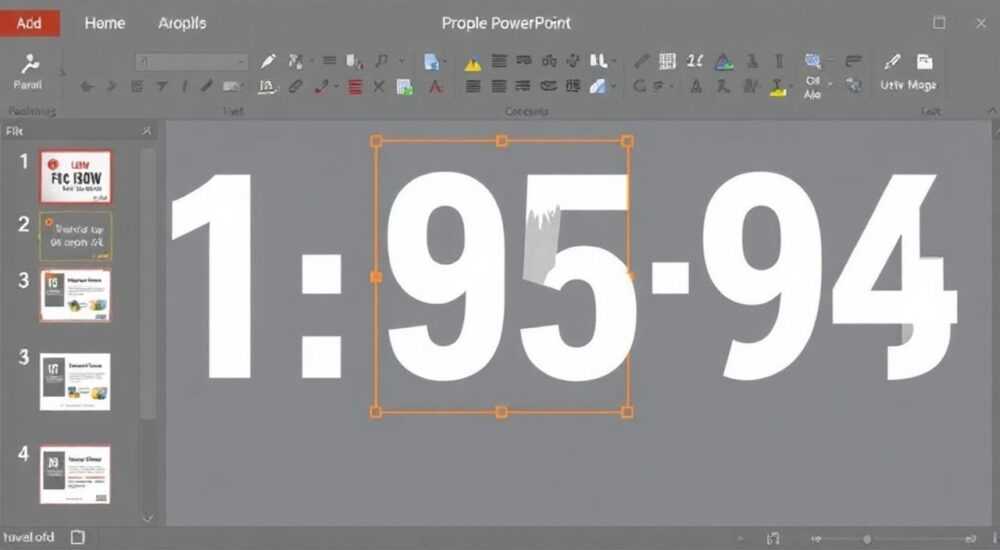
Нумерация слайдов в PowerPoint — это простая, но критически важная функция для создания структурированных и профессиональных презентаций. Она помогает аудитории ориентироваться в материале, упрощает навигацию при редактировании и особенно полезна при печати или демонстрации длинных выступлений. Несмотря на кажущуюся простоту, пользователи часто сталкиваются с трудностями: номера не появляются, отображаются только на некоторых слайдах или мешают дизайну. Причина — в тонкостях работы с масками, скрытыми слайдами и настройками области заметок.
Чтобы добавить нумерацию слайдов в PowerPoint, перейдите на вкладку «Вставка» → «Номер слайда». Активируйте опцию и выберите, на каких слайдах она должна отображаться. Главное — проверьте настройки маски слайдов, так как именно там часто блокируется автоматическая нумерация.
Содержание статьи:
- Основные шаги добавления нумерации
- Пример работы с диалоговым окном
- Настройка через маску слайдов
- Как создать номера при отсутствии в маске
- Особенности нумерации на разных версиях PowerPoint
- Отличия для Mac и веб-версии
- Частые ошибки и как их избежать
- Что делать, если номера не показываются
- Дополнительные возможности форматирования
- Совет по дизайну номеров
- Экспертное мнение
- Вопросы и ответы
- Заключение
Основные шаги добавления нумерации
Добавление номеров слайдов в PowerPoint — стандартная функция, доступная во всех современных версиях программы. Процесс начинается с главного интерфейса, где нужно выбрать вкладку «Вставка». В группе инструментов «Текст» находится кнопка «Номер слайда». При её активации открывается диалоговое окно, позволяющее настроить отображение номеров.
После нажатия на «Номер слайда» появляется форма с несколькими опциями. Основной выбор — где показывать номера: на текущем слайде, на всех слайдах или на выбранных. Рекомендуется использовать опцию «Применить ко всем», если вы хотите единый стиль всей презентации. Также можно включить одновременное отображение даты, времени и информации о расположении файла.
Если вы работаете с шаблоном, созданным не вами, важно понимать, что нумерация может быть заблокирована на уровне маски слайдов. Это означает, что даже при активации функции номера не появятся. Чтобы это исправить, необходимо перейти в режим редактирования маски. Многие пользователи пропускают этот этап и считают, что программа «не работает», хотя проблема — в логике дизайна.
- Откройте презентацию в PowerPoint.
- Перейдите на вкладку Вставка.
- Нажмите кнопку Номер слайда.
- Установите флажок Слайд №.
- Выберите, где применить изменения: все слайды, текущий или выбранные.
- Нажмите Применить ко всем (или Применить).
Полезно знать: Если номера не отображаются после применения, проверьте, не скрыт ли элемент на маске слайдов. Именно это чаще всего становится причиной «невидимых» номеров.
Пример работы с диалоговым окном
В диалоговом окне «Номер слайда» доступны три основные категории: дата и время, номер слайда и заголовок. Вы можете комбинировать их по своему усмотрению. Например, включение даты актуально для бизнес-отчетов, где важна хронология. Однако будьте осторожны: автоматическое обновление даты происходит при каждом открытии файла, что может ввести в заблуждение, если презентация используется не сразу после создания.
Кроме того, в этом окне можно управлять положением элементов. По умолчанию номер слайда размещается в нижнем правом углу, но его можно переместить вручную, если включена опция «Не показывать на титульном слайде». Эта галочка полезна, когда первый слайд должен оставаться чистым — без лишних деталей.
Настройка через маску слайдов
Маска слайдов — это «шаблон внутри шаблона». Она определяет базовый дизайн всех слайдов: фон, цвета, шрифты и расположение стандартных элементов, включая номера. Если вы не видите номеров, даже после активации функции, скорее всего, они отключены именно на этом уровне.
Чтобы попасть в режим редактирования маски, перейдите на вкладку «Вид» и выберите «Образец слайдов». Откроется специальный режим, где вы увидите главную маску и набор вложенных масок для разных типов слайдов. На главной маске найдите текстовое поле, помеченное как «#». Это и есть плейсхолдер для номера слайда.
Если такого поля нет, его можно добавить вручную. Используйте инструмент «Вставить текстовое поле» и введите символ ​ — это временный маркер. Затем перейдите в меню «Вставка» → «Поля» → «Номер слайда». Такое поле будет автоматически заполняться на всех слайдах, связанных с этой маской.
Элемент |
Где находится |
Влияние на нумерацию |
|---|---|---|
Плейсхолдер номера (#) |
На маске слайдов |
Обязателен для отображения номеров |
Флажок «Номер слайда» |
Во вкладке «Вставка» |
Активирует отображение, если разрешено маской |
Галочка «Не на титульном» |
В диалоговом окне |
Скрывает номер на первом слайде |
Как создать номера при отсутствии в маске
Если в маске нет плейсхолдера номера, его нужно добавить. Щёлкните правой кнопкой мыши на нужное место, выберите «Вставить текстовое поле», затем зайдите в «Вставка» → «Поля» и отметьте «Номер слайда». Поле примет вид <#>. После выхода из режима маски все слайды, основанные на этой маске, начнут отображать свои номера.
Важно: если вы используете несколько масок (например, для заголовков, содержания, контента), убедитесь, что номер добавлен на все нужные. Иначе он может пропасть на определённых типах слайдов. Это частая ошибка при работе со сложными корпоративными шаблонами.
«Всегда проверяйте маску слайдов перед тем, как жаловаться на «баг» в PowerPoint. В 9 из 10 случаев проблема не в программе, а в дизайне шаблона.» — Алексей Миронов, ведущий преподаватель цифровых презентаций, 12 лет опыта
Особенности нумерации на разных версиях PowerPoint
PowerPoint развивается уже более 30 лет, и подход к нумерации слайдов менялся. В старых версиях (2003–2010) интерфейс был менее интуитивным, и функция находилась в меню «Вид» → «Колонтитулы». Сегодня она перемещена в «Вставка», что логичнее с точки зрения пользовательского опыта.
В PowerPoint 2016 и 2019 основные функции остались прежними, но улучшена совместимость с облачными шаблонами. В Office 365 (Microsoft 365) появилась возможность синхронизации настроек между устройствами, включая предпочтения по отображению номеров. Это удобно, если вы работаете на нескольких компьютерах.
В последних версиях (PowerPoint для Windows 11, Mac и веб-версия) добавлена поддержка темной темы, и номера автоматически адаптируются под фон. Однако при использовании светлых шрифтов на тёмном фоне может потребоваться ручная настройка цвета текста, чтобы номера оставались читаемыми.
Отличия для Mac и веб-версии
На macOS интерфейс отличается незначительно. Кнопка «Номер слайда» находится в той же вкладке «Вставка», но диалоговое окно может выглядеть немного иначе. В веб-версии PowerPoint (через browser.office.com) функционал ограничен: вы можете включить нумерацию, но не можете редактировать маску слайдов. Это означает, что если шаблон не поддерживает номера — вы не сможете их добавить онлайн.
Поэтому рекомендуется выполнять настройку нумерации на десктопной версии, особенно если вы используете кастомные шаблоны. Веб-версия подходит для просмотра и лёгкого редактирования, но не для глубокой настройки оформления.
Полезно знать: В PowerPoint для Android и iOS нумерация слайдов отображается только при просмотре, но не редактируется. Для настройки используйте ПК или Mac.
Частые ошибки и как их избежать
Одна из самых распространённых ошибок — включение нумерации без проверки маски. Пользователь кликает «Номер слайда» → «Применить ко всем», но ничего не меняется. Причина — в том, что на маске отключен плейсхолдер. Решение — войти в «Образец слайдов» и включить его вручную.
Ещё одна ошибка — нумерация начинается не с 1, а с 0 или другого числа. Это происходит, если в начале презентации есть скрытые слайды (например, титульный лист в формате PDF). PowerPoint считает все слайды, включая скрытые. Чтобы исправить, перейдите в «Дизайн» → «Параметры страницы» и установите нужный начальный номер.
Третья проблема — номера мешают дизайну. Особенно это актуально для слайдов с плотным контентом или фоновыми изображениями. В этом случае можно изменить шрифт, размер, цвет или положение номера. Лучше всего делать это на уровне маски, чтобы изменения применялись ко всем слайдам.
Что делать, если номера не показываются
- Проверьте, включена ли опция «Номер слайда» во вкладке «Вставка».
- Убедитесь, что на маске слайдов есть плейсхолдер
#. - Исключите, что стоит галочка «Не показывать на титульном слайде», если вы ожидаете номер на первом слайде.
- Убедитесь, что слайд не находится в режиме «скрытый» — такие слайды всё равно учитываются в счётчике.
- Попробуйте пересоздать маску или применить стандартный шаблон для теста.
Дополнительные возможности форматирования
PowerPoint позволяет не только включить нумерацию, но и настроить её внешний вид. Вы можете изменить шрифт, размер, цвет и выравнивание номера. Для этого нужно перейти в режим маски и отредактировать текстовое поле с <#>.
Также можно добавить префикс, например, «Слайд 1», «Страница 1» или «№1». Для этого просто введите нужный текст рядом с плейсхолдером номера. Например: Слайд <#>. Это автоматически применится ко всем слайдам.
Для продвинутых пользователей доступна настройка условного отображения. Например, можно сделать так, чтобы номера показывались только при печати, но не отображались на экране. Для этого используются разные макеты масок — один для демонстрации, другой для печатной формы.
Совет по дизайну номеров
Размещайте номера в нижнем правом углу — это наиболее естественное место для глаза. Используйте полупрозрачный фон, если номер находится на изображении. Цвет должен контрастировать с фоном: белый на тёмном, чёрный на светлом. Размер — не менее 18 pt, чтобы было видно при проекции.
«Номер слайда — не украшение, а инструмент навигации. Он должен быть заметным, но ненавязчивым. Лучше сделать его меньше, чем слишком большим.» — Дарья Ковалёва, UX-дизайнер презентаций, 8 лет в корпоративном обучении
Экспертное мнение
По словам Сергея Белова, эксперта по бизнес-коммуникациям и автора курсов по эффективным презентациям, «правильная нумерация — часть зрелой презентационной культуры. Она снижает когнитивную нагрузку на аудиторию и повышает доверие к докладчику. Когда зритель знает, где он находится в структуре доклада, он чувствует себя увереннее».
Он также отмечает, что в международных компаниях нумерация — обязательный элемент любой презентации, особенно если документ будет рассылаться по email. «Без номеров сложно ссылаться на конкретные слайды. Коллеги пишут: «На том слайде, где про финансы», — а таких может быть пять. С номером — чётко: «Слайд 14″».
Вопросы и ответы
Можно ли начать нумерацию не с 1?
Да. Перейдите в «Дизайн» → «Параметры страницы» → «Начальный номер». Укажите любое число. Это полезно, если ваша презентация — продолжение другой.
Почему номера не появляются на первом слайде?
Скорее всего, включена опция «Не показывать на титульном слайде». Её можно отключить в диалоговом окне «Номер слайда».
Как убрать номера с отдельных слайдов?
При редактировании маски удалите плейсхолдер номера с нужного макета. Или вручную удалите поле с номером на конкретном слайде (но это не системное решение).
Можно ли сделать нумерацию в виде дроби (например, 2/15)?
PowerPoint не поддерживает автоматическую дробную нумерацию. Но можно вручную добавить текст «/15» рядом с номером, заменив 15 на общее количество слайдов.
Работает ли нумерация при экспорте в PDF?
Да, если номера были добавлены корректно, они сохранятся при экспорте. Убедитесь, что в параметрах печати включена опция «Слайды с номерами».
Заключение
Нумерация слайдов в PowerPoint — это не просто техническая деталь, а важный элемент коммуникации. Она помогает структурировать информацию, упрощает взаимодействие с аудиторией и повышает профессионализм презентации. Главное — понимать, что процесс начинается не со вставки номера, а с анализа маски слайдов.
Чтобы нумерация работала стабильно, следуйте простому алгоритму: проверьте маску, активируйте функцию во вкладке «Вставка», настройте отображение и протестируйте результат. Не игнорируйте особенности версий и устройств — они влияют на доступность функций.
- Нумерация управляется через вкладку «Вставка» → «Номер слайда».
- Если номера не появляются — проверьте маску слайдов.
- Можно задать начальный номер и исключить титульный слайд.
- Настройка возможна только на десктопной версии, не во всех мобильных и веб-приложениях.
- Дизайн номеров должен быть читаемым, но ненавязчивым.
⚠️ Дисклеймер — нажмите, чтобы развернуть
Материалы, опубликованные в разделе «Блог» на сайте RU DESIGN SHOP (rudesignshop.ru), носят исключительно информационный и ознакомительный характер и не являются руководством к действию, финансовой рекомендацией, медицинской услугой, ветеринарным назначением либо рекламой товаров и услуг, включая азартные игры. Публикации не содержат призывов к участию в азартных играх и не направлены на продвижение соответствующих операторов.
Безопасность применения товаров и веществ: при использовании строительных материалов, бытовой химии, пестицидов и агрохимикатов необходимо строго следовать инструкциям производителя и действующему законодательству Российской Федерации, включая Федеральный закон РФ от 19.07.1997 № 109-ФЗ «О безопасном обращении с пестицидами и агрохимикатами».
Упоминание товарных знаков, брендов и организаций носит исключительно информационный характер и не означает наличие партнёрских отношений или одобрения со стороны правообладателей.
Материалы, содержащие сведения о медицинских, ветеринарных или косметических средствах, представлены в справочных целях и не являются медицинской консультацией или назначением. Перед применением рекомендуется обратиться к врачу, ветеринарному специалисту или иному сертифицированному профессионалу.
Возрастные ограничения: материалы, содержащие сведения о продукции категории 18+, включая алкоголь или азартные игры, предназначены исключительно для совершеннолетней аудитории и публикуются в информационных целях.
Правовая ответственность: решения, принятые на основе опубликованной информации, пользователь принимает самостоятельно и на свой риск; редакция и авторы несут ответственность в пределах, установленных законодательством Российской Федерации.
Редакция не допускает публикаций, содержащих пропаганду экстремизма, терроризма, наркотических средств или суицида; подобные материалы подлежат немедленному удалению.
Упоминание организаций с ограниченным статусом: компания Meta Platforms Inc. (социальные сети Facebook и Instagram) признана экстремистской организацией решением суда РФ, её деятельность запрещена на территории Российской Федерации; любые упоминания приводятся исключительно в информационных целях.
Авторские права и источники: информация собирается из открытых источников; её актуальность указывается на дату публикации и может изменяться.
Изображения и иллюстрации используются на условиях, разрешённых правообладателями. При возникновении претензий редакция готова оперативно рассмотреть обращение и внести необходимые изменения.
Персональные данные и cookies: сайт использует cookies и обрабатывает персональные данные пользователей в соответствии с Федеральным законом № 152-ФЗ «О персональных данных» и Политикой конфиденциальности RU DESIGN SHOP.
Мнения авторов могут не совпадать с позицией государственных органов или коммерческих организаций, упомянутых в материалах.
РЕКОМЕНДУЕМ
Товары от российских производителей



-6%
Гипсовый светильник ARTPOLE SGS23
Первоначальная цена составляла 6549 руб..6160 руб.Текущая цена: 6160 руб..
-3%
