Скидка 5% на первый заказ — RDS5




Как поставить обои из галереи
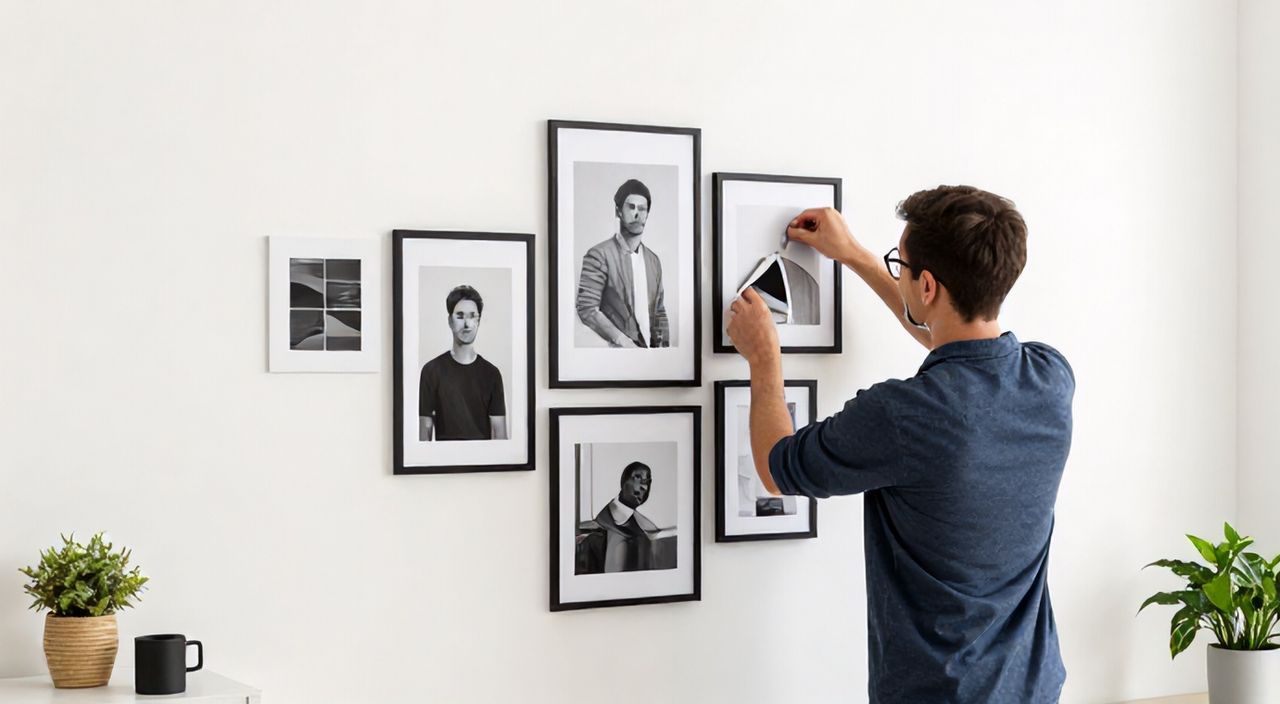
Установка обоев с изображениями из галереи — простая, но важная функция, которая позволяет персонализировать внешний вид смартфона или компьютера. Многие пользователи хранят в галерее личные фотографии, арт-работы или пейзажи, которые хотят видеть на экране устройства каждый день. Процесс установки зависит от операционной системы: Android, iOS или Windows/macOS. В большинстве случаев достаточно выбрать фото и воспользоваться контекстным меню, но нюансы могут отличаться.
Чтобы поставить обои из галереи, откройте нужное изображение и выберите опцию «Установить как обои» или аналогичную. Убедитесь, что картинка подходит по разрешению и формату — особенно для десктопов.
Содержание статьи:
- Как поставить обои из галереи на Android
- Пошаговая инструкция для большинства устройств
- Как установить обои на iPhone из Фото
- Шаги для iPhone
- Обои на компьютере: Windows и macOS
- Особенности для десктопов
- Форматы изображений и требования к качеству
- Рекомендации по качеству
- Типичные ошибки и как их избежать
- Изображение слишком маленькое
- Обои не сохраняются
- Нет опции «Установить как обои»
- Обои мерцают или не загружаются (iOS)
- Экспертное мнение
- Вопросы и ответы
- Заключение
Как поставить обои из галереи на Android
Android — самая распространённая мобильная платформа, и процесс установки обоев здесь интуитивно понятен, но может немного различаться в зависимости от производителя и версии ОС. Общая схема остаётся одинаковой: нужно открыть приложение «Галерея», найти изображение и вызвать меню действий.
Начните с выбора подходящего изображения. Откройте галерею, найдите нужную фотографию и нажмите на неё. После полного открытия изображения найдите кнопку с тремя точками, значок «Поделиться» или «Ещё». Нажмите на неё, чтобы увидеть список доступных действий.
Пошаговая инструкция для большинства устройств
- Откройте приложение «Галерея» (Google Фото, Samsung Галерея и т.д.).
- Выберите изображение, которое хотите использовать.
- Нажмите на три точки в правом верхнем углу или значок «Поделиться».
- Выберите пункт «Установить как обои» или «Использовать как» → «Обои».
- Настройте масштабирование и положение изображения на экране блокировки и/или домашнем экране.
- Подтвердите выбор кнопкой «Установить».
После выбора изображения система предложит настроить его положение. Вы можете перемещать картинку пальцем, чтобы центрировать важный объект — например, лицо человека или горизонт. Также можно указать, будет ли обои отображаться только на экране блокировки, только на рабочем столе или на обоих сразу.
Полезно знать: На некоторых устройствах (например, Xiaomi или Huawei) функция установки обоев может быть скрыта в настройках тем оформления. Если вы не нашли опцию в галерее, проверьте раздел «Персонализация» или «Темы» в настройках телефона.
Как установить обои на iPhone из Фото
На устройствах Apple процесс установки обоев также прост, но имеет свои особенности. В отличие от Android, iOS требует перехода в системные настройки, а не действия прямо из галереи. Тем не менее, всё делается за несколько шагов.
Откройте приложение «Фото» и найдите нужное изображение. Нажмите на него, чтобы открыть в полном размере. В нижней части экрана будет кнопка «Поделиться» (квадрат со стрелкой). Нажмите на неё.
Шаги для iPhone
- Откройте «Фото» и выберите изображение.
- Нажмите «Поделиться» → прокрутите вниз и выберите «Использовать как обои».
- На следующем экране вы увидите режим просмотра: «Статичные» или «Динамические».
- Коснитесь экрана двумя пальцами, чтобы увеличить или уменьшить масштаб.
- Нажмите «Установить», затем выберите: «Установить на экран блокировки», «Установить на основной экран» или оба варианта.
Важно помнить, что на iPhone нельзя одновременно установить одно и то же изображение на оба экрана без повторного подтверждения. Система предлагает сделать выбор отдельно.
«На iPhone лучше использовать изображения с высоким разрешением — минимум 1080×1920 пикселей. Это обеспечит чёткость даже при увеличении и движении эффекта параллакса.» — Алексей Романов, UX-дизайнер, 7 лет опыта в мобильной разработке
Обои на компьютере: Windows и macOS
Установка обоев на ПК или Mac происходит иначе, чем на мобильных устройствах. Здесь нет галереи как отдельного приложения в классическом смысле, но файлы изображений легко используются в качестве фона рабочего стола.
Для Windows 10 и 11:
- Найдите изображение в проводнике (например, в папке «Изображения»).
- Щёлкните правой кнопкой мыши по файлу.
- Выберите «Установить как фон рабочего стола».
Альтернативно: через «Параметры» → «Персонализация» → «Фон». Здесь можно выбрать тип изображения (картинка, слайд-шоу, сплошной цвет), а также настроить расположение: заполнить, растянуть, по центру, плитка, масштабировать.
Для macOS:
- Откройте Finder и найдите изображение.
- Щёлкните правой кнопкой (или дважды левой) и выберите «Установить как фон рабочего стола».
- Или откройте «Системные настройки» → «Рабочий стол и заставка» → перетащите изображение в окно предпросмотра.
Особенности для десктопов
На компьютерах разрешение экрана выше, поэтому важно, чтобы изображение было качественным. Размытые или мелкие картинки будут выглядеть плохо. Для Full HD (1920×1080) подойдёт изображение от 2 МП, для 4K — желательно 8 МП и выше.
Разрешение экрана |
Минимальное разрешение изображения |
Рекомендуемый формат |
|---|---|---|
1366×768 |
1 МП |
JPG, PNG |
1920×1080 (Full HD) |
2 МП |
JPG, PNG |
2560×1440 (QHD) |
4 МП |
PNG, TIFF |
3840×2160 (4K) |
8 МП |
PNG, HEIC (macOS) |
Полезно знать: В Windows можно создать слайд-шоу из нескольких изображений. Добавьте папку с фото в настройках фона и задайте интервал смены — например, каждые 30 минут.
Форматы изображений и требования к качеству
Не все форматы поддерживаются одинаково хорошо на всех устройствах. Хотя JPG и PNG универсальны, другие расширения могут вызывать проблемы.
JPG (JPEG) — самый распространённый формат. Подходит для фотографий, занимает мало места, но использует сжатие с потерями. Идеален для обоев, где не требуется прозрачность.
PNG — поддерживает прозрачность и не теряет качество при сжатии. Хорош для графики, иконок, но файлы крупнее. Подходит для стилизованных обоев.
HEIC — используется на iPhone начиная с iOS 11. Эффективно сжимает изображения, но не поддерживается на многих ПК без дополнительных кодеков. При передаче на Windows лучше конвертировать в JPG.
WEBP — современный формат от Google. Поддерживается в Chrome и некоторых Android-устройствах, но не всегда корректно отображается как обои.
Рекомендации по качеству
- Избегайте изображений меньше 1000 пикселей по ширине — они будут размыты.
- Для мобильных устройств ориентируйтесь на соотношение сторон 9:16 (портретный режим).
- На десктопах предпочтительны широкоформатные изображения (16:9 или 21:9).
- Проверяйте яркость и контрастность — слишком тёмные обои утомляют глаза.
«Используйте изображения с глубокой композицией: например, передний план, средний план и фон. Это создаёт ощущение объёма, особенно при движении экрана на iPhone.» — Анна Котова, цифровой художник, автор коллекции обоев для iOS
Типичные ошибки и как их избежать
Даже простая операция может вызвать трудности. Ниже — частые проблемы и пути их решения.
Изображение слишком маленькое
Система может не позволить установить мелкую картинку как обои. Решение: увеличьте изображение с помощью фотошопа или онлайн-сервиса (например, Fotor, Canva). Не стоит просто растягивать — это вызовет пикселизацию. Лучше использовать ИИ-апскейлеры (Topaz Gigapixel, Adobe Super Resolution).
Обои не сохраняются
На некоторых Android-устройствах после перезагрузки обои сбрасываются. Причина — энергосберегающие приложения или кастомные прошивки. Решение: добавьте галерею в исключения оптимизации батареи.
Нет опции «Установить как обои»
Если кнопка отсутствует, проверьте:
- Поддерживает ли приложение такую функцию (не все галереи имеют её).
- Не повреждён ли файл изображения.
- Не находится ли он в защищённой папке (например, в зашифрованном хранилище).
Обои мерцают или не загружаются (iOS)
На iPhone с активированным iCloud Фото иногда фон начинает «подгружаться» при каждом включении. Чтобы избежать этого, скачайте изображение на устройство: откройте фото → нажмите «Загрузить оригинал».
Полезно знать: На Android 12+ и выше некоторые функции управления обоями перенесены в приложение «Темы и оформление». Если стандартные методы не работают, проверьте его наличие в меню настроек.
Экспертное мнение
Мы пообщались с Дмитрием Лебедевым, специалистом по пользовательским интерфейсам и персонализации мобильных систем, с опытом более 10 лет.
«Люди недооценивают психологическое влияние обоев. Исследования показывают, что использование приятных личных фотографий снижает уровень стресса при использовании смартфона. Однако важно не перегружать экран деталями — слишком пёстрый фон затрудняет чтение текста и поиск иконок.» — Дмитрий Лебедев, руководитель отдела UX в мобильном стартапе
Он также отметил тренд на динамические обои: «В 2025 году всё больше пользователей переходят на анимированные и адаптивные обои, которые меняются в зависимости от времени суток. Например, утром — светлый пейзаж, вечером — городские огни. Это возможно через сторонние приложения, такие как Walli или Zedge.»
Вопросы и ответы
Можно ли поставить видео как обои?
Да, на Android есть Live Wallpaper, на iPhone — динамические обои и видео из камеры. На ПК можно использовать приложения вроде Wallpaper Engine. Однако это увеличивает расход батареи.
Почему мои обои обрезаются?
Система автоматически обрезает изображение, чтобы соответствовать пропорциям экрана. При установке вы можете сами выбрать область, которую хотите оставить в центре.
Как удалить установленные обои?
На Android/iOS: зайдите в настройки → обои → выберите стандартный фон. На ПК: смените фон на сплошной цвет или другое изображение.
Безопасно ли использовать обои из интернета?
Да, если источник надёжен. Избегайте сайтов с подозрительными рекламными баннерами. Лучше использовать проверенные платформы: Unsplash, Pexels, Pixabay.
Можно ли ставить GIF как обои?
На большинстве устройств — нет, но существуют приложения (например, GIF Wallpapers для Android), которые позволяют это сделать. На ПК — проще, особенно в Windows с поддержкой сторонних программ.
Заключение
Установка обоев из галереи — простая, но значимая возможность персонализации устройства. Она помогает выразить индивидуальность, повысить комфорт использования и даже улучшить эмоциональное состояние. Процесс отличается на разных платформах, но в целом интуитивно понятен.
Главное — использовать качественные изображения подходящего формата и разрешения. Не забывайте о практичности: слишком яркие или детализированные обои могут мешать восприятию интерфейса. Актуальные технологии, такие как динамические и адаптивные обои, открывают новые возможности для кастомизации.
Выбирая обои, думайте не только о красоте, но и о функциональности. Хороший фон должен радовать глаз, не отвлекая от задач.
- Проверяйте разрешение изображения перед установкой.
- Используйте JPG или PNG для максимальной совместимости.
- На iPhone обязательно скачивайте оригинал фото для стабильной работы обоев.
- Избегайте слишком мелких или размытых картинок.
- Обновляйте обои регулярно — это поддерживает свежесть восприятия устройства.
⚠️ Дисклеймер — нажмите, чтобы развернуть
Материалы, опубликованные в разделе «Блог» на сайте RU DESIGN SHOP (rudesignshop.ru), носят исключительно информационный и ознакомительный характер и не являются руководством к действию, финансовой рекомендацией, медицинской услугой, ветеринарным назначением либо рекламой товаров и услуг, включая азартные игры. Публикации не содержат призывов к участию в азартных играх и не направлены на продвижение соответствующих операторов.
Безопасность применения товаров и веществ: при использовании строительных материалов, бытовой химии, пестицидов и агрохимикатов необходимо строго следовать инструкциям производителя и действующему законодательству Российской Федерации, включая Федеральный закон РФ от 19.07.1997 № 109-ФЗ «О безопасном обращении с пестицидами и агрохимикатами».
Упоминание товарных знаков, брендов и организаций носит исключительно информационный характер и не означает наличие партнёрских отношений или одобрения со стороны правообладателей.
Материалы, содержащие сведения о медицинских, ветеринарных или косметических средствах, представлены в справочных целях и не являются медицинской консультацией или назначением. Перед применением рекомендуется обратиться к врачу, ветеринарному специалисту или иному сертифицированному профессионалу.
Возрастные ограничения: материалы, содержащие сведения о продукции категории 18+, включая алкоголь или азартные игры, предназначены исключительно для совершеннолетней аудитории и публикуются в информационных целях.
Правовая ответственность: решения, принятые на основе опубликованной информации, пользователь принимает самостоятельно и на свой риск; редакция и авторы несут ответственность в пределах, установленных законодательством Российской Федерации.
Редакция не допускает публикаций, содержащих пропаганду экстремизма, терроризма, наркотических средств или суицида; подобные материалы подлежат немедленному удалению.
Упоминание организаций с ограниченным статусом: компания Meta Platforms Inc. (социальные сети Facebook и Instagram) признана экстремистской организацией решением суда РФ, её деятельность запрещена на территории Российской Федерации; любые упоминания приводятся исключительно в информационных целях.
Авторские права и источники: информация собирается из открытых источников; её актуальность указывается на дату публикации и может изменяться.
Изображения и иллюстрации используются на условиях, разрешённых правообладателями. При возникновении претензий редакция готова оперативно рассмотреть обращение и внести необходимые изменения.
Персональные данные и cookies: сайт использует cookies и обрабатывает персональные данные пользователей в соответствии с Федеральным законом № 152-ФЗ «О персональных данных» и Политикой конфиденциальности RU DESIGN SHOP.
Мнения авторов могут не совпадать с позицией государственных органов или коммерческих организаций, упомянутых в материалах.
Читайте также

РЕКОМЕНДУЕМ
Товары от российских производителей

Светильник УЛЛЬ ABSOLUT SKANDIC
14000 руб.