Скидка 5% на первый заказ — RDS5




Как поставить обои на поко
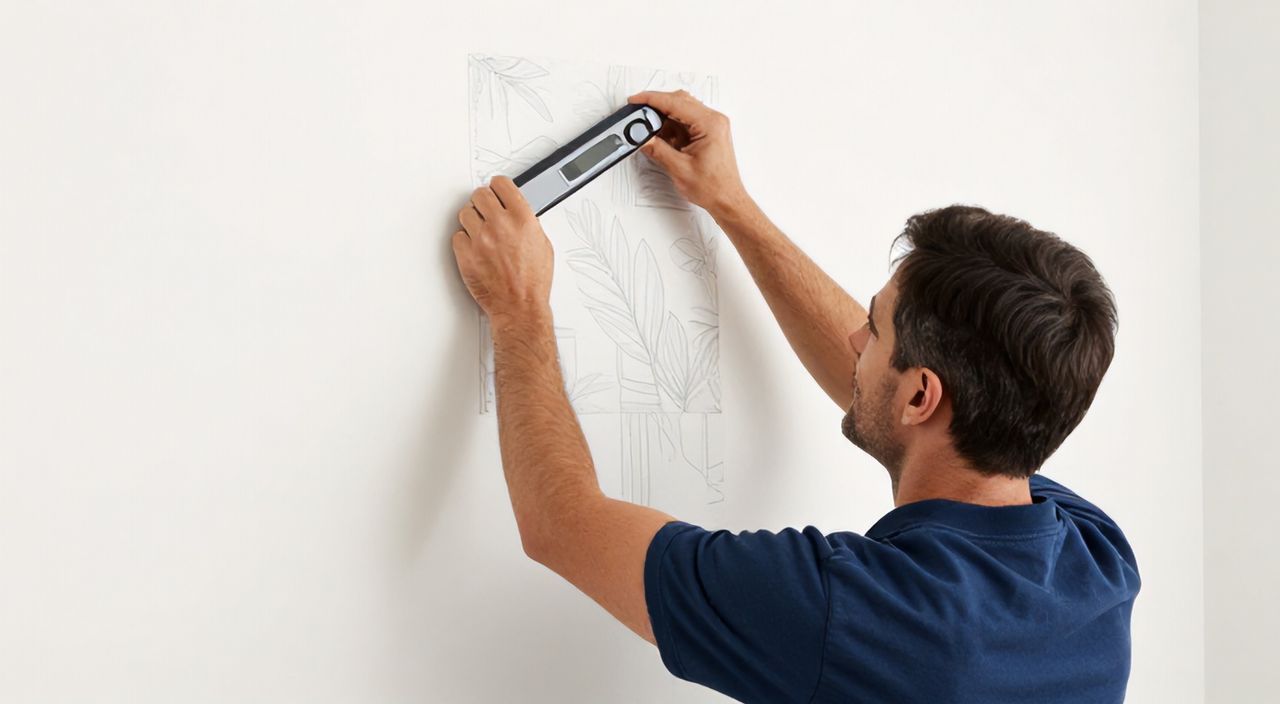
Настройка обоев на рабочем столе — это простой, но важный способ персонализировать устройство и сделать его использование более комфортным. Обои могут отражать ваш вкус, повышать продуктивность или просто радовать глаз. Процесс установки зависит от операционной системы, типа устройства и источника изображения: будь то стандартная фотография, анимированная заставка или динамическое изображение. В этой статье мы подробно разберём, как поставить обои на компьютер, ноутбук, смартфон и планшет под управлением Windows, macOS, Android и iOS, а также расскажем о тонкостях выбора подходящего формата, разрешения и источников качественных изображений.
Чтобы поставить обои, выберите изображение, откройте настройки персонализации в вашей системе и примените картинку к рабочему столу или экрану блокировки. Убедитесь, что разрешение подходит для вашего экрана, чтобы избежать размытости.
Содержание статьи:
- Как поставить обои на Windows
- Безопасность и производительность
- Установка обоев на macOS
- Динамические обои
- Обои на Android: пошаговое руководство
- Источники обоев
- Как сменить обои на iPhone и iPad
- Живые и динамические обои
- Как выбрать подходящее изображение
- Расширенные возможности: живые и анимированные обои
- Ошибки при использовании живых обоев
- Экспертное мнение
- Вопросы и ответы
- Заключение
Как поставить обои на Windows
Windows предлагает гибкие настройки персонализации, включая возможность устанавливать различные обои для рабочего стола и экрана блокировки. Поддержка нескольких мониторов позволяет задавать уникальные изображения для каждого экрана. Процесс установки одинаково прост в Windows 10 и Windows 11, хотя интерфейс немного отличается.
Для начала найдите изображение, которое хотите использовать. Это может быть файл с вашего компьютера, скачанный с интернета или сделанный самостоятельно. Кликните по нему правой кнопкой мыши и выберите «Изменить фон рабочего стола» — система автоматически откроет раздел «Персонализация» и применит изображение.
Если вы предпочитаете ручную настройку:
- Откройте «Параметры» (Win + I).
- Перейдите в раздел «Персонализация» → «Фон».
- Выберите тип фона: «Изображение», «Цвет» или «Видео».
- Нажмите «Обзор» и укажите папку с нужным файлом.
- Выберите способ отображения: «Растянуть», «Заполнить», «Подогнать», «Плитка» или «По центру».
Полезно знать: Формат .jpg и .png — наиболее универсальные для обоев. Избегайте слишком маленьких изображений: они будут выглядеть размытыми при масштабировании.
Для пользователей с несколькими мониторами можно назначить разные обои для каждого экрана. Просто выберите изображение, затем в выпадающем списке рядом с превью указания, к какому монитору применить картинку. Также доступна опция автоматической смены обоев через заданный интервал — функция «Слайд-шоу».
Способ отображения |
Описание |
Когда использовать |
|---|---|---|
Растянуть |
Изображение растягивается на весь экран |
Подходит для любых изображений, но может искажать пропорции |
Заполнить |
Максимально заполняет экран без искажений, обрезая края |
Лучше всего для качественных фото с центральной композицией |
Подогнать |
Подстраивает изображение так, чтобы оно полностью помещалось |
Если важно видеть всё изображение, но возможны поля |
Плитка |
Повторяет изображение по всей площади рабочего стола |
Для небольших текстур и паттернов |
Безопасность и производительность
Использование видео-обоев (в Windows 11) может нагружать систему, особенно на слабых ПК. Такие обои требуют больше ресурсов GPU и могут сокращать время автономной работы ноутбука. Рекомендуется использовать их только на мощных устройствах.
«Видеотекстуры — это круто, но не забывайте о балансе между красотой и производительностью. Особенно это критично для портативных устройств.» — Алексей Миронов, системный администратор, 12 лет опыта
Установка обоев на macOS
macOS предоставляет интуитивно понятный и стильный интерфейс для смены обоев. Вы можете использовать встроенные изображения Apple, свои фото или динамические обои, которые меняются в зависимости от времени суток.
Чтобы установить обои:
- Щёлкните правой кнопкой (или двумя пальцами на трекпаде) по рабочему столу.
- Выберите «Изменить обои…».
- В открывшемся окне вы увидите три вкладки: «Динамические», «Стандартные» и «Изображения».
- Перейдите в «Изображения», нажмите «+» и добавьте нужную папку.
- Выберите изображение и кликните по нему.
Вы можете задать разные обои для рабочего стола и экрана входа в систему. Для этого внизу окна есть переключатель «Изменить обои для экрана входа».
Динамические обои
macOS поддерживает динамические обои — изображения, которые плавно изменяются в течение дня. Например, «Солнечный закат» становится темнее к вечеру. Эти обои используют формат .heic и активируются автоматически при выборе.
Полезно знать: Динамические обои работают только на Mac с Retina-дисплеем и macOS Mojave и новее.
Apple также предлагает коллекцию высококачественных фото в разделе «Стандартные». Они оптимизированы под разрешение Retina и отлично смотрятся на любом Mac.
Обои на Android: пошаговое руководство
Android даёт широкие возможности для персонализации. Вы можете устанавливать обои на главный экран, экран блокировки или оба сразу. Процесс может немного отличаться в зависимости от производителя (Samsung, Xiaomi, Pixel и др.), но базовый алгоритм остаётся одинаковым.
Шаги для установки обоев:
- Нажмите и удерживайте пустое место на главном экране.
- Выберите «Обои» или «Настройки обоев».
- Перейдите в раздел «Галерея» или «Мои обои», чтобы выбрать своё изображение.
- Выберите фото, масштабируйте его жестами (приближение/удаление).
- Нажмите «Установить» и выберите: только главный экран, только экран блокировки или оба.
Источники обоев
Google предлагает официальное приложение Wallpaper, где собраны сотни качественных изображений, включая анимированные и AR-обои. Также популярны сторонние приложения: Zedge, Backdrops, Walli.
«Не используйте слишком частые обновления обоев через приложения — это может расходовать заряд батареи и фоновый трафик. Настройте загрузку только по Wi-Fi.» — Екатерина Соколова, UX-дизайнер мобильных интерфейсов
Как сменить обои на iPhone и iPad
iOS позволяет легко менять обои через стандартное приложение «Фото». Apple делает акцент на качестве и безопасности: все обои проходят проверку на разрешение и совместимость.
Процесс установки:
- Откройте «Настройки» → «Обои».
- Нажмите «Добавить новый обои».
- Выберите изображение из «Фото», «Галереи» или встроенного каталога.
- Отрегулируйте положение пальцами, затем нажмите «Установить».
- Выберите: «Установить на экран блокировки», «Установить на основной экран» или «Установить на оба».
Живые и динамические обои
iPhone поддерживает Live Photos и динамические обои. Live обои воспроизводятся при нажатии (на устройствах с 3D Touch или Haptic Touch). Динамические обои — например, космос или океан — меняют цвет в зависимости от времени.
Полезно знать: Живые обои увеличивают износ OLED-экрана и расходуют заряд. Используйте их умеренно.
Как выбрать подходящее изображение
Правильно подобранный фон должен соответствовать разрешению экрана, не перегружать восприятие и гармонировать с интерфейсом. Размытые или слишком яркие обои могут мешать работе.
Рекомендуемые разрешения:
- Full HD (1920×1080) — для большинства ноутбуков и мониторов.
- QHD (2560×1440) и 4K (3840×2160) — для современных дисплеев.
- iOS: 1125×2436 (iPhone 12–15 Pro Max), Android: варьируется (например, 1080×2340).
Популярные источники качественных обоев:
- Unsplash, Pexels, Pixabay — бесплатные стоки с высоким разрешением.
- Wallhaven и ArtStation — для художественных и игровых тем.
- Reddit (r/wallpapers, r/EarthPorn) — сообщество энтузиастов.
«Выбирайте изображения с тёмными тонами, если используете светлую тему интерфейса. Это снижает нагрузку на глаза и экономит энергию на OLED-экранах.» — Дмитрий Лебедев, специалист по цифровому зрению
Расширенные возможности: живые и анимированные обои
Живые обои — это анимированные или интерактивные фоновые изображения. На Windows они доступны через сторонние приложения (Wallpaper Engine), на macOS — встроенные динамические, на Android и iOS — через Live Photos и виджеты.
Wallpaper Engine (Steam, ~$4) — одно из самых популярных решений для ПК. Он поддерживает 2D/3D-анимацию, веб-камеры, музыку и даже игры в качестве обоев. Однако требует около 200 МБ ОЗУ и может влиять на FPS в играх.
На Android анимированные обои реализованы через сервисы вроде KLWP (Kustom Live Wallpaper Maker) — мощный инструмент для создания интерактивных фонов с часами, погодой и другими элементами.
Ошибки при использовании живых обоев
- Перегрев устройства из-за постоянной активности GPU.
- Ускоренный износ OLED-панелей (эффект выгорания).
- Снижение времени автономной работы.
Полезно знать: Чтобы предотвратить выгорание, используйте обои с движущимися элементами или включите режим затемнения на Android и iOS.
Экспертное мнение
«Персонализация рабочего пространства — это не просто мода. Исследования показывают, что приятный визуальный фон повышает концентрацию на 15–20%. Главное — не перегружать интерфейс. Лучше один качественный фон, чем десять ярких картинок.» — Анна Петрова, нейропсихолог, кандидат наук
Современные устройства позволяют глубоко настраивать внешний вид, но важно помнить: цель — удобство, а не эффектность. Обои должны дополнять, а не отвлекать.
Вопросы и ответы
Почему мои обои выглядят размытыми?
Скорее всего, изображение имеет низкое разрешение. Используйте фото с разрешением не ниже, чем у вашего экрана. Например, для Full HD — минимум 1920×1080.
Можно ли поставить разные обои на два монитора в Windows?
Да, в настройках персонализации выберите каждое изображение и укажите, к какому монитору оно применяется.
Как отключить живые обои на iPhone?
Зайдите в «Настройки» → «Основные» → «Универсальный доступ» → «Уменьшить динамические эффекты».
Где хранятся стандартные обои Windows и macOS?
В Windows: C:WindowsWebWallpaper. В macOS: /Library/Desktop Pictures/. Можно копировать и использовать повторно.
Безопасны ли сторонние приложения для обоев?
Большинство официальных приложений безопасны, но избегайте тех, что требуют лишних разрешений (доступ к SMS, контактам и т.п.).
Заключение
Установка обоев — простая, но значимая процедура, которая позволяет сделать устройство по-настоящему вашим. Независимо от платформы, процесс занимает несколько минут и не требует технических навыков. Главное — выбрать качественное изображение, подходящее по разрешению, и учитывать влияние на производительность и энергопотребление.
Настройка фона — это микроскопическая деталь, которая оказывает большое влияние на ежедневный комфорт. Правильные обои вдохновляют, помогают сосредоточиться и делают взаимодействие с устройством приятным.
- Всегда проверяйте разрешение изображения перед установкой.
- Используйте встроенные инструменты ОС для максимальной совместимости.
- Избегайте чрезмерной анимации на OLED-экранах.
- Выбирайте спокойные тона для рабочих устройств.
- Обновляйте обои регулярно, чтобы поддерживать свежесть интерфейса.
⚠️ Дисклеймер — нажмите, чтобы развернуть
Материалы, опубликованные в разделе «Блог» на сайте RU DESIGN SHOP (rudesignshop.ru), носят исключительно информационный и ознакомительный характер и не являются руководством к действию, финансовой рекомендацией, медицинской услугой, ветеринарным назначением либо рекламой товаров и услуг, включая азартные игры. Публикации не содержат призывов к участию в азартных играх и не направлены на продвижение соответствующих операторов.
Безопасность применения товаров и веществ: при использовании строительных материалов, бытовой химии, пестицидов и агрохимикатов необходимо строго следовать инструкциям производителя и действующему законодательству Российской Федерации, включая Федеральный закон РФ от 19.07.1997 № 109-ФЗ «О безопасном обращении с пестицидами и агрохимикатами».
Упоминание товарных знаков, брендов и организаций носит исключительно информационный характер и не означает наличие партнёрских отношений или одобрения со стороны правообладателей.
Материалы, содержащие сведения о медицинских, ветеринарных или косметических средствах, представлены в справочных целях и не являются медицинской консультацией или назначением. Перед применением рекомендуется обратиться к врачу, ветеринарному специалисту или иному сертифицированному профессионалу.
Возрастные ограничения: материалы, содержащие сведения о продукции категории 18+, включая алкоголь или азартные игры, предназначены исключительно для совершеннолетней аудитории и публикуются в информационных целях.
Правовая ответственность: решения, принятые на основе опубликованной информации, пользователь принимает самостоятельно и на свой риск; редакция и авторы несут ответственность в пределах, установленных законодательством Российской Федерации.
Редакция не допускает публикаций, содержащих пропаганду экстремизма, терроризма, наркотических средств или суицида; подобные материалы подлежат немедленному удалению.
Упоминание организаций с ограниченным статусом: компания Meta Platforms Inc. (социальные сети Facebook и Instagram) признана экстремистской организацией решением суда РФ, её деятельность запрещена на территории Российской Федерации; любые упоминания приводятся исключительно в информационных целях.
Авторские права и источники: информация собирается из открытых источников; её актуальность указывается на дату публикации и может изменяться.
Изображения и иллюстрации используются на условиях, разрешённых правообладателями. При возникновении претензий редакция готова оперативно рассмотреть обращение и внести необходимые изменения.
Персональные данные и cookies: сайт использует cookies и обрабатывает персональные данные пользователей в соответствии с Федеральным законом № 152-ФЗ «О персональных данных» и Политикой конфиденциальности RU DESIGN SHOP.
Мнения авторов могут не совпадать с позицией государственных органов или коммерческих организаций, упомянутых в материалах.
Читайте также

РЕКОМЕНДУЕМ
Товары от российских производителей