Скидка 5% на первый заказ — RDS5




Как поставить оси в архикаде
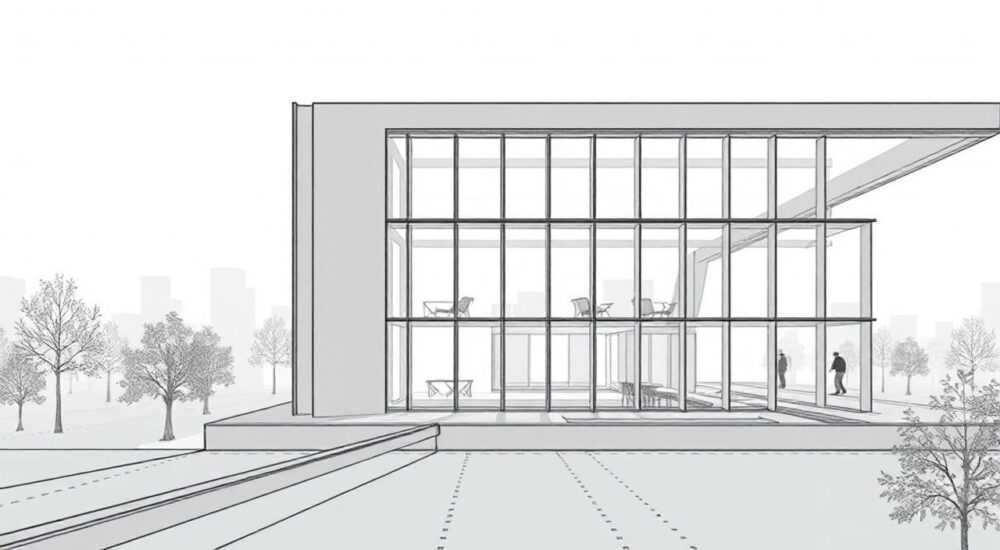
В архитектурном проектировании точность и ориентация на чертеже имеют первостепенное значение. Одной из ключевых функций в программе ArchiCAD, обеспечивающей структурированность планов, является построение осей — координационных линий, по которым выравниваются стены, колонны и другие элементы здания. Оси помогают избежать ошибок при размещении конструкций, упрощают чтение проекта и обеспечивают соответствие строительным нормам. Владение инструментом осей критически важно как для начинающих, так и для опытных пользователей.
Чтобы поставить оси в ArchiCAD, используйте инструмент «Ось» (Grid Tool) на панели навигации. Настройте шаг, стиль и метки в диалоговом окне параметров, затем разместите линии по периметру или внутри планировки. Для сложных проектов применяйте радиальные и круговые оси.
Содержание статьи:
Основы работы с инструментом осей
Инструмент «Ось» в ArchiCAD — это не просто линия на чертеже. Это системный элемент, который интегрируется с другими компонентами модели: стенами, колоннами, размерами и автоматическими обозначениями. При создании осей важно понимать, что они являются частью сетки координации, которая может быть привязана к уровню, виду или даже к определённому фрагменту плана.
Для начала работы откройте 2D-вид плана, например, «План этажа» или «Фундамент». В панели инструментов найдите значок «Ось» — он выглядит как пересекающиеся линии с буквой A и цифрой 1. После выбора инструмента нажмите кнопку «Настройки» (или дважды щёлкните по значку), чтобы открыть диалоговое окно параметров.
В этом окне можно задать начальную метку, шаг между осями, стиль линий, тип маркировки и поведение при масштабировании. Эти параметры влияют не только на внешний вид, но и на то, как оси будут отображаться в разных масштабах печати и экспорта. Например, при масштабе 1:100 метки могут быть крупными, а при 1:500 — скрытыми.
Полезно знать: Оси в ArchiCAD создаются не как обычные линии, а как объекты BIM. Это значит, что они хранят информацию, могут участвовать в связях с другими элементами и поддерживать согласованность проекта.
Где найти инструмент осей
Инструмент доступен в нескольких местах:
- На панели инструментов «Архитектура» (вкладка по умолчанию);
- Через меню «Инструменты» → «Линии и заливки» → «Ось»;
- С помощью горячей клавиши G (по умолчанию).
Если вы не видите значка, проверьте настройки рабочей области: возможно, панель была свёрнута или перенастроена. Также можно добавить инструмент в быстрый доступ через настройки интерфейса.
Типы осей и настройка параметров
ArchiCAD поддерживает несколько типов осевых линий: прямоугольные, радиальные и полярные. Каждый тип предназначен для определённого архитектурного решения. Прямоугольные оси используются в типовых зданиях с ортогональной планировкой. Радиальные — в круглых или секторных конструкциях, таких как амфитеатры, ротонды или спиральные лестницы.
Параметры осей настраиваются в окне «Параметры оси». Здесь важно обратить внимание на следующие поля:
- Начальная метка — определяет первую букву или цифру (например, A, 1, или α);
- Шаг — расстояние между соседними осями (в метрах или миллиметрах);
- Количество линий — сколько осей будет создано автоматически;
- Стиль линии — толщина, цвет, тип штриха (пунктир, штрих-пунктир);
- Маркировка — формат обозначений: сверху/снизу, слева/справа, с поворотом текста.
Для проектов, соответствующих ГОСТ, рекомендуется использовать вертикальные оси с цифровыми обозначениями (1, 2, 3…) и горизонтальные — с буквенными (А, Б, В…). В настройках можно указать префикс или суффикс, например, «Ось-1», что полезно при работе с фрагментарными участками.
Параметр |
Рекомендуемое значение (ГОСТ) |
Комментарий |
|---|---|---|
Тип оси |
Прямоугольная |
Для большинства жилых и общественных зданий |
Шаг |
3–6 м |
Зависит от конструктивной схемы |
Стиль линии |
Штрих-пунктир, толщина 0.3 мм |
Стандарт для чертежей |
Маркировка |
Цифры — по вертикали, буквы — по горизонтали |
Обеспечивает читаемость |
«Всегда проверяйте, что система обозначений осей едина по всему проекту. Несоответствия могут вызвать путаницу на стройплощадке.» — Алексей Миронов, архитектор BIM-координатор, 12 лет опыта
Пошаговое размещение осей
Чтобы правильно поставить оси в ArchiCAD, следуйте этой последовательности:
- Выберите уровень плана. Откройте нужный этаж в навигаторе проекта.
- Активируйте инструмент «Ось». Нажмите G или выберите его в панели.
- Настройте параметры. Установите шаг, стиль и направление маркировки.
- Укажите первую точку. Щёлкните в начале будущей осевой линии.
- Укажите вторую точку. Задайте направление и длину линии.
- Подтвердите создание сетки. ArchiCAD автоматически построит все параллельные оси с заданным шагом.
После размещения вы можете редактировать оси: удлинить, изменить шаг, добавить или удалить линию. Для этого выделите ось и воспользуйтесь ручками (ручки изменения) — маленькими квадратами на концах линий. Перетаскивание ручки изменяет длину, а клик по метке позволяет отредактировать обозначение.
Полезно знать: Если вы случайно удалили ось, воспользуйтесь командой «Отменить» (Ctrl+Z). Лучше делать это сразу, так как восстановление из истории может затронуть другие действия.
Как задать сетку с неравномерным шагом
Стандартный инструмент создаёт равномерную сетку, но в реальных проектах шаг между осями часто варьируется. Для этого используется режим «Произвольные оси»:
- В окне параметров выберите тип «Произвольный» вместо «Равномерный».
- Укажите количество осей и вручную задайте расстояние до каждой.
- Archicad покажет список с полями ввода, где можно прописать 4.5, 3.2, 5.0 и т.д.
- После подтверждения линии разместятся с заданными интервалами.
Это особенно полезно при проектировании пристроек, нестандартных помещений или реконструкции старых зданий, где сохраняются существующие конструкции.
Продвинутые техники: радиальные и комбинированные оси
Для сложных архитектурных форм ArchiCAD предлагает радиальные оси. Они строятся вокруг центральной точки и используются в круглых залах, башнях, атриумах. Чтобы создать радиальную сетку:
- Выберите инструмент «Ось» и в параметрах установите тип «Полярная».
- Укажите центральную точку — обычно это геометрический центр круга.
- Задайте начальный угол, шаг в градусах и количество линий.
- Постройте внешнюю дугу, если нужно добавить кольцевые оси.
Комбинированные системы — например, радиально-прямоугольные — требуют аккуратного подхода. Создавайте их по частям: сначала радиальные, затем прямоугольные, и следите, чтобы метки не пересекались. Используйте слои: поместите разные типы осей на отдельные слои (например, «Оси_радиальные» и «Оси_основные»), чтобы управлять их видимостью.
«В проектах с нестандартной геометрией всегда делайте контрольный чертёж с осями на отдельном листе. Это помогает избежать ошибок при координации с инженерами.» — Дарья Ковалёва, главный архитектор бюро «Арка», 9 лет в BIM
Автоматизация с помощью мастеров сетки</h
⚠️ Дисклеймер — нажмите, чтобы развернуть
Материалы, опубликованные в разделе «Блог» на сайте RU DESIGN SHOP (rudesignshop.ru), носят исключительно информационный и ознакомительный характер и не являются руководством к действию, финансовой рекомендацией, медицинской услугой, ветеринарным назначением либо рекламой товаров и услуг, включая азартные игры. Публикации не содержат призывов к участию в азартных играх и не направлены на продвижение соответствующих операторов.
Безопасность применения товаров и веществ: при использовании строительных материалов, бытовой химии, пестицидов и агрохимикатов необходимо строго следовать инструкциям производителя и действующему законодательству Российской Федерации, включая Федеральный закон РФ от 19.07.1997 № 109-ФЗ «О безопасном обращении с пестицидами и агрохимикатами».
Упоминание товарных знаков, брендов и организаций носит исключительно информационный характер и не означает наличие партнёрских отношений или одобрения со стороны правообладателей.
Материалы, содержащие сведения о медицинских, ветеринарных или косметических средствах, представлены в справочных целях и не являются медицинской консультацией или назначением. Перед применением рекомендуется обратиться к врачу, ветеринарному специалисту или иному сертифицированному профессионалу.
Возрастные ограничения: материалы, содержащие сведения о продукции категории 18+, включая алкоголь или азартные игры, предназначены исключительно для совершеннолетней аудитории и публикуются в информационных целях.
Правовая ответственность: решения, принятые на основе опубликованной информации, пользователь принимает самостоятельно и на свой риск; редакция и авторы несут ответственность в пределах, установленных законодательством Российской Федерации.
Редакция не допускает публикаций, содержащих пропаганду экстремизма, терроризма, наркотических средств или суицида; подобные материалы подлежат немедленному удалению.
Упоминание организаций с ограниченным статусом: компания Meta Platforms Inc. (социальные сети Facebook и Instagram) признана экстремистской организацией решением суда РФ, её деятельность запрещена на территории Российской Федерации; любые упоминания приводятся исключительно в информационных целях.
Авторские права и источники: информация собирается из открытых источников; её актуальность указывается на дату публикации и может изменяться.
Изображения и иллюстрации используются на условиях, разрешённых правообладателями. При возникновении претензий редакция готова оперативно рассмотреть обращение и внести необходимые изменения.
Персональные данные и cookies: сайт использует cookies и обрабатывает персональные данные пользователей в соответствии с Федеральным законом № 152-ФЗ «О персональных данных» и Политикой конфиденциальности RU DESIGN SHOP.
Мнения авторов могут не совпадать с позицией государственных органов или коммерческих организаций, упомянутых в материалах.
⚠️ Дисклеймер — нажмите, чтобы развернуть
Материалы, опубликованные в разделе «Блог» на сайте RU DESIGN SHOP (rudesignshop.ru), носят исключительно информационный и ознакомительный характер и не являются руководством к действию, финансовой рекомендацией, медицинской услугой, ветеринарным назначением либо рекламой товаров и услуг, включая азартные игры. Публикации не содержат призывов к участию в азартных играх и не направлены на продвижение соответствующих операторов.
Безопасность применения товаров и веществ: при использовании строительных материалов, бытовой химии, пестицидов и агрохимикатов необходимо строго следовать инструкциям производителя и действующему законодательству Российской Федерации, включая Федеральный закон РФ от 19.07.1997 № 109-ФЗ «О безопасном обращении с пестицидами и агрохимикатами».
Упоминание товарных знаков, брендов и организаций носит исключительно информационный характер и не означает наличие партнёрских отношений или одобрения со стороны правообладателей.
Материалы, содержащие сведения о медицинских, ветеринарных или косметических средствах, представлены в справочных целях и не являются медицинской консультацией или назначением. Перед применением рекомендуется обратиться к врачу, ветеринарному специалисту или иному сертифицированному профессионалу.
Возрастные ограничения: материалы, содержащие сведения о продукции категории 18+, включая алкоголь или азартные игры, предназначены исключительно для совершеннолетней аудитории и публикуются в информационных целях.
Правовая ответственность: решения, принятые на основе опубликованной информации, пользователь принимает самостоятельно и на свой риск; редакция и авторы несут ответственность в пределах, установленных законодательством Российской Федерации.
Редакция не допускает публикаций, содержащих пропаганду экстремизма, терроризма, наркотических средств или суицида; подобные материалы подлежат немедленному удалению.
Упоминание организаций с ограниченным статусом: компания Meta Platforms Inc. (социальные сети Facebook и Instagram) признана экстремистской организацией решением суда РФ, её деятельность запрещена на территории Российской Федерации; любые упоминания приводятся исключительно в информационных целях.
Авторские права и источники: информация собирается из открытых источников; её актуальность указывается на дату публикации и может изменяться.
Изображения и иллюстрации используются на условиях, разрешённых правообладателями. При возникновении претензий редакция готова оперативно рассмотреть обращение и внести необходимые изменения.
Персональные данные и cookies: сайт использует cookies и обрабатывает персональные данные пользователей в соответствии с Федеральным законом № 152-ФЗ «О персональных данных» и Политикой конфиденциальности RU DESIGN SHOP.
Мнения авторов могут не совпадать с позицией государственных органов или коммерческих организаций, упомянутых в материалах.
РЕКОМЕНДУЕМ
Товары от российских производителей

Подвесной светильник «Токио» MedinaLamps
Диапазон цен: 65000 руб. – 125000 руб.


