Скидка 5% на первый заказ — RDS5




Как поставить подвесные трековые светильники на архикад
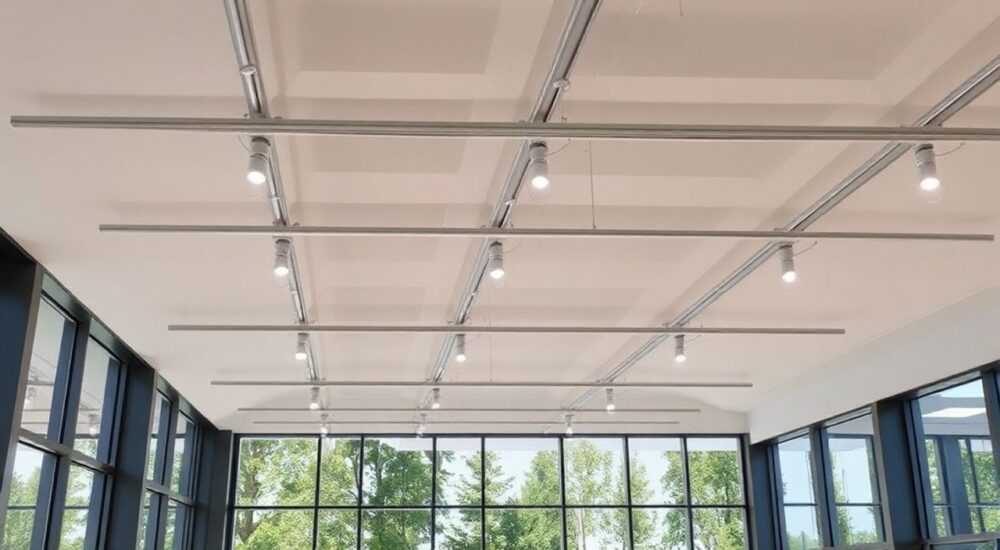
Подвесные трековые светильники — это современное и гибкое решение для организации освещения в архитектурных проектах. В программе ArchiCAD их корректная установка требует понимания как принципов работы с осветительными приборами, так и особенностей системы треков. Проблема многих проектировщиков заключается в том, что они пытаются разместить светильники как обычные объекты, не учитывая специфику трековых систем, что приводит к ошибкам в координации, сложностям при визуализации и коллизиям на строительной площадке.
Для точной установки подвесных трековых светильников в ArchiCAD необходимо использовать комбинацию объектов «Трек» и «Светильник», правильно настроенные параметры привязки и уровни высот. Главное — задействовать модуль MEP или библиотечные объекты с поддержкой трековой системы.
Содержание статьи:
- Что такое трековые светильники и зачем их моделировать в ArchiCAD
- Подготовка к установке: требования и инструменты
- Пошаговая установка подвесных трековых светильников
- Распространённые ошибки и как их избежать
- Продвинутые возможности: параметризация и BIM-интеграция
- Экспертное мнение
- Вопросы и ответы
- Заключение
Что такое трековые светильники и зачем их моделировать в ArchiCAD
Трековые светильники — это система линейных шин (треков), по которым могут перемещаться и фиксироваться источники света. Они широко применяются в торговых пространствах, выставочных залах, офисах и жилых интерьерах благодаря своей гибкости и эстетике. Моделирование таких систем в ArchiCAD важно не только для визуализации, но и для точного расчёта нагрузок, анализа коллизий и передачи данных в смежные дисциплины через IFC.
В отличие от статичных потолочных светильников, трековые системы требуют особого подхода: нужно моделировать сам трек как несущую конструкцию и затем «цеплять» к нему светильники с возможностью изменения положения. Это невозможно сделать стандартным способом размещения оборудования. Здесь на помощь приходят специальные библиотечные объекты или модуль MEP (Mechanical, Electrical, Plumbing), доступный в версиях ArchiCAD 25 и выше.
При правильном моделировании вы получаете не просто картинку, а функциональную BIM-модель: можно менять количество светильников, рассчитывать энергопотребление, экспортировать спецификации и контролировать монтаж на стройплощадке. Это особенно важно при работе в команде, где электрик должен точно знать, где и какой светильник установлен.
Полезно знать: В ArchiCAD 26+ появилась улучшенная поддержка трековых систем через библиотеку GDL-объектов с параметрическим позиционированием.
Подготовка к установке: требования и инструменты
Перед тем как начать размещение светильников, необходимо подготовить проект: проверить уровень детализации, наличие нужных библиотек и корректность настроек. Первое — убедитесь, что вы работаете в версии ArchiCAD не ниже 25. Желательно использовать последнюю версию, чтобы иметь доступ к обновлённым библиотекам и функциям MEP.
Следующий шаг — загрузка или активация библиотеки трековых систем. Обычно такие объекты находятся в разделе «Освещение» → «Трековые системы» или «MEP Equipment». Если в вашей библиотеке нет подходящих объектов, их можно скачать с официального портала Graphisoft BIMcomponents.com. Ищите ключевые слова: «track lighting», «suspended track system», «modular light rail».
Также важно настроить уровни и отметки. Подвесные треки, как правило, располагаются на высоте 2.8–3.2 м от пола. Убедитесь, что у вас есть корректный слой (например, «Освещение – Подвесное») и что все объекты будут размещены на правильном этаже. Это предотвратит путаницу при фильтрации и печати чертежей.
Элемент подготовки |
Рекомендации |
Где найти в ArchiCAD |
|---|---|---|
Версия ArchiCAD |
Не ниже 25, лучше 26+ |
Справка → О программе |
Библиотека объектов |
MEP или GDL-объекты треков |
Библиотеки → Управление библиотеками |
Высота установки |
2800–3200 мм от уровня пола |
Параметры объекта → Высота |
Слои и фильтры |
Отдельный слой для подвесного освещения |
Настройки → Слои |
Пошаговая установка подвесных трековых светильников
Теперь перейдём к практической части. Ниже — пошаговый алгоритм размещения подвесных трековых светильников в ArchiCAD.
- Активируйте режим MEP или выберите инструмент «Оборудование». Перейдите во вкладку «MEP» (если доступна) или используйте инструмент «Оборудование» на панели. Выберите тип «Трековое освещение» или «Suspended Track».
- Разместите трек в плане. Нарисуйте линию трека с помощью инструмента «Линия» или выберите готовый объект из библиотеки. Укажите длину, угол наклона (если нужно) и высоту подвеса. Обычно используется прямолинейный или угловой трек.
- Настройте параметры трека. В диалоговом окне задайте: тип шины (одно-, двух- или трёхфазный), максимальное количество светильников, токовую нагрузку и способ крепления (подвесы с регулировкой по высоте).
- Добавьте светильники на трек. Выберите объект «Трековый светильник» из библиотеки. При размещении курсор автоматически привяжется к треку. Укажите начальное положение и расстояние между светильниками. Многие объекты поддерживают параметр «автоматическое распределение».
- Отрегулируйте направление света. Для каждого светильника можно задать угол поворота (в горизонтальной и вертикальной плоскости). Это критично для направленного освещения, например, на витрины или картины.
- Проверьте подключение к сети. Если используется MEP-моделирование, подключите трек к электрической цепи через щит. Это позволяет выполнять расчёты нагрузки и генерировать однолинейные схемы.
- Создайте виды и чертежи. Сгенерируйте план освещения, разрезы и 3D-вид. Убедитесь, что светильники не конфликтуют с другими элементами (вентиляцией, балками, спринклерами).
«Всегда используйте параметрические объекты — они позволяют быстро менять конфигурацию без перерисовки. Например, если заказчик захочет увеличить расстояние между светильниками, достаточно изменить один параметр.» — Алексей Петров, BIM-менеджер, 12 лет опыта в ArchiCAD
Распространённые ошибки и как их избежать
Даже опытные пользователи ArchiCAD допускают типичные ошибки при работе с трековыми системами. Знание этих ловушек поможет вам сэкономить время и избежать переделок.
Первая ошибка — использование обычных светильников вместо трековых. Это создаёт иллюзию правильности, но лишает проект гибкости. Такие светильники нельзя перемещать по треку, и при изменении компоновки придётся переставлять каждый объект вручную.
Вторая — игнорирование нагрузки на трек. Каждый трек имеет ограничение по количеству и мощности подключаемых светильников. Если превысить этот лимит, модель потеряет достоверность. В ArchiCAD эту информацию можно указать в параметрах объекта и даже настроить контроль через правила проверки (в BIMcloud).
Третья — неправильная высота подвеса. Часто проектировщики размещают трек слишком низко (менее 2.7 м), что создаёт риск травмирования. Рекомендуемая минимальная высота — 2.8 м над уровнем пола, а в общественных зонах — 3.0 м.
Четвёртая — отсутствие связи между светильниками и треком. Если светильники просто нарисованы рядом, а не «прикреплены» к треку, они теряют связь при перемещении. Используйте GDL-объекты с функцией привязки, чтобы обеспечить целостность системы.
Полезно знать: В ArchiCAD 26+ можно использовать функцию «Smart Connection» — она автоматически соединяет светильники с треком и показывает статус подключения.
Продвинутые возможности: параметризация и BIM-интеграция
Современные версии ArchiCAD открывают доступ к продвинутым инструментам, которые превращают простое размещение светильников в полноценное BIM-решение. Параметризация — ключевой элемент. Вы можете создать собственный GDL-объект трека с настраиваемыми параметрами: длина, количество светильников, тип питания, цвет покрытия.
Кроме того, интеграция с IFC позволяет передавать данные о трековых системах в Revit, Tekla или другие программы. В IFC4 появился специальный тип объекта — IfcElectricDistributionPoint, который идеально подходит для моделирования треков. Это важно при работе в мультиплатформенных проектах.
Ещё одна полезная функция — генерация спецификаций. Через инструмент «Списки» вы можете автоматически создать таблицу с количеством треков, светильников, их мощностью и потребляемым током. Эти данные можно экспортировать в Excel и использовать для расчётов сметчиками или электриками.
«Используйте условия в списках: например, фильтруйте только те светильники, которые находятся на треках типа “2-фазный”. Это помогает быстро анализировать нагрузку по цепям.» — Марина Сидорова, инженер-проектировщик MEP, 9 лет опыта
Экспертное мнение
«Многие до сих пор считают, что ArchiCAD — это только архитектура. Но с выходом MEP-модуля ситуация изменилась. Теперь можно моделировать сложные инженерные системы, включая трековое освещение, на уровне специализированных программ. Главное — использовать правильные объекты и не экономить на детализации.» — Дмитрий Ковалёв, руководитель BIM-отдела в архитектурной студии «Луч», 15 лет в профессии
По его словам, переход на параметрические трековые системы сократил время проектирования в его команде на 30%. Особенно это заметно при частых изменениях планировки: светильники автоматически адаптируются под новую конфигурацию без ручного вмешательства.
Вопросы и ответы
Можно ли использовать трековые светильники в ArchiCAD 24 и ниже?
Да, но с ограничениями. В версиях до 25 нет встроенного MEP-модуля, поэтому придётся использовать сторонние GDL-объекты. Эффективность ниже, а контроль нагрузки и подключения отсутствует.
Как переместить светильник по треку после установки?
Выделите светильник, активируйте ручку перемещения вдоль трека (появляется при наведении) и перетащите в нужное место. Положение сохранится, и связь с треком не нарушится.
Поддерживаются ли криволинейные треки?
Да, некоторые библиотечные объекты позволяют создавать дуговые или радиусные треки. Однако не все светильники корректно ведут себя на изгибах — тестируйте перед использованием.
Как проверить коллизии между треками и другими системами?
Используйте инструмент «Проверка коллизий» в BIMcloud или экспортируйте модель в Solibri/Navisworks. Настройте фильтры по слоям: например, проверьте пересечение с вентиляцией или электрокабелями.
Можно ли экспортировать положение светильников для монтажа?
Да. Через 3D-виды, разрезы или интерактивные PDF можно передать точные координаты. Также можно сгенерировать маркировку с привязкой к осям.
Заключение
Установка подвесных трековых светильников в ArchiCAD — это не просто графическое оформление, а важный этап BIM-проектирования. Правильное моделирование обеспечивает точность, гибкость и совместимость с другими дисциплинами. Ключ к успеху — использование специализированных объектов, настройка параметров и соблюдение правил привязки.
Оптимизация процесса начинается с выбора правильных инструментов. Архитекторы и инженеры, освоившие MEP-функционал ArchiCAD, получают конкурентное преимущество: быстрее реагируют на изменения, меньше ошибок и выше качество документации.
- Используйте только параметрические объекты трековых систем.
- Размещайте светильники с привязкой к треку, а не отдельно.
- Контролируйте нагрузку и высоту подвеса на этапе проектирования.
- Генерируйте спецификации и проверяйте коллизии через BIM-инструменты.
- Обновляйтесь до ArchiCAD 25+ для полной поддержки MEP.
⚠️ Дисклеймер — нажмите, чтобы развернуть
Материалы, опубликованные в разделе «Блог» на сайте RU DESIGN SHOP (rudesignshop.ru), носят исключительно информационный и ознакомительный характер и не являются руководством к действию, финансовой рекомендацией, медицинской услугой, ветеринарным назначением либо рекламой товаров и услуг, включая азартные игры. Публикации не содержат призывов к участию в азартных играх и не направлены на продвижение соответствующих операторов.
Безопасность применения товаров и веществ: при использовании строительных материалов, бытовой химии, пестицидов и агрохимикатов необходимо строго следовать инструкциям производителя и действующему законодательству Российской Федерации, включая Федеральный закон РФ от 19.07.1997 № 109-ФЗ «О безопасном обращении с пестицидами и агрохимикатами».
Упоминание товарных знаков, брендов и организаций носит исключительно информационный характер и не означает наличие партнёрских отношений или одобрения со стороны правообладателей.
Материалы, содержащие сведения о медицинских, ветеринарных или косметических средствах, представлены в справочных целях и не являются медицинской консультацией или назначением. Перед применением рекомендуется обратиться к врачу, ветеринарному специалисту или иному сертифицированному профессионалу.
Возрастные ограничения: материалы, содержащие сведения о продукции категории 18+, включая алкоголь или азартные игры, предназначены исключительно для совершеннолетней аудитории и публикуются в информационных целях.
Правовая ответственность: решения, принятые на основе опубликованной информации, пользователь принимает самостоятельно и на свой риск; редакция и авторы несут ответственность в пределах, установленных законодательством Российской Федерации.
Редакция не допускает публикаций, содержащих пропаганду экстремизма, терроризма, наркотических средств или суицида; подобные материалы подлежат немедленному удалению.
Упоминание организаций с ограниченным статусом: компания Meta Platforms Inc. (социальные сети Facebook и Instagram) признана экстремистской организацией решением суда РФ, её деятельность запрещена на территории Российской Федерации; любые упоминания приводятся исключительно в информационных целях.
Авторские права и источники: информация собирается из открытых источников; её актуальность указывается на дату публикации и может изменяться.
Изображения и иллюстрации используются на условиях, разрешённых правообладателями. При возникновении претензий редакция готова оперативно рассмотреть обращение и внести необходимые изменения.
Персональные данные и cookies: сайт использует cookies и обрабатывает персональные данные пользователей в соответствии с Федеральным законом № 152-ФЗ «О персональных данных» и Политикой конфиденциальности RU DESIGN SHOP.
Мнения авторов могут не совпадать с позицией государственных органов или коммерческих организаций, упомянутых в материалах.
РЕКОМЕНДУЕМ
Товары от российских производителей




