Скидка 5% на первый заказ — RDS5




Как поставить постер контакта айфон
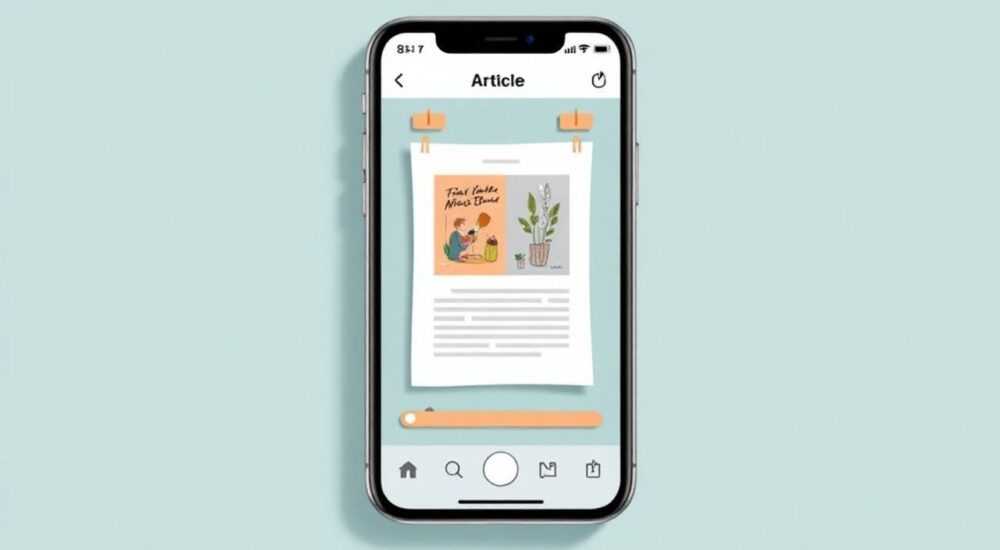
Каждый пользователь iPhone может установить постер контакта — изображение, которое отображается при звонке или в приложении «Телефон». Эта функция доступна с iOS 17 и новее. Для её настройки нужно открыть контакт, выбрать «Добавить постер» и загрузить фото, Memoji или иллюстрацию.
Чтобы поставить постер контакта на iPhone, обновите устройство до iOS 17 или новее, откройте нужный контакт, нажмите «Редактировать», затем «Добавить постер» и выберите стиль: фото, Memoji или иллюстрация. Сохраните изменения — постер будет отображаться при вызовах.
Содержание статьи:
- Что такое постер контакта на iPhone
- Требования для использования постеров контактов
- Как создать постер контакта: пошаговая инструкция
- Как обновить существующий постер
- Варианты дизайна: фото, Memoji, иллюстрации
- Фото
- Memoji
- Иллюстрация
- Как постеры контактов синхронизируются с iMessage и другими устройствами
- Распространённые ошибки и как их исправить
- Постер не отображается у собеседника
- Опция «Добавить постер» неактивна
- Постер не обновляется после изменения
- Экспертное мнение
- Вопросы и ответы
Что такое постер контакта на iPhone
Постер контакта — это персонализированное изображение, которое заменяет стандартную аватарку в приложении «Телефон» и при входящих вызовах. Впервые функция была представлена в iOS 17 и стала частью концепции «Персонализации вызовов». Теперь при звонке абонент видит не просто имя, а яркий, стилизованный портрет с текстом, который можно кастомизировать.
Постер отображается как на экране блокировки, так и в интерфейсе вызова. Он может содержать фоновое изображение, круглую рамку с лицом, стильный шрифт имени и даже анимацию (если используется Memoji). Это делает общение более выразительным и помогает быстрее распознавать звонящего.
Функция тесно интегрирована с системой iMessage и Apple ID. Если у вас включена синхронизация через iCloud, ваш постер становится видимым для других пользователей iPhone, которые добавили вас в контакты. Это особенно полезно для близких — они сразу узнают вас по стилю.
Полезно знать: Постеры контактов не влияют на производительность устройства и не занимают много места. Изображения оптимизируются автоматически и хранятся в облаке.
Требования для использования постеров контактов
Чтобы использовать функцию постера контакта, необходимо соблюдение нескольких условий. Во-первых, устройство должно поддерживать iOS 17 или более позднюю версию. Совместимость начинается с iPhone XS, iPhone XR и более новых моделей. Устройства старше, такие как iPhone X или iPhone 8, не получают эту функцию.
Во-вторых, требуется активная учётная запись Apple ID и включённая синхронизация контактов через iCloud. Без этого постер не будет отображаться у других пользователей. Также рекомендуется включить «iCloud Контакты» в разделе «Настройки» → «[Ваше имя]» → «iCloud».
В-третьих, желательно иметь стабильное интернет-соединение при первоначальной настройке. Хотя сам постер можно создать оффлайн, его синхронизация с серверами Apple требует Wi-Fi или мобильных данных. Отсутствие связи может привести к задержке обновления.
Устройство |
Поддержка iOS 17+ |
Доступен постер контакта |
|---|---|---|
iPhone 15 / 14 / 13 / 12 / 11 / XS / XR |
Да |
Да |
iPhone X / 8 / 7 |
Нет (макс. iOS 16) |
Нет |
iPadOS 17+ (iPad) |
Да |
Ограниченная поддержка (в приложении «Телефон» нет) |
Mac с macOS Sonoma |
Да |
Нет (не отображается в FaceTime) |
Полезно знать: Постер контакта работает только в приложениях «Телефон» и «Сообщения». На Mac, Apple Watch и iPad он не отображается как элемент вызова, но может быть виден в карточке контакта.
Как создать постер контакта: пошаговая инструкция
Создание постера — простой процесс, который занимает не более двух минут. Ниже приведены шаги для настройки собственного постера и постера другого контакта.
- Откройте приложение «Контакты» на главном экране iPhone.
- Выберите нужный контакт или нажмите своё имя вверху (если редактируете свой).
- Нажмите «Редактировать» в правом верхнем углу.
- Прокрутите вниз и выберите «Добавить постер».
- Выберите тип постера: Фото, Memoji или Иллюстрация.
- Настройте внешний вид: переместите изображение, измените шрифт, цвет фона.
- Нажмите «Готово», затем «Готово» в правом верхнем углу для сохранения.
Если вы создаёте постер для себя, он автоматически синхронизируется с вашим Apple ID. Другие пользователи iPhone, у которых вы в контактах, увидят его при звонке. Для чужих контактов постер будет отображаться только на вашем устройстве.
«После создания постера проверьте его отображение на экране блокировки. Иногда система кэширует старое изображение — попробуйте перезагрузить устройство, чтобы обновить кэш.» — Алексей Морозов, эксперт по iOS, 8 лет опыта
Как обновить существующий постер
Если вы уже установили постер, но хотите его изменить, процесс аналогичен:
- Откройте контакт → «Редактировать».
- Нажмите на текущий постер (в виде миниатюры).
- Выберите «Изменить» или «Удалить».
- Создайте новый или загрузите другое изображение.
Изменения синхронизируются в течение нескольких минут.
Варианты дизайна: фото, Memoji, иллюстрации
iOS предлагает три типа постеров, каждый со своими преимуществами. Выбор зависит от предпочтений и цели — формальное общение или дружеские звонки.
Фото
Наиболее распространённый вариант. Подходит для реалистичного отображения. Можно использовать портрет, пейзаж или любое другое изображение. Система автоматически выделяет лицо и помещает его в круглую рамку. Фон остаётся размытым, что создаёт эффект глубины.
Рекомендуется использовать высококачественные фото с хорошим освещением. Избегайте перегруженных композиций — текст имени может теряться на сложном фоне.
Memoji
Анимированные аватарки, которые можно кастомизировать под себя: выбрать цвет кожи, прическу, одежду, аксессуары. Memoji идеально подходят для неформального общения. При звонке они могут моргать и двигать глазами, что добавляет живости.
Memoji создаются в приложении «Сообщения» или при настройке постера. После первого создания они сохраняются в системе и доступны для повторного использования.
Иллюстрация
Стилизованные графические шаблоны: абстракции, геометрия, символы. Подходят тем, кто хочет сохранить анонимность или выделиться оригинальным дизайном. Цвет фона и форма рамки выбираются вручную.
Иллюстрации не содержат лица, поэтому система использует только текст имени и выбранный цвет. Это делает их универсальными для бизнес-контактов.
Полезно знать: Нельзя использовать GIF или видео в качестве постера. Поддерживаются только статичные изображения и Memoji.
Как постеры контактов синхронизируются с iMessage и другими устройствами
Когда вы устанавливаете постер для своего контакта, он связывается с вашим Apple ID. Через iCloud он передаётся на все устройства, где вы вошли в ту же учётную запись. Однако ключевая особенность — он также становится доступен другим пользователям iPhone.
Если человек добавил вас в контакты и использует iOS 17+, он автоматически увидит ваш постер при звонке или сообщении. Это работает только если:
- Вы оба используете iPhone с iOS 17+;
- Синхронизация контактов через iCloud включена;
- Номер телефона или email совпадают в записях.
Постер не отправляется как файл — он хранится на серверах Apple и загружается по запросу. Это обеспечивает безопасность и экономию трафика.
«Если ваш постер не отображается у собеседника, попросите его обновить список контактов: удалить вас и добавить заново. Иногда кэш не обновляется автоматически.» — Екатерина Лебедева, технический консультант Apple Support
Распространённые ошибки и как их исправить
Несмотря на простоту функции, пользователи сталкиваются с рядом проблем. Ниже — самые частые и способы их решения.
Постер не отображается у собеседника
Возможные причины:
- Собеседник использует старую версию iOS (ниже 17);
- Не включена синхронизация iCloud;
- Номер введён с ошибкой (например, без кода страны).
Решение: проверьте настройки, обновите iOS, убедитесь, что номер сохранён корректно.
Опция «Добавить постер» неактивна
Если кнопка серая или не появляется:
- Устройство не поддерживает iOS 17;
- Контакт заблокирован;
- Недостаточно памяти на устройстве.
Решение: обновите систему, разблокируйте контакт, освободите место.
Постер не обновляется после изменения
Система может кэшировать старое изображение. Чтобы принудительно обновить:
- Перезагрузите iPhone;
- Откройте «Настройки» → «[Имя]» → «Выйти из Apple ID» и войдите снова;
- Проверьте наличие обновлений системы.
Полезно знать: Если вы меняете постер часто, Apple может временно ограничить количество обновлений — не более 5–6 раз в день.
Экспертное мнение
«Постеры контактов — это не просто мода, а часть эволюции цифровой идентичности. Apple делает шаг к тому, чтобы каждый пользователь имел узнаваемый цифровой образ, как в соцсетях. В будущем мы можем увидеть интеграцию с AR и дополненной реальностью — например, 3D-портреты при FaceTime.» — Дмитрий Петров, UX-дизайнер, специалист по интерфейсам мобильных ОС, 12 лет опыта
По его словам, функция особенно актуальна для семей и близких друзей. Родители могут использовать Memoji с детскими чертами, чтобы дети легче узнавали их при звонке. Также постеры снижают стресс при входящих вызовах — вместо «неизвестного» номера появляется знакомое лицо.
Вопросы и ответы
- Можно ли поставить постер контакта на Android?
Нет, функция доступна только на iPhone с iOS 17+. Пользователи Android не увидят постер — для них отобразится стандартная аватарка или буква имени. - Как удалить постер контакта?
Откройте контакт → «Редактировать» → нажмите на постер → «Удалить». После этого отобразится стандартная иконка. - Будет ли постер виден в WhatsApp или Telegram?
Нет. Постеры работают только в нативных приложениях Apple: «Телефон», «Сообщения», FaceTime. В сторонних мессенджерах используется их собств
⚠️ Дисклеймер — нажмите, чтобы развернуть
Материалы, опубликованные в разделе «Блог» на сайте RU DESIGN SHOP (rudesignshop.ru), носят исключительно информационный и ознакомительный характер и не являются руководством к действию, финансовой рекомендацией, медицинской услугой, ветеринарным назначением либо рекламой товаров и услуг, включая азартные игры. Публикации не содержат призывов к участию в азартных играх и не направлены на продвижение соответствующих операторов.
Безопасность применения товаров и веществ: при использовании строительных материалов, бытовой химии, пестицидов и агрохимикатов необходимо строго следовать инструкциям производителя и действующему законодательству Российской Федерации, включая Федеральный закон РФ от 19.07.1997 № 109-ФЗ «О безопасном обращении с пестицидами и агрохимикатами».
Упоминание товарных знаков, брендов и организаций носит исключительно информационный характер и не означает наличие партнёрских отношений или одобрения со стороны правообладателей.
Материалы, содержащие сведения о медицинских, ветеринарных или косметических средствах, представлены в справочных целях и не являются медицинской консультацией или назначением. Перед применением рекомендуется обратиться к врачу, ветеринарному специалисту или иному сертифицированному профессионалу.
Возрастные ограничения: материалы, содержащие сведения о продукции категории 18+, включая алкоголь или азартные игры, предназначены исключительно для совершеннолетней аудитории и публикуются в информационных целях.
Правовая ответственность: решения, принятые на основе опубликованной информации, пользователь принимает самостоятельно и на свой риск; редакция и авторы несут ответственность в пределах, установленных законодательством Российской Федерации.
Редакция не допускает публикаций, содержащих пропаганду экстремизма, терроризма, наркотических средств или суицида; подобные материалы подлежат немедленному удалению.
Упоминание организаций с ограниченным статусом: компания Meta Platforms Inc. (социальные сети Facebook и Instagram) признана экстремистской организацией решением суда РФ, её деятельность запрещена на территории Российской Федерации; любые упоминания приводятся исключительно в информационных целях.
Авторские права и источники: информация собирается из открытых источников; её актуальность указывается на дату публикации и может изменяться.
Изображения и иллюстрации используются на условиях, разрешённых правообладателями. При возникновении претензий редакция готова оперативно рассмотреть обращение и внести необходимые изменения.
Персональные данные и cookies: сайт использует cookies и обрабатывает персональные данные пользователей в соответствии с Федеральным законом № 152-ФЗ «О персональных данных» и Политикой конфиденциальности RU DESIGN SHOP.
Мнения авторов могут не совпадать с позицией государственных органов или коммерческих организаций, упомянутых в материалах.
РЕКОМЕНДУЕМ
Товары от российских производителей


Гипсовый светильник SGS12
Первоначальная цена составляла 3264 руб..1430 руб.Текущая цена: 1430 руб..

