Скидка 5% на первый заказ — RDS5




Как поставить размер в архикаде
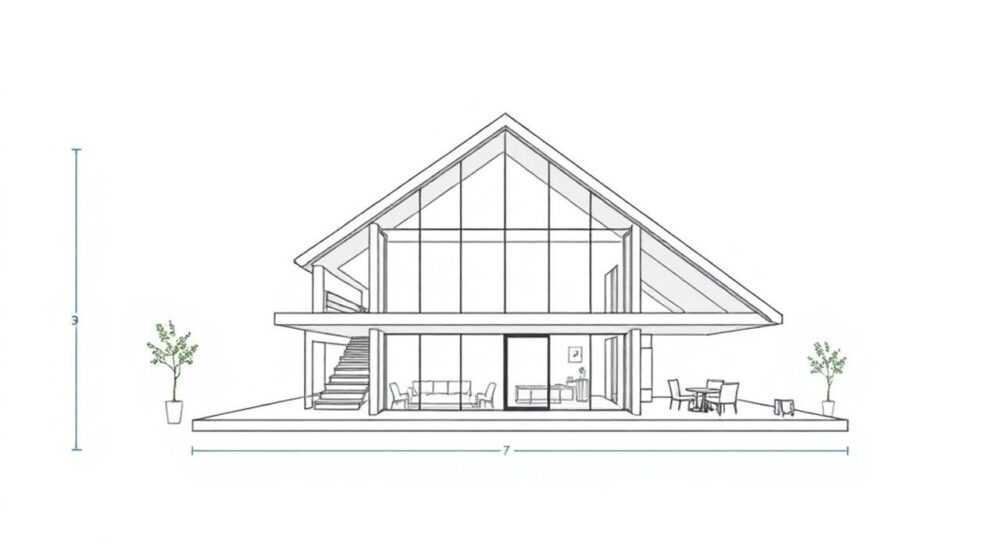
В ArchiCAD — одном из ведущих BIM-решений для архитекторов и инженеров — корректное задание размеров является не просто технической деталью, а фундаментом точности всего проекта. Неправильно настроенные размеры могут привести к ошибкам в спецификациях, некорректному экспорту в другие форматы, сбоям в автоматических расчётах площадей и даже к дорогостоящим ошибкам на стройке. Многие пользователи сталкиваются с тем, что размеры не отображаются, смещаются, дублируются или не соответствуют масштабу чертежа — причём часто из-за непонимания базовых принципов работы системы аннотаций в ArchiCAD. Настройка размеров — это не «нажать кнопку и забыть», а системный процесс, требующий понимания контекста: масштаба чертежа, стиля размерной надписи, слоёв видимости и глобальных параметров проекта.
Чтобы правильно поставить размер в ArchiCAD, используйте инструмент «Размер» (Dimension) из панели инструментов, предварительно настроив стиль размеров в меню «Параметры» → «Стили» → «Размеры». Всегда проверяйте соответствие масштаба чертежа и единиц измерения в настройках проекта — это исключает 90% типичных ошибок.
Содержание статьи:
Зачем правильно настраивать размеры в ArchiCAD
Размеры в ArchiCAD — это не просто линии с цифрами. Это активные, динамически связанные элементы BIM-модели, которые автоматически обновляются при изменении геометрии. Если вы настроите размеры неправильно, они могут не отображаться в нужных видах, перекрывать тексты, дублироваться или, что хуже — показывать неверные значения. В проектах с несколькими участниками это приводит к путанице, переработкам и рискам несоответствия проектной документации нормам ГОСТ и СП.
Размеры в ArchiCAD управляются через стили, а не через индивидуальные настройки каждой линии. Это позволяет поддерживать единый стиль в рамках всего проекта, что критично для архитектурных бюро, где документация формируется командой. Отсутствие стандартизации — одна из главных причин отказа заказчиков от BIM-проектов: документация выглядит неаккуратно, не соответствует требованиям.
Полезно знать: В ArchiCAD размеры не являются «рисованными» элементами, как в AutoCAD. Они привязаны к геометрии модели и автоматически адаптируются при изменении положения стен, перегородок, окон и дверей.
Представьте, что вы спроектировали здание с точными габаритами, но при экспорте в PDF размеры оказались сдвинуты на 20 мм из-за неправильного масштаба стиля — это не просто эстетическая проблема. Это может привести к тому, что строительная бригада возведёт перегородку на 40 см не туда, потому что на чертеже «всё выглядело правильно». Именно поэтому настройка размеров — это не «дополнительная опция», а обязательный этап подготовки проекта к выдаче.
Пошаговая инструкция: как поставить размер
Чтобы поставить размер в ArchiCAD, следуйте чёткой последовательности. Пропуск любого шага — путь к ошибке.
- Откройте нужный вид (план, фасад, разрез) в окне чертежа. Убедитесь, что вы работаете в режиме «Чертёж», а не в 3D-окне.
- Перейдите на панель инструментов и выберите инструмент «Размер» (Dimension). Он находится в группе «Аннотации» или доступен через меню «Инструменты» → «Аннотации» → «Размер».
- Выберите тип размера: линейный (Horizontal/Vertical), радиальный, угловой или дуговой. Для большинства задач на планах используется линейный размер.
- Кликните на первую опорную точку — например, на край стены. ArchiCAD подсветит её зелёным. Затем кликните на вторую точку — вторая стена, колонна или край окна.
- После установки двух точек ArchiCAD автоматически создаст размерную линию. Кликните ещё раз, чтобы зафиксировать положение надписи.
- Если размер не отображается — проверьте, не скрыт ли слой размеров в меню «Слои» (Layers). Убедитесь, что слой «Dimensions» включен и не заморожен.
Полезно знать: При выборе точек для размера ArchiCAD автоматически привязывается к ключевым элементам модели — углам стен, центрам окон, серединам дверей. Используйте функцию «Привязка» (Snap), чтобы избежать неточностей.
Если вы работаете с многоуровневыми конструкциями — например, с перекрытиями или кровельными системами — используйте инструмент «Размер между уровнями». Он доступен через контекстное меню после выбора «Размер» и позволяет измерять расстояния между уровнями этажей без ручного ввода высот.
Как настроить стиль размеров под проект
Стиль размеров — это шаблон, определяющий внешний вид всех размерных линий в проекте: толщину линий, тип стрелок, размер шрифта, расстояние от объекта, единицы измерения и даже цвет. Настраивается он один раз — и применяется ко всем размерам в проекте.
Для настройки стиля:
- Перейдите в меню «Параметры» → «Стили» → «Размеры».
- Выберите существующий стиль (например, «Default») или создайте новый, нажав кнопку «Создать». Назовите его, например, «ГОСТ-2026».
- В открывшемся окне настройте:
- Тип стрелок — рекомендуется «Закрытая стрелка» для проектов по ГОСТ.
- Цвет линий — обычно чёрный или серый (в зависимости от требований заказчика).
- Толщина линии — 0.18–0.35 мм в зависимости от масштаба чертежа.
- Размер шрифта — 2.5–3.5 мм для планов 1:100, 3.5–5 мм для масштабов 1:50.
- Отступ от объекта — 2–5 мм. Меньше — размеры перекрывают элементы, больше — выглядят неаккуратно.
- Единицы измерения — миллиметры (мм) для проектов в России и СНГ. Убедитесь, что «Отображать в метрах» отключено, если вы работаете с точностью до миллиметра.
- Нажмите «ОК» и примените стиль к текущему чертежу через контекстное меню инструмента «Размер» или в панели свойств (Ctrl+1).
Полезно знать: Не меняйте стиль размеров в процессе работы над проектом — это приведёт к несоответствию всех уже поставленных размеров. Лучше создать новый стиль и применить его заранее.
Если вы работаете в команде, экспортируйте стиль через «Файл» → «Экспорт» → «Стили» и передавайте его коллегам. Это гарантирует единообразие всей документации.
Частые ошибки и как их избежать
Даже опытные пользователи ArchiCAD допускают одни и те же ошибки при установке размеров. Вот самые распространённые:
- Размеры не отображаются — чаще всего из-за отключённого слоя «Dimensions» или неправильного масштаба вида. Проверьте панель «Слои» и убедитесь, что вид имеет масштаб, соответствующий стилю размеров.
- Размеры «прыгают» при изменении модели — это происходит, если вы не привязали размер к геометрии. Всегда используйте привязки (Snap) и не кликайте «в воздухе».
- Неверные значения — если в настройках проекта указаны метры, а вы работаете в миллиметрах, ArchiCAD может округлять значения. Проверьте «Параметры» → «Проект» → «Единицы».
- Дублирование размеров — если вы случайно нажали «Повторить» после установки размера, система может создать копию. Отмените действие (Ctrl+Z) и повторите с чётким намерением.
- Стрелки не видны — если стрелки слишком малы, увеличьте их размер в стиле или уменьшите масштаб чертежа. Иногда стрелки просто перекрыты текстом — отрегулируйте отступ.
«Я всегда проверяю размеры в двух масштабах: 1:100 и 1:50. Если в одном они читаемы, а в другом — нет, значит, стиль настроен неправильно. Лучше сделать один идеальный стиль, чем править по 50 листов.» — Алексей Кузнецов, руководитель BIM-отдела, архитектурное бюро «Архитектурный Центр»
Если вы обнаружили, что размеры отображаются в разных стилях на одном чертеже — это признак того, что кто-то в проекте использовал локальные настройки. Используйте функцию «Синхронизация стилей» (в меню «Параметры» → «Стили» → «Синхронизировать»), чтобы привести всё к единому стандарту.
Масштаб, единицы измерения и их влияние
Масштаб чертежа и единицы измерения — два ключевых параметра, от которых зависит корректность отображения размеров. Они взаимосвязаны, но управляются в разных местах.
Масштаб чертежа |
Рекомендуемый размер шрифта |
Отступ от объекта |
Типичные ошибки |
|---|---|---|---|
1:5 |
5–7 мм |
5–8 мм |
Шрифт слишком мал — нечитаем |
1:10 |
4–5 мм |
4–6 мм |
Стрелки сливаются с линиями |
1:50 |
3.5–4 мм |
3–5 мм |
Неправильные единицы (метры вместо мм) |
1:100 |
2.5–3 мм |
2–4 мм |
Размеры не отображаются из-за малого масштаба |
1:200 |
2–2.5 мм |
2–3 мм |
Используется стиль для 1:50 — размеры перегружены |
Единицы измерения настраиваются в «Параметры» → «Проект» → «Единицы». Здесь вы выбираете, в каких единицах ArchiCAD будет отображать значения: миллиметры, метры, дюймы. Для российских проектов — только миллиметры. Даже если вы вводите размеры в метрах, система должна отображать их в мм, чтобы не терялась точность.
Помните: масштаб чертежа влияет на то, как отображаются размеры, но не на их реальные значения. Размеры всегда привязаны к реальной геометрии модели. Если вы поменяете масштаб вида с 1:100 на 1:50 — размеры автоматически увеличатся визуально, но останутся точно такими же по значению. Это — ключевое отличие от растровых редакторов.
Экспертное мнение: как работают профессионалы
«Многие архитекторы думают, что размеры — это просто надписи. На самом деле, они — часть информационной модели. Я создаю шаблоны стилей размеров для каждого типа проекта: жилые дома, коммерческие здания, реконструкции. В каждом — свои требования к шрифтам, отступам и привязкам. Например, в реконструкциях я добавляю в стиль пометку «[ФАКТ]» рядом с размерами, которые получены с замеров на объекте. Это позволяет строителям сразу понимать, что эти размеры не проектные, а реальные.»
— Марина Соколова, старший BIM-менеджер, 12 лет в ArchiCAD, проекты в Москве и Санкт-Петербурге.
Профессионалы также используют функцию «Создать размеры по выделенным элементам». Выделяете несколько стен — ArchiCAD автоматически строит размеры между ними. Это экономит до 70% времени при типовых планировках. Также они всегда проверяют размеры в режиме «Печать» или «PDF-превью»
Вопросы и ответы
Почему размеры не обновляются после изменения стены?
Скорее всего, вы не привязали размер к геометрии. Убедитесь, что при установке размера вы кликали именно на стены, а не на пустое пространство. Также проверьте, не включён ли режим «Блокировка размеров» — он отключает автоматическое обновление.
Можно ли использовать разные стили размеров на одном чертеже?
Да, но только если это оправдано. Например, вы можете использовать один стиль для основных размеров и другой — для вспомогательных (например, размеры до розеток). Однако это усложняет контроль качества. Лучше использовать один стиль с настраиваемыми параметрами в рамках одного вида.
Как сделать размеры с допусками (например, ±5 мм)?
В ArchiCAD можно вручную добавить текст к размеру. После создания размера дважды кликните по нему — откроется редактор текста. Впишите в конец: «±5». Или используйте шаблон в стиле размеров с полем «Дополнительный текст».
Почему размеры исчезают при экспорте в PDF?
Часто это происходит из-за неправильной настройки экспорта. Убедитесь, что в настройках экспорта PDF включены слои «Аннотации» и «Размеры». Также проверьте, не скрыты ли размеры в «Слоях» вида перед экспортом.
Можно ли экспортировать стили размеров в другой проект?
Да. Перейдите в «Параметры» → «Стили» → «Размеры» → «Экспорт». Сохраните файл .archicadstyle. В другом проекте — «Импорт» → выберите файл. Это стандартная практика для бюро с несколькими проектами.
Заключение
Правильная настройка и установка размеров в ArchiCAD — это не вопрос эстетики, а вопрос профессионализма, точности и доверия заказчика. Размеры — это язык, на котором архитектор говорит с заказчиком, строителями, контролирующими органами. Ошибка в одном числе может стоить десятков тысяч рублей и месяцев переработок.
Следуя приведённым рекомендациям — от настройки стиля до проверки масштаба — вы не только избежите типичных ошибок, но и выведете свою документацию на уровень международных стандартов. Главное — не делайте размеры «на глаз». Используйте стили, привязки, проверяйте единицы измерения и всегда работайте в рамках единого шаблона.
Размеры в ArchiCAD — это не декор, а инструмент управления информацией. Их правильная настройка — залог точности всего проекта.
- Всегда настраивайте стиль размеров до начала работы над проектом.
- Используйте миллиметры как единицу измерения для проектов в РФ.
- Проверяйте масштаб чертежа и слои перед экспортом.
- Не редактируйте размеры вручную — используйте привязки и автоматику.
- Экспортируйте и передавайте стили размеров между проектами и командами.
⚠️ Дисклеймер — нажмите, чтобы развернуть
Материалы, опубликованные в разделе «Блог» на сайте RU DESIGN SHOP (rudesignshop.ru), носят исключительно информационный и ознакомительный характер и не являются руководством к действию, финансовой рекомендацией, медицинской услугой, ветеринарным назначением либо рекламой товаров и услуг, включая азартные игры. Публикации не содержат призывов к участию в азартных играх и не направлены на продвижение соответствующих операторов.
Безопасность применения товаров и веществ: при использовании строительных материалов, бытовой химии, пестицидов и агрохимикатов необходимо строго следовать инструкциям производителя и действующему законодательству Российской Федерации, включая Федеральный закон РФ от 19.07.1997 № 109-ФЗ «О безопасном обращении с пестицидами и агрохимикатами».
Упоминание товарных знаков, брендов и организаций носит исключительно информационный характер и не означает наличие партнёрских отношений или одобрения со стороны правообладателей.
Материалы, содержащие сведения о медицинских, ветеринарных или косметических средствах, представлены в справочных целях и не являются медицинской консультацией или назначением. Перед применением рекомендуется обратиться к врачу, ветеринарному специалисту или иному сертифицированному профессионалу.
Возрастные ограничения: материалы, содержащие сведения о продукции категории 18+, включая алкоголь или азартные игры, предназначены исключительно для совершеннолетней аудитории и публикуются в информационных целях.
Правовая ответственность: решения, принятые на основе опубликованной информации, пользователь принимает самостоятельно и на свой риск; редакция и авторы несут ответственность в пределах, установленных законодательством Российской Федерации.
Редакция не допускает публикаций, содержащих пропаганду экстремизма, терроризма, наркотических средств или суицида; подобные материалы подлежат немедленному удалению.
Упоминание организаций с ограниченным статусом: компания Meta Platforms Inc. (социальные сети Facebook и Instagram) признана экстремистской организацией решением суда РФ, её деятельность запрещена на территории Российской Федерации; любые упоминания приводятся исключительно в информационных целях.
Авторские права и источники: информация собирается из открытых источников; её актуальность указывается на дату публикации и может изменяться.
Изображения и иллюстрации используются на условиях, разрешённых правообладателями. При возникновении претензий редакция готова оперативно рассмотреть обращение и внести необходимые изменения.
Персональные данные и cookies: сайт использует cookies и обрабатывает персональные данные пользователей в соответствии с Федеральным законом № 152-ФЗ «О персональных данных» и Политикой конфиденциальности RU DESIGN SHOP.
Мнения авторов могут не совпадать с позицией государственных органов или коммерческих организаций, упомянутых в материалах.
РЕКОМЕНДУЕМ
Товары от российских производителей

Подвесной светильник «Марокко» MedinaLamps
Диапазон цен: 45000 руб. – 145000 руб.


