Скидка 5% на первый заказ — RDS5




Как поставить размеры в 3д автокад
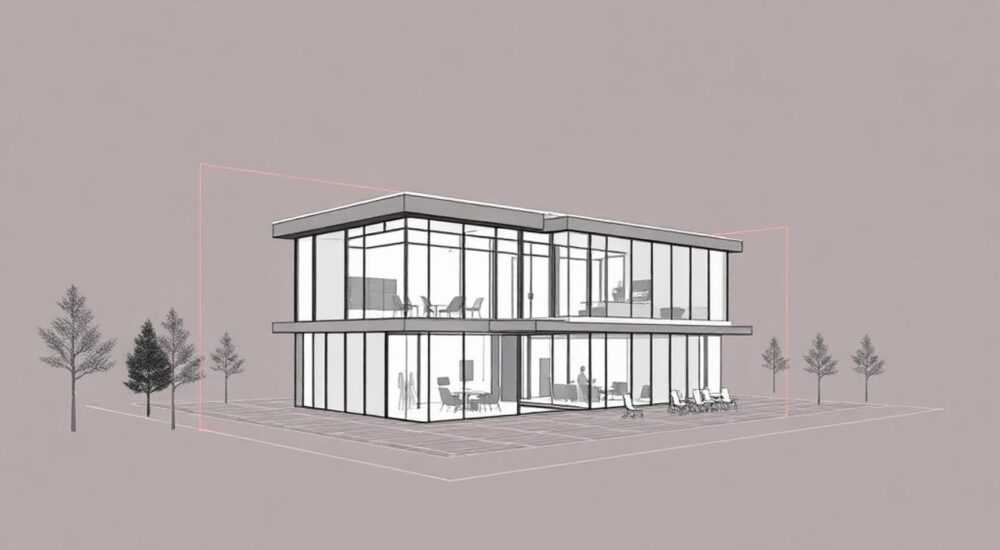
В 3D-моделировании в AutoCAD точность размеров — это основа успешного проектирования. В отличие от 2D-чертежей, где размеры наносятся напрямую на плоские элементы, в трёхмерном пространстве требуется особый подход: необходимо учитывать ориентацию объектов, рабочую плоскость и тип системы координат. Неправильно проставленные размеры могут привести к ошибкам при производстве или сборке, поэтому важно понимать, как корректно задавать и управлять размерами в 3D-среде AutoCAD. Система предоставляет гибкие инструменты, позволяющие наносить линейные, радиальные, угловые и другие виды размеров даже на сложные объёмные формы.
Чтобы поставить размеры в 3D AutoCAD, переключитесь в пространство модели, активируйте нужный стиль размеров и используйте команды DIM (например, ЛИНЕЙНЫЙ, РАДИУС). Убедитесь, что выбрана правильная плоскость проекции и используется динамическая система координат (ДСК) для точного позиционирования.
Содержание статьи:
- Основные принципы простановки размеров в 3D
- Типы размеров в AutoCAD 3D и их применение
- Пошаговая инструкция: как поставить размеры в 3D AutoCAD
- Работа с динамической системой координат (ДСК)
- Настройка стилей размеров для 3D-моделей
- Типичные ошибки и как их избежать
- Экспертное мнение
- Вопросы и ответы
- Заключение
Основные принципы простановки размеров в 3D
Простановка размеров в трёхмерной среде AutoCAD отличается от работы с 2D-чертежами. Основная сложность заключается в том, что размеры всегда отображаются на экране в виде двумерных элементов, но должны точно отражать реальные параметры 3D-объекта. Поэтому ключевым фактором становится выбор текущей плоскости проецирования.
AutoCAD автоматически проецирует размеры на текущую плоскость XY, которая может быть связана с глобальной системой координат (ГСК) или с пользовательской (ДСК). Если вы не настроите ДСК правильно, размеры будут искажены или размещены некорректно. Например, попытка проставить диаметр цилиндра с торцевой стороны без правильной ориентации ДСК приведёт к тому, что размер «уплывёт» в сторону.
Для корректной работы важно понимать, что размеры в 3D-пространстве не являются частью объёмной геометрии, а добавляются как аннотации в текущем виде. Это означает, что при изменении ракурса просмотра размеры могут терять читаемость, если не настроена привязка к виду.
Полезно знать: Перед тем как начать проставлять размеры, переключитесь в вид, максимально близкий к плоскости, на которой будет располагаться размер. Это может быть спереди, сверху или изометрия — в зависимости от задачи.
Ещё один важный аспект — использование пространства листа (layout) для финальной компоновки чертежей. Хотя размеры можно наносить в пространстве модели, рекомендуется делать это в пространстве листа через видовые экраны. Это позволяет контролировать масштаб, ориентацию и внешний вид размеров на печати.
Типы размеров в AutoCAD 3D и их применение
AutoCAD поддерживает все стандартные типы размеров и позволяет применять их в 3D-среде, но с учётом особенностей пространственного восприятия. Ниже перечислены основные типы и случаи их использования.
- Линейные размеры — применяются для указания расстояний между точками, гранями или осями. В 3D используются для обозначения высоты, ширины или длины объекта в выбранной проекции.
- Радиусные и диаметральные размеры — необходимы для цилиндров, отверстий и сфер. Диаметр удобнее проставлять на виде, перпендикулярном оси отверстия.
- Угловые размеры — показывают угол между двумя рёбрами или гранями. Полезны при проектировании наклонных элементов.
- Координатные размеры — указывают положение точек относительно начала координат. Часто используются в технической документации для точного позиционирования отверстий.
- Цепные и базовые размеры — применяются в серийных деталях, когда нужно показать несколько последовательных или параллельных расстояний от одной базы.
Выбор типа размера зависит от вида и цели чертежа. Например, при создании чертежа корпусной детали с несколькими отверстиями целесообразно использовать базовый размерный стиль, чтобы избежать накопления погрешностей.
Тип размера |
Команда в AutoCAD |
Оптимальный вид для применения |
Особенности |
|---|---|---|---|
Линейный |
DIMLINEAR |
Фронтальный, горизонтальный |
Проекция на текущую плоскость XY |
Диаметр |
DIMDIAMETER |
Перпендикулярно оси цилиндра |
Автоматически добавляет символ Ø |
Радиус |
DIMRADIUS |
Сечение окружности |
Подходит для скруглений и фасок |
Угловой |
DIMANGULAR |
Вид, где видны оба ребра |
Требует двух линий или трёх точек |
Координатный |
DIMORDINATE |
Любой, с чёткой привязкой к осям |
Не зависит от масштаба, только от координат |
«При работе с 3D-моделями всегда проверяйте, на какой плоскости проставляется размер. Используйте команду UCS (User Coordinate System), чтобы временно переопределить начало и ориентацию координат.» — Алексей Миронов, инженер-конструктор, 12 лет опыта в CAD
Пошаговая инструкция: как поставить размеры в 3D AutoCAD
Ниже приведён пошаговый алгоритм простановки размеров на 3D-модели. Пример — проставление диаметра отверстия на торце цилиндрической детали.
- Перейдите в пространство модели. Убедитесь, что вы работаете в Model Space, а не в Layout. Это необходимо для прямого доступа к геометрии.
- Выберите нужный вид. Используйте ViewCube или команду VIEW, чтобы установить вид «Спереди» или «Сверху», в зависимости от того, на какой грани находится отверстие.
- Активируйте динамическую систему координат (ДСК). Нажмите на значок ДСК внизу экрана и привяжите его к нужной грани. Это можно сделать, кликнув по поверхности объекта.
- Запустите команду размера. Введите в командной строке DIMDIAMETER или выберите соответствующую кнопку на ленте (вкладка «Аннотации» → «Размеры»).
- Укажите окружность или две точки. Выберите кромку отверстия. AutoCAD автоматически определит диаметр и предложит место для размерной линии.
- Разместите размер. Щёлкните в нужном месте, чтобы зафиксировать размер. При необходимости переместите текст с помощью grip-точек.
- Проверьте результат. Измените вид (например, переключитесь на изометрию), чтобы убедиться, что размер остаётся читаемым и не перекрывает геометрию.
Если вы работаете в пространстве листа, процесс немного отличается:
- Создайте видовой экран и установите в нём нужный вид 3D-модели.
- Перейдите в пространство бумаги (PAPER SPACE).
- Дважды щёлкните внутри видового экрана, чтобы активировать модельное пространство.
- Повторите шаги 3–6 выше.
Полезно знать: В пространстве листа размеры можно масштабировать автоматически в зависимости от масштаба видового экрана. Для этого включите опцию «Аннотативный» в стиле размеров.
Работа с динамической системой координат (ДСК)
Динамическая система координат (ДСК) — один из ключевых инструментов для точной работы в 3D. Она позволяет временно изменить ориентацию осей XYZ, чтобы легче строить объекты, проставлять размеры и выполнять привязки.
Чтобы активировать ДСК:
- Нажмите на значок ДСК в нижнем левом углу интерфейса.
- Выберите «Новая ДСК» → «Грань» или «Три точки».
- Щёлкните по нужной поверхности 3D-объекта. AutoCAD автоматически выровняет плоскость XY по этой грани.
После этого все размеры, созданные в этом режиме, будут проецироваться перпендикулярно выбранной поверхности. Это особенно полезно при работе с наклонными или сложными формами.
«Я всегда использую ДСК при простановке размеров на фасках и наклонных поверхностях. Это экономит время и исключает ошибки позиционирования.» — Екатерина Соколова, BIM-менеджер, опыт в AutoCAD более 8 лет
Также можно сохранить ДСК под именем, если она используется часто. Команда UCS → SAVE позволяет зарегистрировать текущую систему координат для быстрого вызова в будущем.
Настройка стилей размеров для 3D-моделей
Правильный стиль размеров — залог профессионального вида чертежа. В 3D-проектировании особенно важно настроить масштаб, высоту текста, стрелки и привязку к виду.
Чтобы создать или изменить стиль:
- Откройте диалоговое окно «Управление стилями размеров» (команда DIMSTYLE).
- Выберите существующий стиль или создайте новый на основе ISO или ANSI.
- На вкладке «Основные единицы» задайте точность (например, 0.0 или 0.00 мм).
- На вкладке «Текст» настройте высоту, шрифт и расположение относительно размерной линии.
- На вкладке «Размерные линии» выберите тип стрелок, цвет и отступы.
- На вкладке «Масштаб аннотаций» включите опцию «Аннотативный», если работаете с разными масштабами видов.
Для 3D-чертежей рекомендуется использовать увеличенную высоту текста (2.5–3.5 мм) и чёткие стрелки (закрашенные уголки), чтобы размеры легко читались на распечатке.
Типичные ошибки и как их избежать
При работе с размерами в 3D AutoCAD пользователи часто сталкиваются с типовыми проблемами.
- Размер «не там». Причина — неправильно выбранная плоскость ДСК. Решение: перед простановкой всегда проверяйте ориентацию ДСК.
- Размер искажён при смене вида. Происходит, если размер проставлен в неподходящем виде. Решение: используйте аннотативные стили и работайте в видовых экранах.
- Размер не привязывается к объекту. Возникает при отключённой объектной привязке (OSNAP). Решение: включите привязку к центру, краю, пересечению.
- Размер перекрывает модель. Проблема компоновки. Решение: переместите текст с помощью grip-точек или измените масштаб вида.
- Несоответствие размера реальному значению. Может быть связано с масштабом вида или ошибкой проецирования. Проверьте, в каком пространстве вы работаете.
Полезно знать: Всегда проверяйте размеры в нескольких видах. То, что выглядит корректно в одном ракурсе, может оказаться неверным в другом.
Экспертное мнение
«Многие начинающие проектировщики пытаются проставлять размеры в 3D, не переключая виды и не настраивая ДСК. Это приводит к хаотичной документации. Я рекомендую всегда создавать виды “Спереди”, “Сверху”, “Слева” и проставлять размеры в каждом из них отдельно. Так вы получите четкую, стандартизированную документацию, соответствующую ГОСТ.” — Дмитрий Кузнецов, главный конструктор машиностроительного завода, 18 лет в AutoCAD
Также эксперт отмечает важность использования шаблонов: «Создайте шаблон чертежа (.dwt) с заранее настроенными стилями размеров, слоями и видами. Это сэкономит сотни часов в долгосрочной перспективе.»
Вопросы и ответы
Можно ли проставлять размеры напрямую на 3D-поверхности?
Нет, размеры в AutoCAD — это 2D-аннотации, которые проецируются на экран. Они не «прилипают» к 3D-поверхностям, но могут быть привязаны к их геометрии через объектную привязку.
Почему размер показывает неправильное значение?
Возможные причины: неправильная проекция (например, наклонная линия измеряется как короткая), ошибка в масштабе вида или повреждённая геометрия. Проверьте объект в ортогональном виде и убедитесь, что он построен корректно.
Как сделать размеры видимыми при любом масштабе?
Используйте аннотативные стили. Они автоматически подстраиваются под масштаб видового экрана, обеспечивая постоянную читаемость.
Можно ли автоматически проставить все размеры на 3D-детали?
Полностью автоматизировать этот процесс нельзя. AutoCAD не определяет, какие размеры нужны для производства. Однако можно использовать команду QDIM для быстрой простановки цепочек размеров на проекциях.
Нужно ли проставлять размеры в 3D или лучше перейти к 2D-видам?
Однозначно лучше перейти к 2D-видам. 3D-модель — это основа, но чертежи выполняются на её основе в виде ортогональных проекций. Это соответствует стандартам ГОСТ и ISO.
Заключение
Простановка размеров в 3D AutoCAD требует понимания пространственной геометрии, правильной настройки системы координат и внимания к деталям. Хотя AutoCAD предоставляет мощные инструменты для аннотирования, успех зависит от методики: выбор вида, использование ДСК, настройка стилей и работа в пространстве листа.
Главное — помнить, что 3D-модель служит основой, но именно 2D-чертежи с правильно проставленными размерами становятся документом для производства. Автоматизация возможна лишь частично, поэтому внимание к стандартам и аккуратность остаются ключевыми.
- Всегда используйте правильный вид и ДСК перед простановкой размеров.
- Работайте в пространстве листа с аннотативными стилями для лучшего контроля.
- Настройте единый стиль размеров в шаблоне проекта.
- Проверяйте размеры в нескольких проекциях.
- Следуйте стандартам ГОСТ/ISO при оформлении чертежей.
⚠️ Дисклеймер — нажмите, чтобы развернуть
Материалы, опубликованные в разделе «Блог» на сайте RU DESIGN SHOP (rudesignshop.ru), носят исключительно информационный и ознакомительный характер и не являются руководством к действию, финансовой рекомендацией, медицинской услугой, ветеринарным назначением либо рекламой товаров и услуг, включая азартные игры. Публикации не содержат призывов к участию в азартных играх и не направлены на продвижение соответствующих операторов.
Безопасность применения товаров и веществ: при использовании строительных материалов, бытовой химии, пестицидов и агрохимикатов необходимо строго следовать инструкциям производителя и действующему законодательству Российской Федерации, включая Федеральный закон РФ от 19.07.1997 № 109-ФЗ «О безопасном обращении с пестицидами и агрохимикатами».
Упоминание товарных знаков, брендов и организаций носит исключительно информационный характер и не означает наличие партнёрских отношений или одобрения со стороны правообладателей.
Материалы, содержащие сведения о медицинских, ветеринарных или косметических средствах, представлены в справочных целях и не являются медицинской консультацией или назначением. Перед применением рекомендуется обратиться к врачу, ветеринарному специалисту или иному сертифицированному профессионалу.
Возрастные ограничения: материалы, содержащие сведения о продукции категории 18+, включая алкоголь или азартные игры, предназначены исключительно для совершеннолетней аудитории и публикуются в информационных целях.
Правовая ответственность: решения, принятые на основе опубликованной информации, пользователь принимает самостоятельно и на свой риск; редакция и авторы несут ответственность в пределах, установленных законодательством Российской Федерации.
Редакция не допускает публикаций, содержащих пропаганду экстремизма, терроризма, наркотических средств или суицида; подобные материалы подлежат немедленному удалению.
Упоминание организаций с ограниченным статусом: компания Meta Platforms Inc. (социальные сети Facebook и Instagram) признана экстремистской организацией решением суда РФ, её деятельность запрещена на территории Российской Федерации; любые упоминания приводятся исключительно в информационных целях.
Авторские права и источники: информация собирается из открытых источников; её актуальность указывается на дату публикации и может изменяться.
Изображения и иллюстрации используются на условиях, разрешённых правообладателями. При возникновении претензий редакция готова оперативно рассмотреть обращение и внести необходимые изменения.
Персональные данные и cookies: сайт использует cookies и обрабатывает персональные данные пользователей в соответствии с Федеральным законом № 152-ФЗ «О персональных данных» и Политикой конфиденциальности RU DESIGN SHOP.
Мнения авторов могут не совпадать с позицией государственных органов или коммерческих организаций, упомянутых в материалах.
РЕКОМЕНДУЕМ
Товары от российских производителей

Светильник БАЛЬДР ABSOLUT SKANDIC
84000 руб.

Светильник LEVIN Forstlight
Диапазон цен: 37940 руб. – 41730 руб.
