Скидка 5% на первый заказ — RDS5




Как поставить разрез в архикаде
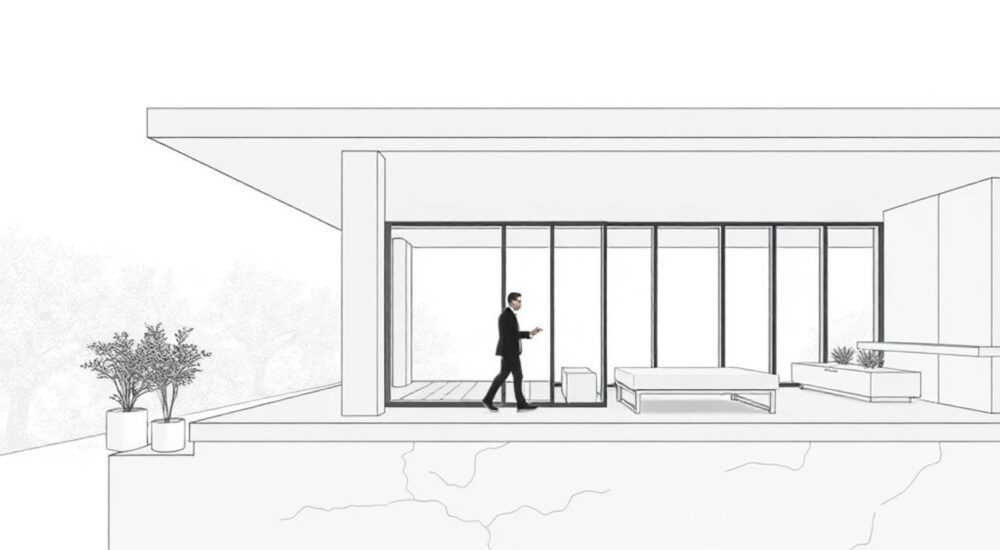
В Архикаде разрез создаётся с помощью инструмала «Разрез» на панели навигации или через меню «Документы». После указания направления и положения линии разреза в плане, программа автоматически генерирует вид в разрезе, который можно редактировировать, настраивать масштаб и детализацию. Главное — правильно задать плоскость сечения и убедиться, что нужные элементы попадают в зону видимости.
Чтобы поставить разрез в Архикаде, выберите инструмент «Разрез», укажите начальную и конечную точки линии сечения на виде плана. Программа автоматически создаст вид в разрезе в проекте. Убедитесь, что слои и настройки отображения позволяют корректно отобразить сечение.
Содержание статьи:
Основные понятия о разрезе в Архикаде
Разрез в Архикаде — это вид, получаемый путём мысленного рассечения здания вертикальной плоскостью. Он позволяет визуализировать внутреннюю структуру объекта: расположение стен, перекрытий, лестниц, окон и других элементов. Разрез играет ключевую роль при подготовке проектной документации, поскольку даёт чёткое представление о высотных отметках и взаимном расположении конструкций.
В отличие от фасада, который показывает внешний вид здания снаружи, разрез раскрывает внутреннее устройство. При этом он строится динамически: изменения в модели мгновенно отражаются на виде в разрезе. Это преимущество BIM-подхода, реализованного в Архикаде, — все виды связаны между собой, и данные остаются согласованными.
Плоскость разреза задаётся на виде плана с помощью линии сечения. Эта линия определяет направление и положение вертикальной секущей плоскости. Важно понимать, что вид в разрезе зависит не только от положения этой линии, но и от настроек уровня пола, высоты обрезки и диапазона видимости элементов.
Полезно знать: Разрез в Архикаде — это не просто изображение, а активный вид, привязанный к 3D-модели. Любые изменения в геометрии стен, полов или крыш автоматически обновляются на всех связанных видах.
Как поставить разрез: шаг за шагом
Создание разреза в Архикаде — процесс простой, но требующий внимания к деталям. Ниже приведена пошаговая инструкция для новичков и тех, кто хочет закрепить базовые навыки.
- Откройте вид плана — выберите этаж, на котором вы хотите создать разрез. Убедитесь, что масштаб и область просмотра позволяют точно задать линию сечения.
- Выберите инструмент «Разрез» — он находится на панели инструментов «Документы» или в меню «Документы → Создать → Разрез». Иконка представляет собой линию со стрелками на концах.
- Укажите начальную точку линии сечения — щёлкните в том месте плана, откуда должен начинаться разрез. Обычно это край здания или ось стены.
- Протяните линию до конечной точки — перемещайте курсор и кликните второй раз, чтобы завершить линию. Направление имеет значение: стрелки указывают, с какой стороны будет формироваться вид.
- Подтвердите создание вида — после задания линии Архикад предложит создать новый вид в разрезе. Подтвердите, и он появится в Древе проекта (Project Map).
После этого разрез можно открыть двойным кликом и начать настройку. Важно помнить, что линия сечения остаётся видимой на плане — её можно перемещать, поворачивать или удалять, если необходимо изменить положение разреза.
«При создании разреза всегда проверяйте направление стрелок. Если они направлены не туда, вид будет «зеркальным». Это легко исправить, щёлкнув правой кнопкой по линии сечения и выбрав «Инвертировать направление»» — Алексей Миронов, архитектор BIM-проектирования, 12 лет опыта
Настройка и редактирование вида в разрезе
После создания разреза важно настроить его внешний вид и параметры отображения. Вид в разрезе может быть слишком детализированным или, наоборот, недостаточно информативным. Настройки позволяют контролировать, что именно отображается.
Первое, на что стоит обратить внимание — масштаб вида. По умолчанию Архикад может установить масштаб 1:100, но для детальных чертежей часто требуется 1:50 или даже 1:20. Масштаб задаётся в свойствах вида (через контекстное меню или палитру «Информация»).
Второй важный параметр — уровень пола и высота обрезки. Архикад использует настройки «Cut Plane» (плоскость сечения), которая по умолчанию находится на 1200 мм выше уровня текущего этажа. Вы можете изменить эту высоту в свойствах инструмента «Разрез» перед его созданием или в настройках существующего вида.
Также можно управлять видимостью элементов с помощью фильтров отображения (View Options). Например, скрыть мебель, инженерные сети или временные конструкции. Это особенно полезно при подготовке рабочих чертежей.
Параметр |
Описание |
Где настраивается |
|---|---|---|
Масштаб вида |
Определяет уровень детализации чертежа |
Свойства вида в Древе проекта |
Высота сечения |
Положение горизонтальной плоскости, рассекающей модель |
Свойства инструмента «Разрез» |
Направление взгляда |
Определяет, с какой стороны формируется вид |
Контекстное меню линии сечения |
Фильтр отображения |
Управляет видимостью слоёв и категорий элементов |
Палитра «Параметры вида» |
Типичные ошибки и как их избежать
Даже опытные пользователи иногда сталкиваются с проблемами при работе с разрезами. Знание типичных ошибок помогает экономить время и избегать разочарований.
Одна из самых частых — разрез ничего не показывает. Причина обычно в том, что линия сечения не пересекает ни одного элемента модели. Проверьте, включены ли нужные слои, и действительно ли стены, перекрытия и другие объекты находятся в зоне сечения.
Ещё одна ошибка — неправильная высота сечения. Например, если плоскость проходит слишком высоко, она может «пропустить» важные элементы, такие как дверные проёмы или балки. Всегда сверяйтесь с отметками уровней и требованиями к детализации.
Иногда пользователи жалуются, что разрез отображается с задержкой или некорректно. Это может быть связано с большими объёмами данных или сложными 3D-объектами. Решение — использовать опции упрощённого отображения или временно отключать тяжёлые элементы.
Полезно знать: Если разрез не обновляется после изменений в модели, попробуйте выполнить «Обновить вид» (правой кнопкой по виду в Древе проекта → «Обновить»). Также можно пересоздать вид, если проблема сохраняется.
Работа с многоуровневыми разрезами
В сложных проектах часто требуется показать разрез сразу по нескольким этажам — например, от подвала до кровли. Архикад позволяет создавать такие разрезы без дополнительных плагинов.
Для этого используется функция «Многоуровневый разрез» (Multi-Storey Section). Она доступна в настройках инструмента «Разрез» — достаточно активировать опцию «Применять ко всем этажам» или указать диапазон этажей вручную.
При этом важно, чтобы все этажи были правильно организованы в Древе проекта и имели корректные отметки уровней. Если один из этажей смещён по высоте, разрез может «сломаться» или показать неверные соотношения.
Также можно использовать разрезы с выносами — когда основной вид дополняется фрагментами с других уровней. Это достигается с помощью инструмента «Фрагмент» или вставки дополнительных видов в чертёжный лист.
«Многоуровневые разрезы — мощный инструмент для демонстрации вертикальной связи этажей. Но будьте осторожны: слишком много деталей могут перегрузить чертёж. Лучше использовать поэтапную детализацию — общий разрез + отдельные фрагменты» — Екатерина Смирнова, руководитель BIM-отдела в архитектурной мастерской «Пространство+»
Экспертное мнение
Андрей Ковалёв, главный архитектор, 18 лет опыта в BIM-проектировании
«За годы работы я убедился, что качество разреза напрямую влияет на восприятие всего проекта. Многие молодые специалисты делают акцент на 3D-визуализации, забывая о базовых принципах чертёжной графики. А ведь именно разрезы чаще всего используются на стройплощадке.
В Архикаде есть огромный потенциал для автоматизации. Например, можно создать шаблон разреза с предустановленными масштабами, стилями линий и фильтрами. Это экономит до 40% времени при оформлении серии чертежей.
Также рекомендую использовать комбинацию разрезов и фрагментов. Один общий разрез по зданию — и несколько увеличенных фрагментов узлов: примыкание кровли, узел перекрытия, лестничная клетка. Такой подход делает документацию понятной и профессиональной.»
Вопросы и ответы
Можно ли сделать разрез не по прямой линии?
В стандартном режиме Архикад поддерживает только прямолинейные разрезы. Однако можно имитировать ломаный разрез с помощью нескольких отдельных разрезов и фрагментов. Также возможна работа с 3D-камерами для получения нестандартных видов, но это уже выходит за рамки классического разреза.
Почему некоторые элементы не отображаются в разрезе?
Это может происходить по нескольким причинам: элемент находится вне зоны сечения, отключён в слоях, или его параметры видимости заданы некорректно. Проверьте фильтры отображения и убедитесь, что объекты действительно пересекаются с плоскостью сечения.
Как быстро изменить положение существующего разреза?
Достаточно выбрать линию сечения на виде плана, активировать режим редактирования и перетащить её начальную или конечную точку. После перемещения вид в разрезе обновится автоматически.
Можно ли экспортировать разрез в DWG без потери качества?
Да, Архикад поддерживает экспорт в DWG с сохранением слоёв, линий и текстов. Рекомендуется использовать настройки экспорта по ГОСТу или по шаблону компании, чтобы избежать проблем при передаче файлов заказчику или подрядчику.
Как сделать разрез с затушёвкой сечений?
В настройках View Options можно включить опцию «Fill Elements in Section», которая добавляет штриховку или заливку для элементов, попавших в сечение. Стиль заливки настраивается в параметрах материалов или классов элементов.
Заключение
Создание разреза в Архикаде — это базовый, но крайне важный навык для любого архитектора или проектировщика. Правильно выполненный разрез не только отвечает нормативным требованиям, но и становится эффективным инструментом коммуникации между командой, заказчиком и строителями.
Главное — понимать, что разрез в BIM-среде — это не статичное изображение, а живой вид, привязанный к модели. Любые изменения в проекте мгновенно отражаются на всех связанных чертежах, что обеспечивает высокую степень согласованности документации.
Освоив инструмент «Разрез» и научившись настраивать его параметры, вы сможете значительно повысить качество своей работы и сократить время на оформление проектов.
- Разрез создаётся инструментом «Разрез» на виде плана с указанием линии сечения.
- Важно контролировать высоту сечения, направление и масштаб вида.
- Используйте фильтры отображения для управления видимостью элементов.
- Многоуровневые разрезы позволяют показать вертикальную структуру здания.
- Регулярно обновляйте виды и проверяйте корректность отображения.
⚠️ Дисклеймер — нажмите, чтобы развернуть
Материалы, опубликованные в разделе «Блог» на сайте RU DESIGN SHOP (rudesignshop.ru), носят исключительно информационный и ознакомительный характер и не являются руководством к действию, финансовой рекомендацией, медицинской услугой, ветеринарным назначением либо рекламой товаров и услуг, включая азартные игры. Публикации не содержат призывов к участию в азартных играх и не направлены на продвижение соответствующих операторов.
Безопасность применения товаров и веществ: при использовании строительных материалов, бытовой химии, пестицидов и агрохимикатов необходимо строго следовать инструкциям производителя и действующему законодательству Российской Федерации, включая Федеральный закон РФ от 19.07.1997 № 109-ФЗ «О безопасном обращении с пестицидами и агрохимикатами».
Упоминание товарных знаков, брендов и организаций носит исключительно информационный характер и не означает наличие партнёрских отношений или одобрения со стороны правообладателей.
Материалы, содержащие сведения о медицинских, ветеринарных или косметических средствах, представлены в справочных целях и не являются медицинской консультацией или назначением. Перед применением рекомендуется обратиться к врачу, ветеринарному специалисту или иному сертифицированному профессионалу.
Возрастные ограничения: материалы, содержащие сведения о продукции категории 18+, включая алкоголь или азартные игры, предназначены исключительно для совершеннолетней аудитории и публикуются в информационных целях.
Правовая ответственность: решения, принятые на основе опубликованной информации, пользователь принимает самостоятельно и на свой риск; редакция и авторы несут ответственность в пределах, установленных законодательством Российской Федерации.
Редакция не допускает публикаций, содержащих пропаганду экстремизма, терроризма, наркотических средств или суицида; подобные материалы подлежат немедленному удалению.
Упоминание организаций с ограниченным статусом: компания Meta Platforms Inc. (социальные сети Facebook и Instagram) признана экстремистской организацией решением суда РФ, её деятельность запрещена на территории Российской Федерации; любые упоминания приводятся исключительно в информационных целях.
Авторские права и источники: информация собирается из открытых источников; её актуальность указывается на дату публикации и может изменяться.
Изображения и иллюстрации используются на условиях, разрешённых правообладателями. При возникновении претензий редакция готова оперативно рассмотреть обращение и внести необходимые изменения.
Персональные данные и cookies: сайт использует cookies и обрабатывает персональные данные пользователей в соответствии с Федеральным законом № 152-ФЗ «О персональных данных» и Политикой конфиденциальности RU DESIGN SHOP.
Мнения авторов могут не совпадать с позицией государственных органов или коммерческих организаций, упомянутых в материалах.
РЕКОМЕНДУЕМ
Товары от российских производителей




