Скидка 5% на первый заказ — RDS5




Как поставить шаблон в презентацию powerpoint
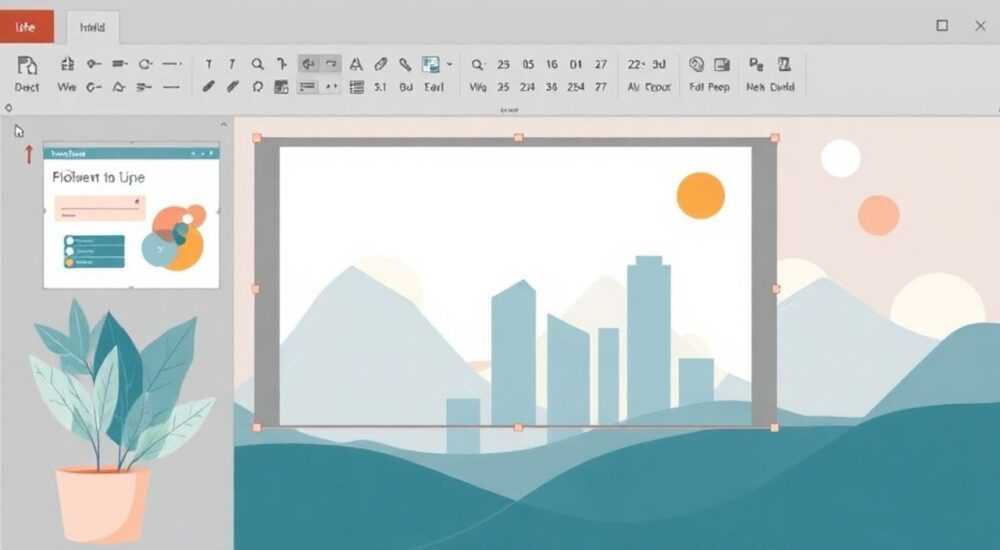
Чтобы установить шаблон в презентацию PowerPoint, достаточно перейти на вкладку «Дизайн», выбрать нужный стиль из галереи или импортировать сторонний шаблон через «Обзор» в разделе «Персонализация». Главное — убедиться, что шаблон совместим с вашей версией PowerPoint и сохранён в правильном формате (.potx или .pptx).
Выберите шаблон из встроенной библиотеки или загрузите кастомный файл через вкладку «Дизайн». Убедитесь, что он корректно отображается на всех слайдах и соответствует цели презентации.
Содержание статьи:
- Что такое шаблон в PowerPoint и зачем он нужен
- Как использовать встроенные шаблоны в PowerPoint
- Как установить пользовательский шаблон в PowerPoint
- Как создать собственный шаблон с нуля
- Пример: создание шаблона для стартапа
- Распространённые ошибки при работе с шаблонами и как их избежать
- Экспертное мнение
- Вопросы и ответы
- Заключение
Что такое шаблон в PowerPoint и зачем он нужен
Шаблон в PowerPoint — это предварительно оформленный набор слайдов с заданными цветовыми схемами, шрифтами, фонами, разметками и эффектами. Он служит основой для создания новых презентаций и обеспечивает единообразие дизайна. Использование шаблона экономит время, особенно если вы регулярно готовите выступления для коллег, клиентов или учёбы.
Шаблоны бывают стандартными (встроенными в программу), тематическими (например, для бизнеса, образования или медицины) и фирменными (с логотипом и стилем компании). Они могут содержать мастер-слайды — скрытые страницы, определяющие общий вид всей презентации. Благодаря им изменения применяются ко всем слайдам одновременно.
Применение шаблона особенно важно при командной работе. Когда несколько человек работают над одной презентацией, единый стиль исключает визуальный хаос. Кроме того, шаблон помогает сосредоточиться на содержании, а не на подборе цветов и шрифтов.
Полезно знать: Шаблон с расширением .potx сохраняет только структуру и оформление, но не содержит контента. Это идеальный формат для многократного использования.
Как использовать встроенные шаблоны в PowerPoint
PowerPoint предлагает сотни встроенных шаблонов, доступных сразу после открытия программы. Чтобы начать работу с ними, запустите PowerPoint и выберите «Новая презентация». Перед вами появится галерея шаблонов, отсортированных по категориям: «Популярные», «Бизнес», «Образование», «Технологии» и другие.
Щелчок по любому шаблону открывает предварительный просмотр. Если он вам подходит, нажмите «Создать», и новая презентация откроется с выбранным дизайном. Все слайды будут автоматически оформлены в едином стиле, включая титульный, содержание, разделы и заключение.
Вы можете изменить шаблон в процессе работы. Для этого перейдите на вкладку «Дизайн» в верхнем меню. Здесь расположена лента с миниатюрами всех доступных шаблонов. Наведите курсор на любой — и PowerPoint покажет, как будет выглядеть текущий слайд с новым оформлением. Кликните, чтобы применить.
- Откройте PowerPoint и выберите «Новая презентация».
- Просмотрите встроенные шаблоны в категории по умолчанию или воспользуйтесь поиском.
- Нажмите «Создать» для выбора шаблона.
- Во время редактирования перейдите на вкладку «Дизайн».
- Выберите другой стиль из ленты или щёлкните стрелку внизу, чтобы увидеть больше вариантов.
Если вы работаете в офисе, рекомендуется использовать шаблоны из категории «Корпоративные» или «Официальные». Они минималистичны, читаемы и не отвлекают от сути. Для креативных проектов подойдут яркие темы с анимированными элементами.
«Используйте встроенные шаблоны как отправную точку. Даже если они не идеальны, их можно быстро адаптировать под свои задачи.» — Марина Волкова, дизайнер презентаций, 8 лет опыта
Как установить пользовательский шаблон в PowerPoint
Иногда стандартных решений недостаточно. Вы можете скачать профессиональный шаблон с сайтов вроде Slidesgo, Canva, или получить его от дизайнера. Чтобы установить такой файл, нужно правильно его импортировать.
Сначала убедитесь, что шаблон имеет один из поддерживаемых форматов: .potx (шаблон), .pptx (презентация) или .thmx (тема Office). Формат .potx предпочтителен, так как он предназначен именно для шаблонов и не содержит лишних данных.
Чтобы добавить шаблон, выполните следующие действия:
- Откройте существующую или новую презентацию в PowerPoint.
- Перейдите на вкладку «Дизайн».
- Прокрутите ленту шаблонов до конца и найдите пункт «Обзор» (в некоторых версиях — «Импортировать тему»).
- Выберите скачанный файл .potx или .pptx.
- Подтвердите замену дизайна, если потребуется.
После этого все слайды получат новое оформление. Если вы хотите сохранить шаблон для постоянного использования, скопируйте его в папку шаблонов Windows:
C:Users[Имя]AppDataRoamingMicrosoftTemplates
или в macOS:
~/Library/Group Containers/UBF8T346G9.Office/User Content/Templates/
Формат файла |
Назначение |
Где хранить |
|---|---|---|
.potx |
Шаблон презентации (рекомендуется) |
Папка Templates или внутри PowerPoint |
.pptx |
Готовая презентация как шаблон |
Любое место, импорт через «Обзор» |
.thmx |
Тема Office (цвета, шрифты, эффекты) |
Папка Themes (устаревший формат) |
Полезно знать: После импорта шаблон может появиться в списке «Пользовательские» на вкладке «Дизайн». Это означает, что он успешно установлен и готов к использованию.
Как создать собственный шаблон с нуля
Если вы хотите полный контроль над дизайном, создайте шаблон самостоятельно. Это особенно актуально для брендированных презентаций с логотипом, фирменными цветами и уникальной типографикой.
Начните с новой презентации. Перейдите на вкладку «Вид» → «Образец слайдов». Здесь вы увидите мастер-слайд (верхний) и связанные с ним макеты: титульный, содержание, раздел, обычный слайд и другие. Изменения на мастер-слайде затронут все слайды презентации.
Настройте следующие элементы:
- Фон: щёлкните правой кнопкой на слайде → «Формат фона». Выберите сплошной цвет, градиент, изображение или текстуру.
- Цветовая схема: во вкладке «Дизайн» → «Варианты» → «Цвета» → «Создать новые цвета темы».
- Шрифты: аналогично — «Шрифты» → «Создать новые шрифты темы».
- Логотип: вставьте изображение на мастер-слайд, чтобы оно появлялось на всех слайдах.
- Номера страниц: вставьте поле «Номер слайда» в нижний колонтитул.
После настройки сохраните файл как шаблон. Нажмите «Файл» → «Сохранить как» → выберите место. В типе файла укажите «Шаблон PowerPoint (*.potx)». Дайте понятное имя, например «Компания_Бренд_2026.potx».
Теперь этот шаблон можно использовать в будущем: открывать через «Новая презентация» → «Личные» или импортировать в другие файлы.
Пример: создание шаблона для стартапа
Представьте, что вы готовите презентацию для инвесторов. Вам нужен современный, технологичный вид. На мастер-слайде вы:
- Устанавливаете тёмный фон с градиентом от синего к фиолетовому.
- Добавляете логотип в правый верхний угол.
- Выбираете шрифты: заголовки — Montserrat Bold, текст — Open Sans Light.
- На всех макетах добавляете полупрозрачную линию внизу слайда как акцент.
- Сохраняете как .potx и тестируете на новой презентации.
«Хороший шаблон должен быть гибким. Оставьте свободное пространство для контента, не перегружайте слайды декором.» — Алексей Романов, UX-дизайнер, ProductPitch Studio
Распространённые ошибки при работе с шаблонами и как их избежать
Даже опытные пользователи допускают ошибки при работе с шаблонами. Одна из самых частых — использование слишком яркого фона с белым текстом. Это снижает читаемость и утомляет зрение. Лучше выбирать контрастные, но сбалансированные сочетания.
Другая проблема — неправильная установка шаблона. Иногда пользователи просто копируют слайды из чужой презентации, забывая про мастер-слайды. В результате стили остаются привязанными к старой теме, и при изменении дизайна возникают конфликты.
- Ошибка: Шаблон не применяется ко всем слайдам.
Решение: Убедитесь, что вы применили его через вкладку «Дизайн», а не вставили слайды вручную. - Ошибка: Пропадает логотип или номер слайда.
Решение: Проверьте, добавлен ли элемент на мастер-слайд, а не на обычный. - Ошибка: Шрифты не отображаются на другом компьютере.
Решение: Используйте стандартные шрифты или встраивайте их: «Файл» → «Параметры» → «Сохранение» → «Встраивать шрифты».
Не стоит игнорировать адаптивность. Шаблон, созданный для экрана 16:9, может некорректно отображаться на устройствах с соотношением 4:3. Всегда проверяйте презентацию в режиме «Показ слайдов» перед демонстрацией.
Полезно знать: Если шаблон «ломается» при открытии, возможно, он создан в более новой версии PowerPoint. Обновите Office или попросите отправителя сохранить в обратной совместимости (.ppt).
Экспертное мнение
«Шаблон — это не просто красота, а инструмент коммуникации. Он задаёт тон, вызывает доверие и усиливает ключевые сообщения. Я рекомендую компаниям разрабатывать фирменный шаблон и использовать его во всех официальных презентациях.» — Екатерина Смирнова, руководитель отдела визуальной коммуникации в «Газпром Нефть», 12 лет в корпоративном брендинге
По её словам, лучшие шаблоны создаются по принципу «меньше — значит больше». Она советует ограничиваться двумя основными цветами, одним шрифтом для заголовков и одним — для текста. Также важно предусмотреть слайды для разных типов контента: диаграммы, цитаты, изображения, сравнения.
Екатерина отмечает, что многие компании тратят деньги на дизайн, но не документируют правила его использования. «У нас есть внутренний гайдлайн: где ставить логотип, как использовать цвета, какие отступы соблюдать. Это исключает путаницу между отделами», — делится она.
Вопросы и ответы
Можно ли использовать шаблон PowerPoint в Google Slides?
Да, но с ограничениями. Загрузите файл .pptx в Google Диск, откройте в Slides. Часть форматирования может потеряться, особенно анимации и сложные эффекты. Для полной совместимости используйте простые шаблоны.
Как сделать шаблон доступным для всей команды?
Сохраните файл .potx на общем диске или в облачном хранилище (OneDrive, Google Drive). Создайте инструкцию по установке. В крупных организациях шаблоны часто публикуют через SharePoint или внутренний портал.
Почему шаблон не сохраняется в списке «Личные»?
PowerPoint может не распознать файл как шаблон. Убедитесь, что вы сохранили его как .potx, а не .pptx. Также проверьте, находится ли он в папке шаблонов по умолчанию.
Можно ли применить разные шаблоны к разным слайдам?
Да, но осторожно. Щёлкните правой кнопкой по слайду в области эскизов → «Макет» → выберите макет из другого шаблона. Однако смешение стилей может выглядеть непрофессионально.
Как обновить шаблон, если изменился логотип компании?
Откройте мастер-слайд, замените изображение логотипа, сохраните как новый .potx. Уведомите команду о выходе обновлённой версии.
Заключение
Установка шаблона в PowerPoint — это простой, но мощный способ повысить качество и профессионализм ваших презентаций. Будь то встроенный шаблон, скачанный образец или кастомное решение, правильный дизайн экономит время, улучшает восприятие и укрепляет бренд.
Главное — понимать разницу между форматами, уметь работать с мастер-слайдами и избегать распространённых ошибок. Современные версии PowerPoint (2019, 2021, Microsoft 365) предлагают широкие возможности для кастомизации, включая интеграцию с Canva и AI-генераторами дизайна.
Используйте шаблоны осознанно: как инструмент, а не как ограничение. Адаптируйте их под цель презентации, аудиторию и формат выступления.
- Выбирайте шаблон, соответствующий цели и стилю выступления.
- Предпочитайте формат .potx для повторного использования.
- Работайте с мастер-слайдами, чтобы изменения применялись ко всем слайдам.
- Создавайте фирменные шаблоны для командной согласованности.
- Тестируйте презентацию перед показом на целевой аудитории.
⚠️ Дисклеймер — нажмите, чтобы развернуть
Материалы, опубликованные в разделе «Блог» на сайте RU DESIGN SHOP (rudesignshop.ru), носят исключительно информационный и ознакомительный характер и не являются руководством к действию, финансовой рекомендацией, медицинской услугой, ветеринарным назначением либо рекламой товаров и услуг, включая азартные игры. Публикации не содержат призывов к участию в азартных играх и не направлены на продвижение соответствующих операторов.
Безопасность применения товаров и веществ: при использовании строительных материалов, бытовой химии, пестицидов и агрохимикатов необходимо строго следовать инструкциям производителя и действующему законодательству Российской Федерации, включая Федеральный закон РФ от 19.07.1997 № 109-ФЗ «О безопасном обращении с пестицидами и агрохимикатами».
Упоминание товарных знаков, брендов и организаций носит исключительно информационный характер и не означает наличие партнёрских отношений или одобрения со стороны правообладателей.
Материалы, содержащие сведения о медицинских, ветеринарных или косметических средствах, представлены в справочных целях и не являются медицинской консультацией или назначением. Перед применением рекомендуется обратиться к врачу, ветеринарному специалисту или иному сертифицированному профессионалу.
Возрастные ограничения: материалы, содержащие сведения о продукции категории 18+, включая алкоголь или азартные игры, предназначены исключительно для совершеннолетней аудитории и публикуются в информационных целях.
Правовая ответственность: решения, принятые на основе опубликованной информации, пользователь принимает самостоятельно и на свой риск; редакция и авторы несут ответственность в пределах, установленных законодательством Российской Федерации.
Редакция не допускает публикаций, содержащих пропаганду экстремизма, терроризма, наркотических средств или суицида; подобные материалы подлежат немедленному удалению.
Упоминание организаций с ограниченным статусом: компания Meta Platforms Inc. (социальные сети Facebook и Instagram) признана экстремистской организацией решением суда РФ, её деятельность запрещена на территории Российской Федерации; любые упоминания приводятся исключительно в информационных целях.
Авторские права и источники: информация собирается из открытых источников; её актуальность указывается на дату публикации и может изменяться.
Изображения и иллюстрации используются на условиях, разрешённых правообладателями. При возникновении претензий редакция готова оперативно рассмотреть обращение и внести необходимые изменения.
Персональные данные и cookies: сайт использует cookies и обрабатывает персональные данные пользователей в соответствии с Федеральным законом № 152-ФЗ «О персональных данных» и Политикой конфиденциальности RU DESIGN SHOP.
Мнения авторов могут не совпадать с позицией государственных органов или коммерческих организаций, упомянутых в материалах.
РЕКОМЕНДУЕМ
Товары от российских производителей

Светильник DIRECT S Forstlight
Диапазон цен: 18390 руб. – 25350 руб.


