Скидка 5% на первый заказ — RDS5




Как поставить стрелку в автокаде
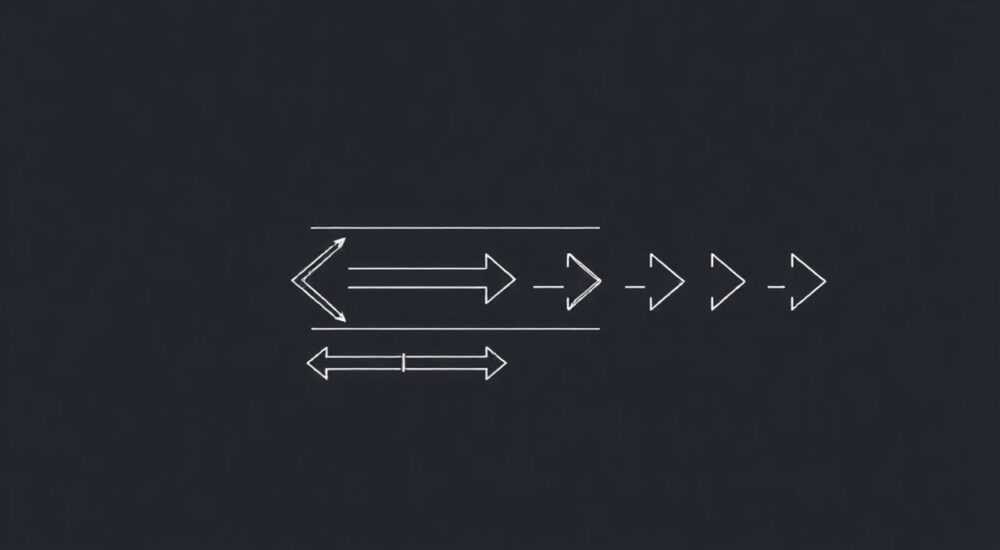
Когда вы работаете в AutoCAD, точность и читаемость чертежей зависят не только от геометрии, но и от визуальных элементов, которые направляют внимание. Одним из таких элементов является стрелка — она используется для обозначения размеров, направлений, линий связи, сечений и многих других задач. Поставить стрелку в AutoCAD — это не просто кликнуть инструментом, а понять, как настроить тип, масштаб, стиль и привязку, чтобы она корректно отображалась в любом масштабе и не нарушала стандарты черчения. Многие пользователи сталкиваются с тем, что стрелка не отображается, смещается, выглядит слишком крупно или не соответствует ГОСТ. В этой статье вы найдёте исчерпывающее руководство по созданию, настройке и корректировке стрелок в AutoCAD — от базовых действий до продвинутых настроек стилей размеров.
Чтобы поставить стрелку в AutoCAD, используйте инструменты размеров (DIMLINEAR, DIMALIGNED) или ручное создание с помощью полилинии и блока. Главное — настроить стиль размеров в «Редакторе стилей размеров», чтобы стрелки автоматически соответствовали стандартам и масштабу чертежа.
Содержание статьи:
- Как поставить стрелку в AutoCAD: базовые способы
- Настройка стиля стрелок: редактор стилей размеров
- Создание пользовательских стрелок через блоки
- Частые ошибки при установке стрелок и как их исправить
- Ошибка 1: Стрелки не видны
- Ошибка 2: Стрелки перекрывают текст размеров
- Ошибка 3: Стрелка не привязывается к линии
- Ошибка 4: Разные стрелки на одном чертеже
- Стрелки в размерах: ГОСТ, ANSI и другие стандарты
- Экспертное мнение: как работать с стрелками на профессиональном уровне
- Вопросы и ответы
- Заключение
Как поставить стрелку в AutoCAD: базовые способы
Существует три основных способа добавить стрелку в AutoCAD: через инструменты размеров, через ручное построение и через вставку блока. Наиболее распространённый и рекомендуемый метод — использование размеров. Например, если вам нужно обозначить длину линии, выберите инструмент Дименсионирование → Линейный (DIMLINEAR) или Наклонный (DIMALIGNED). После выбора двух точек AutoCAD автоматически создаст размерную линию с двумя стрелками на концах.
Если же вам нужна стрелка как самостоятельный графический элемент — например, для обозначения направления движения, потока или сечения — используйте команду POLYLINE. Нарисуйте линию, затем в конце добавьте треугольник, используя точку ввода координат или инструмент «Геометрия» в редакторе полилиний. Для этого щёлкните правой кнопкой мыши после построения линии и выберите «Замкнуть» или «Закончить с дугой», чтобы сформировать остриё.
Полезно знать: Не используйте команду LINE для создания стрелок — она не позволяет создать единый объект, что затрудняет масштабирование и редактирование.
Для быстрого доступа к стрелкам можно использовать палитру «Блоки» (Block Palette). Введите команду BLOCK, найдите стандартные блоки стрелок в библиотеке AutoCAD (например, ARROW или ARROW01) и вставьте их в нужную точку. Это особенно удобно при работе с типовыми схемами.
Настройка стиля стрелок: редактор стилей размеров
Чтобы стрелки всегда выглядели одинаково и соответствовали требованиям вашего проекта, необходимо настроить стиль размеров. Откройте его через меню: Главная → Размеры → Стили размеров или введите команду DIMSTYLE. В открывшемся окне нажмите «Изменить» для текущего стиля или создайте новый.
Перейдите на вкладку Стрелки и заполнения. Здесь вы найдёте основные параметры:
— Первая стрелка и Вторая стрелка — выбор типа: стрелка, точка, крест, прямоугольник, отсутствует.
— Размер стрелки — задаётся в миллиметрах и влияет на масштаб. Значение 2–3 мм подходит для печати в масштабе 1:100.
— Фактор размера стрелки — если включён, то стрелка масштабируется автоматически при изменении масштаба чертежа.
Вы также можете выбрать пользовательский блок в качестве стрелки, если стандартные не подходят. Для этого нажмите «Пользовательский блок» и выберите готовый блок из библиотеки.
«Часто пользователи задают размер стрелки в миллиметрах, не учитывая масштаб чертежа. Это приводит к тому, что на печати стрелки выглядят либо как точки, либо как гигантские треугольники. Всегда проверяйте размер стрелки в контексте масштаба печати — 2 мм на листе A4 = 20 мм на экране при масштабе 1:10.» — Алексей Кузнецов, инженер-проектировщик, 12 лет опыта в AEC-проектах
Создание пользовательских стрелок через блоки
Если стандартные стрелки не соответствуют вашим требованиям — например, вы работаете по внутренним стандартам компании или по спецификации ГОСТ 2.303-68 с нестандартным типом острия — вы можете создать собственный блок.
Порядок действий:
- Нарисуйте форму стрелки с помощью команды POLYLINE или LINE и TRIM. Убедитесь, что остриё стрелки начинается в точке (0,0).
- Выделите все элементы стрелки и введите команду BLOCK.
- В диалоговом окне задайте имя блока (например, MyArrow_01), укажите точку вставки — это должна быть точка хвоста стрелки (начало линии).
- Выберите «Удалить» после создания, чтобы не оставлять исходные объекты на чертеже.
- Сохраните блок в библиотеке через DesignCenter или в файле .dwg для повторного использования.
Теперь вы можете вставлять этот блок как обычный объект через команду INSERT или через палитру блоков. При необходимости вы можете масштабировать его, вращать и привязывать к точкам, как и любой другой блок.
Полезно знать: Если вы используете блок стрелки в размерах, убедитесь, что его точка вставки совпадает с точкой, где AutoCAD ожидает начало стрелки — иначе он будет смещён.
Частые ошибки при установке стрелок и как их исправить
Даже опытные пользователи допускают типичные ошибки, которые снижают качество чертежа:
Ошибка 1: Стрелки не видны
Часто происходит из-за слишком маленького размера стрелки или неверного масштаба. Проверьте параметр Размер стрелки в стиле размеров. Также убедитесь, что слой стрелок не отключен или не заморожен.
Ошибка 2: Стрелки перекрывают текст размеров
Это распространённая проблема при использовании малого масштаба чертежа. Исправьте: в редакторе стилей перейдите на вкладку Текст и увеличьте Смещение текста от размерной линии. Также можно включить опцию Автоматическое перемещение текста.
Ошибка 3: Стрелка не привязывается к линии
Если вы вставили блок вручную, а он не двигается вместе с размерной линией — это нормально. Блоки не связаны с размерами. Для связанных стрелок используйте только стили размеров, а не ручную вставку.
Ошибка 4: Разные стрелки на одном чертеже
Это нарушает единый стиль. Всегда используйте один активный стиль размеров. Проверьте, не созданы ли несколько стилей с одинаковым именем. Удалите дубликаты через DIMSTYLE → Управление стилями.
Проблема |
Причина |
Решение |
|---|---|---|
Стрелка слишком мала |
Размер стрелки установлен в 0,5 мм при масштабе 1:50 |
Увеличьте до 2–3 мм или включите «Фактор масштаба» |
Стрелка не отображается в печати |
Слой стрелок отключен или цвет совпадает с фоном |
Проверьте настройки слоя и цвета в «Дисплейных конфигурациях» |
Стрелка смещена |
Точка вставки блока не в начале линии |
Пересоздайте блок с точкой вставки в начале острия |
Стрелки в размерах: ГОСТ, ANSI и другие стандарты
Выбор типа стрелки зависит от стандарта, по которому вы работаете:
— ГОСТ 2.303-68 (Россия, СНГ): рекомендует стрелки с углом 30°, длина острия — 3–4 мм, ширина — 1/3 длины. В AutoCAD это соответствует типу Закрытая стрелка с размером 2,5–3 мм.
— ANSI (США): использует более короткие и толстые стрелки — обычно 2 мм длиной, 0,7 мм шириной. Подходит для машиностроения.
— ISO 128: предлагает стрелки с углом 15°, часто применяется в международных проектах.
В AutoCAD вы можете легко переключаться между стандартами через шаблоны чертежей (.dwt). Создайте отдельные шаблоны для ГОСТ и ANSI — и при начале нового проекта выбирайте нужный. Это избавит от ручной настройки каждого параметра.
Полезно знать: Если вы работаете в международной команде, убедитесь, что все участники используют одинаковые шаблоны. Разные стили стрелок могут вызвать недопонимание на этапе согласования.
Экспертное мнение: как работать с стрелками на профессиональном уровне
«Я всегда создаю два стиля размеров: один для рабочих чертежей (с крупными стрелками и выносными линиями), другой — для чертежей-представлений (с компактными стрелками и минимальным текстом). Это позволяет быстро переключаться между детализацией и обзором. Также я использую «Свойства» (Properties) для массового изменения стрелок — выделяю все размеры, выбираю нужный стиль и применяем. Это экономит часы на крупных проектах.» — Елена Морозова, старший инженер-чертёжник, ООО «ТехноПроект», 15 лет опыта
Елена рекомендует использовать автоматизацию: создавайте шаблоны с предустановленными стилями, включая стрелки, шрифты, единицы измерения и цвета. Сохраняйте их как .dwt-файлы и используйте как основу для всех новых проектов. Также она советует регулярно проверять стрелки в режиме печати — некоторые параметры, которые кажутся идеальными на экране, при печати становятся нечитаемыми.
Вопросы и ответы
Как сделать стрелку без размера?
Используйте команду POLYLINE и нарисуйте линию с треугольным остриём. Затем превратите её в блок. Это будет независимый графический элемент, не привязанный к размерной системе.
Можно ли изменить стрелку в одном размере, не меняя все?
Да. Выделите конкретный размер, откройте окно свойств (Ctrl+1) и измените параметр «Стиль стрелки» вручную. Это временно переопределит стиль для этого объекта.
Почему стрелка исчезает при масштабировании?
Если вы используете фиксированный размер стрелки (в мм), а не «фактор масштаба», то при изменении масштаба чертежа она может стать невидимой. Включите опцию «Фактор масштаба» в стиле размеров.
Как добавить стрелку к линии без размера?
Используйте инструмент «Многострелка» (Multileader — QLEADER). Он позволяет создавать стрелки с текстом, привязанные к любой точке. Особенно удобен для обозначений на схемах.
Можно ли использовать стрелки из других программ?
Да, но только если они экспортированы в формате DWG или DXF. Стрелки из PDF или PNG не станут векторными объектами и не будут редактироваться. Лучше перерисовать их в AutoCAD.
Заключение
Поставить стрелку в AutoCAD — это не просто графическая операция, а инженерное решение, влияющее на читаемость, точность и соответствие стандартам. Неправильно настроенные стрелки могут привести к ошибкам в производстве, недопониманию на этапе согласования и даже к переработке чертежей. Ключ к успеху — единый стиль, правильный масштаб и использование встроенных инструментов, а не ручного рисования.
Следуя рекомендациям этой статьи, вы научитесь не просто «ставить» стрелки, а создавать профессиональные, адаптивные и стандартизированные обозначения, которые будут работать в любых масштабах и на любом этапе проекта. Не забывайте тестировать стрелки в режиме печати, использовать шаблоны и регулярно обновлять стили размеров.
Профессиональный чертёж — это не только линии и формы, но и точность в деталях. Стрелка, поставленная правильно, делает ваш чертёж понятным, надёжным и соответствующим международным стандартам.
- Используйте стили размеров, а не ручное рисование, для создания стрелок в размерах.
- Настройте размер стрелки с учётом масштаба чертежа — 2–3 мм оптимально для печати.
- Создавайте пользовательские блоки только с точкой вставки в начале острия.
- Соблюдайте ГОСТ или ANSI в зависимости от стандарта проекта.
- Регулярно проверяйте стрелки в режиме печати и используйте шаблоны (.dwt) для единообразия.
⚠️ Дисклеймер — нажмите, чтобы развернуть
Материалы, опубликованные в разделе «Блог» на сайте RU DESIGN SHOP (rudesignshop.ru), носят исключительно информационный и ознакомительный характер и не являются руководством к действию, финансовой рекомендацией, медицинской услугой, ветеринарным назначением либо рекламой товаров и услуг, включая азартные игры. Публикации не содержат призывов к участию в азартных играх и не направлены на продвижение соответствующих операторов.
Безопасность применения товаров и веществ: при использовании строительных материалов, бытовой химии, пестицидов и агрохимикатов необходимо строго следовать инструкциям производителя и действующему законодательству Российской Федерации, включая Федеральный закон РФ от 19.07.1997 № 109-ФЗ «О безопасном обращении с пестицидами и агрохимикатами».
Упоминание товарных знаков, брендов и организаций носит исключительно информационный характер и не означает наличие партнёрских отношений или одобрения со стороны правообладателей.
Материалы, содержащие сведения о медицинских, ветеринарных или косметических средствах, представлены в справочных целях и не являются медицинской консультацией или назначением. Перед применением рекомендуется обратиться к врачу, ветеринарному специалисту или иному сертифицированному профессионалу.
Возрастные ограничения: материалы, содержащие сведения о продукции категории 18+, включая алкоголь или азартные игры, предназначены исключительно для совершеннолетней аудитории и публикуются в информационных целях.
Правовая ответственность: решения, принятые на основе опубликованной информации, пользователь принимает самостоятельно и на свой риск; редакция и авторы несут ответственность в пределах, установленных законодательством Российской Федерации.
Редакция не допускает публикаций, содержащих пропаганду экстремизма, терроризма, наркотических средств или суицида; подобные материалы подлежат немедленному удалению.
Упоминание организаций с ограниченным статусом: компания Meta Platforms Inc. (социальные сети Facebook и Instagram) признана экстремистской организацией решением суда РФ, её деятельность запрещена на территории Российской Федерации; любые упоминания приводятся исключительно в информационных целях.
Авторские права и источники: информация собирается из открытых источников; её актуальность указывается на дату публикации и может изменяться.
Изображения и иллюстрации используются на условиях, разрешённых правообладателями. При возникновении претензий редакция готова оперативно рассмотреть обращение и внести необходимые изменения.
Персональные данные и cookies: сайт использует cookies и обрабатывает персональные данные пользователей в соответствии с Федеральным законом № 152-ФЗ «О персональных данных» и Политикой конфиденциальности RU DESIGN SHOP.
Мнения авторов могут не совпадать с позицией государственных органов или коммерческих организаций, упомянутых в материалах.
РЕКОМЕНДУЕМ
Товары от российских производителей


Настенный светильник Yupiter One GLODE
89300 руб.
Светильник Space Forstlight
Диапазон цен: 44850 руб. – 75770 руб.
