Скидка 5% на первый заказ — RDS5




Как поставить светильники в архикаде
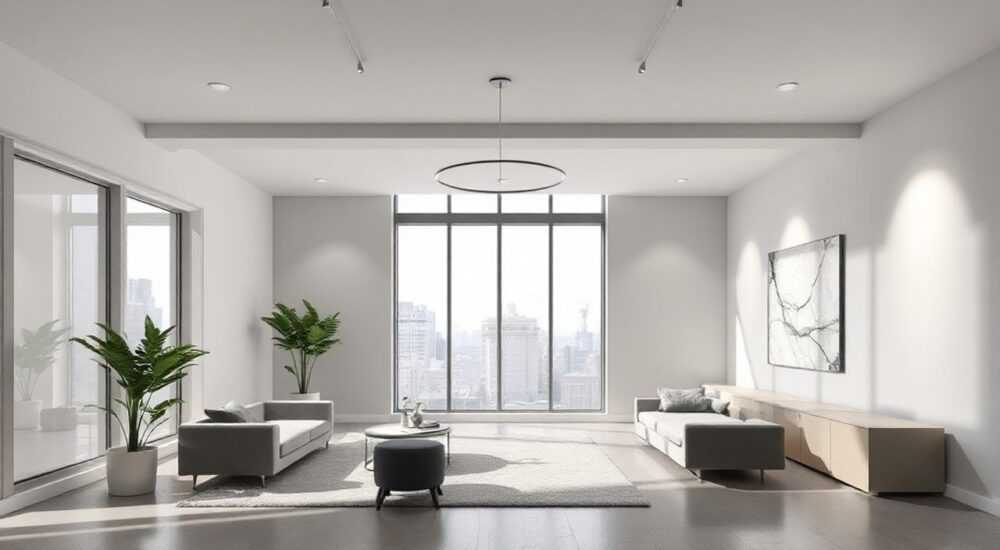
В архитектурном проектировании освещение играет ключевую роль — оно не только обеспечивает функциональность пространства, но и влияет на визуальное восприятие интерьера. В ArchiCAD, одной из самых популярных BIM-платформ, размещение светильников требует понимания как инструментов программы, так и принципов светотехнического проектирования. Независимо от того, работаете ли вы над жилым домом или коммерческим объектом, правильная расстановка источников света в модели позволяет создать реалистичные визуализации и подготовить точную документацию.
Чтобы поставить светильники в ArchiCAD, используйте библиотечные объекты из категории «Освещение» и размещайте их с помощью инструмента «Объект». Убедитесь, что выбран подходящий тип лампы, корректно заданы параметры света и привязка к потолку.
Содержание статьи:
- Выбор подходящего светильника из библиотеки ArchiCAD
- Критерии выбора светильника
- Как разместить светильник в модели: пошаговая инструкция
- Использование уровней и слоёв
- Настройка параметров света и теней для реалистичности
- Тестирование визуализации
- Работа с группами и типами светильников в больших проектах
- Автоматизация с помощью скриптов и плагинов
- Типичные ошибки при расстановке светильников и как их избежать
- Экспертное мнение
- Вопросы и ответы
- Заключение
Выбор подходящего светильника из библиотеки ArchiCAD
ArchiCAD поставляется с обширной библиотекой стандартных объектов, включая сотни моделей светильников — от встраиваемых точечных до подвесных люстр и уличного освещения. Эти объекты не просто визуальные элементы: они содержат параметры светового потока, цветовую температуру, угол рассеивания и другие данные, необходимые для фотореалистичной визуализации и светотехнического анализа.
Для выбора светильника откройте палитру «Библиотека» (Library) и перейдите в категорию «Освещение» (Lighting). Здесь можно фильтровать объекты по типу: потолочные, настенные, напольные, трековые, уличные и т.д. Рекомендуется использовать сертифицированные объекты от производителей, таких как Philips, Osram или LEDVANCE, которые часто доступны через официальные плагины или дополнительные библиотеки.
Если нужного светильника нет в базовой библиотеке, его можно импортировать в формате GDL (Geometric Description Language) — родном языке объектов ArchiCAD. Многие производители предоставляют GDL-объекты на своих сайтах. Также возможна загрузка из платформ, таких как BIMobject или GrabCAD.
Полезно знать: Перед использованием стороннего объекта проверьте его совместимость с вашей версией ArchiCAD и наличие актуальных параметров освещения.
Критерии выбора светильника
- Функциональное назначение: Жилое помещение требует мягкого, рассеянного света, тогда как офисы и производственные зоны нуждаются в высоком уровне освещённости.
- Тип монтажа: Встраиваемые, накладные, подвесные — выбор зависит от конструкции потолка и дизайнерской концепции.
- Цветовая температура: 2700–3000 К — тёплый свет (для гостиных), 4000 К — нейтральный (офисы), 5000–6500 К — холодный (промышленные помещения).
- Световой поток (лм): Определяет яркость. Для жилой комнаты достаточно 300–500 лм на квадратный метр.
Тип светильника |
Применение |
Угол рассеивания |
Особенности |
|---|---|---|---|
Точечный встраиваемый |
Гостиные, кухни, коридоры |
30°–60° |
Локальное освещение, минимализм |
Подвесной |
Над столом, в холле |
120°+ |
Декоративный эффект, акцент |
Трековый |
Музеи, торговые зоны |
Регулируемый |
Гибкое направление луча |
Линейный светодиодный |
Потолочные ниши, кухонные фартуки |
90°–180° |
Равномерное освещение |
Как разместить светильник в модели: пошаговая инструкция
Размещение светильников в ArchiCAD — это не просто добавление 3D-объекта, а процесс, требующий точности и понимания контекста. Ниже приведена детальная последовательность действий, применимая ко всем версиям ArchiCAD начиная с 24-й.
- Откройте план потолка или 3D-вид. Рекомендуется работать на слое, связанном с потолком или системой освещения, чтобы не перегружать основной план.
- Активируйте инструмент «Объект» (Object Tool) на панели инструментов. Он выглядит как куб с точкой внутри.
- Выберите нужный светильник из библиотеки. При первом использовании объекта он автоматически загружается в текущий проект.
- Настройте ориентацию и привязку. В панели параметров объекта установите привязку к потолку (Ceiling mount) и нужную высоту (например, 0 мм от потолка для встраиваемых).
- Щёлкните мышью в нужной точке плана. Используйте сетку привязки (Snap) для точного позиционирования.
- Повторите для всех светильников, используя команду «Повторить последний объект» (Repeat Last Object) для экономии времени.
Полезно знать: Чтобы быстро расставить одинаковые светильники по сетке, используйте инструмент «Массив» (Multiply) с режимом «По прямоугольной сетке».
Использование уровней и слоёв
Важно организовать светильники на правильных слоях. Создайте отдельный слой, например, «Освещение – Потолочное», и активируйте его перед размещением. Это упростит управление видимостью, печать и экспорт.
Также обратите внимание на уровень размещения (Level). Светильники должны быть привязаны к уровню потолка, а не пола. Это особенно важно при работе с многоэтажными зданиями и автоматической генерацией спецификаций.
«Всегда проверяйте привязку объекта к уровню. Ошибка в 30 см может исказить визуализацию и вызвать проблемы на стройке.» — Алексей Миронов, BIM-менеджер, 12 лет опыта
Настройка параметров света и теней для реалистичности
Простое размещение 3D-модели недостаточно — для качественной визуализации необходимо настроить источник света. ArchiCAD использует технологию LightWorks (в более новых версиях — CineRender), которая позволяет имитировать реальное поведение света.
Чтобы настроить параметры света, выделите светильник и откройте диалог «Параметры объекта». Перейдите на вкладку «Свет» (Light Source). Здесь доступны следующие настройки:
- Тип источника: Точечный, направленный, площадной. Для потолочных светильников чаще всего используется «Площадной» (Area Light), так как он даёт мягкие тени.
- Интенсивность: Задаётся в люменах (лм) или канделах (кд). Лучше указывать реальные значения, взятые из паспорта светильника.
- Цвет света: Можно выбрать предустановленный (например, «Тёплый белый») или задать вручную через RGB или температуру в Кельвинах.
- Тени: Включите режим «Мягкие тени» (Soft Shadows) для естественного вида. Однако учтите, что это увеличивает время рендеринга.
Тестирование визуализации
После настройки выполните пробный рендер. Используйте режим «Быстрый просмотр» (Fast Preview) для оценки общего впечатления. Обратите внимание на:
- Равномерность освещения поверхности;
- Наличие чёрных пятен или избыточной яркости;
- Качество теней — они должны быть выражены, но не резкие.
Если свет слишком тусклый, увеличьте интенсивность или добавьте дополнительные источники. Если есть блики, попробуйте изменить угол или тип рассеивателя.
Полезно знать: В ArchiCAD 26+ доступна функция автоматического анализа освещённости (Light Analysis), которая показывает уровень освещённости в люксах на рабочих поверхностях.
Работа с группами и типами светильников в больших проектах
В крупных проектах — например, в торговом центре или офисном здании — количество светильников может достигать нескольких тысяч. Управлять ими вручную неэффективно. На помощь приходят инструменты группировки, классификации и управления типами.
Используйте типы объектов (Object Types), чтобы все светильники одного вида имели одинаковые параметры. Например, создайте тип «Точечный 8W 4000K» и применяйте его повсеместно. При изменении параметров этого типа все экземпляры в проекте обновятся автоматически.
Для организации используйте группы (Groups). Выделите все светильники в одном помещении и сгруппируйте их (Ctrl+G). Это упрощает перемещение, скрытие и редактирование. Также можно применять слоевые комбинации (Layer Combinations), чтобы отображать освещение только при необходимости.
Автоматизация с помощью скриптов и плагинов
Для продвинутых пользователей доступны GDL-скрипты и плагины, такие как GRAPHISOFT EcoDesigner или第三方-решения, позволяющие:
- Автоматически расставлять светильники по заданной плотности (лм/м²);
- Экспортировать данные в программы светотехнического расчёта (например, Dialux);
- Генерировать спецификации с количеством, мощностью и стоимостью.
«Интеграция ArchiCAD с Dialux через IES-экспорт позволяет провести профессиональный расчёт освещённости и избежать ошибок на этапе проектирования.» — Екатерина Шульга, светотехник, автор курсов по BIM
Типичные ошибки при расстановке светильников и как их избежать
Даже опытные проектировщики допускают ошибки при работе с освещением в ArchiCAD. Вот самые распространённые из них и способы их устранения.
- Ошибка 1: Светильники привязаны к уровню пола. Это приводит к тому, что объекты «висят» в воздухе. Решение: Всегда проверяйте привязку к потолку и уровень размещения.
- Ошибка 2: Отсутствие источника света в объекте. Модель выглядит красиво, но не светит при рендере. Решение: Убедитесь, что в параметрах объекта активирован и настроен «Light Source».
- Ошибка 3: Использование декоративных моделей без световых параметров. Часто скачиваемые 3D-модели не содержат GDL-логики. Решение: Добавьте источник света вручную или замените объект на сертифицированный.
- Ошибка 4: Избыточное количество точечных источников. Приводит к пересвету и долгому рендеру. Решение: Используйте площадные источники или оптимизируйте количество.
Полезно знать: Перед финальным рендером отключите тестовые источники света и проверьте, не дублируются ли световые эффекты.
Экспертное мнение
«Современное проектирование невозможно представить без интеграции освещения в BIM-модель. В ArchiCAD ключевой момент — не просто поставить светильник, а правильно его настроить: привязать, задать параметры света, организовать в систему. Это позволяет заказчику увидеть реальную картину ещё до строительства.» — Дмитрий Ковалёв, руководитель BIM-отдела в архитектурной мастерской «Пространство», 15 лет в отрасли
По его словам, лучшие практики включают использование IES-файлов, которые описывают реальное распределение светового потока. Их можно прикрепить к объекту в ArchiCAD, что значительно повышает точность визуализации.
Вопросы и ответы
Можно ли поставить светильник на наклонный потолок?
Да. При размещении объект автоматически ориентируется по поверхности, если включена опция «Привязка к плоскости». Для сложных поверхностей используйте инструмент «Разместить на элементе» (Place on Element).
Как экспортировать светильники в DWG для электриков?
Убедитесь, что слои освещения включены в слоевую комбинацию для экспорта. Используйте настройки «Слои и классы» в диалоге экспорта DWG, чтобы сохранить структуру.
Почему светильник не светит при рендере?
Возможные причины: отключён источник света, нулевая интенсивность, неверный тип источника или тени отключены в настройках камеры.
Можно ли сделать диммируемое освещение в модели?
Да. Через параметры объекта можно задать несколько состояний (например, 100%, 50%, 25%), а затем использовать их в разных видовых экранах или сценариях визуализации.
Где взять современные модели светильников?
Рекомендуемые источники: официальный сайт GRAPHISOFT BIM Components, BIMobject.com, сайты производителей (Eglo, Favourite, Maytoni), а также сообщества пользователей ArchiCAD.
Заключение
Размещение светильников в ArchiCAD — это комплексный процесс, сочетающий техническую точность и художественное видение. Успешная реализация требует не только знания инструментов программы, но и понимания принципов светотехники, эргономики и архитектурной композиции. Современные возможности ArchiCAD позволяют не просто добавить 3D-объект, а создать функциональную, энергоэффективную и визуально привлекательную систему освещения.
Правильно установленные светильники в модели повышают качество презентации, ускоряют согласование с заказчиком и снижают риск ошибок на строительной площадке.
- Всегда используйте сертифицированные GDL-объекты с корректными световыми параметрами.
- Привязывайте светильники к потолку и контролируйте уровень размещения.
- Настройте источник света: тип, интенсивность, цвет и тени — это критично для визуализации.
- Организуйте работу с помощью типов, групп и слоёв, особенно в крупных проектах.
- Тестируйте освещение с помощью рендера и, при необходимости, интегрируйте с Dialux для точных расчётов.
⚠️ Дисклеймер — нажмите, чтобы развернуть
Материалы, опубликованные в разделе «Блог» на сайте RU DESIGN SHOP (rudesignshop.ru), носят исключительно информационный и ознакомительный характер и не являются руководством к действию, финансовой рекомендацией, медицинской услугой, ветеринарным назначением либо рекламой товаров и услуг, включая азартные игры. Публикации не содержат призывов к участию в азартных играх и не направлены на продвижение соответствующих операторов.
Безопасность применения товаров и веществ: при использовании строительных материалов, бытовой химии, пестицидов и агрохимикатов необходимо строго следовать инструкциям производителя и действующему законодательству Российской Федерации, включая Федеральный закон РФ от 19.07.1997 № 109-ФЗ «О безопасном обращении с пестицидами и агрохимикатами».
Упоминание товарных знаков, брендов и организаций носит исключительно информационный характер и не означает наличие партнёрских отношений или одобрения со стороны правообладателей.
Материалы, содержащие сведения о медицинских, ветеринарных или косметических средствах, представлены в справочных целях и не являются медицинской консультацией или назначением. Перед применением рекомендуется обратиться к врачу, ветеринарному специалисту или иному сертифицированному профессионалу.
Возрастные ограничения: материалы, содержащие сведения о продукции категории 18+, включая алкоголь или азартные игры, предназначены исключительно для совершеннолетней аудитории и публикуются в информационных целях.
Правовая ответственность: решения, принятые на основе опубликованной информации, пользователь принимает самостоятельно и на свой риск; редакция и авторы несут ответственность в пределах, установленных законодательством Российской Федерации.
Редакция не допускает публикаций, содержащих пропаганду экстремизма, терроризма, наркотических средств или суицида; подобные материалы подлежат немедленному удалению.
Упоминание организаций с ограниченным статусом: компания Meta Platforms Inc. (социальные сети Facebook и Instagram) признана экстремистской организацией решением суда РФ, её деятельность запрещена на территории Российской Федерации; любые упоминания приводятся исключительно в информационных целях.
Авторские права и источники: информация собирается из открытых источников; её актуальность указывается на дату публикации и может изменяться.
Изображения и иллюстрации используются на условиях, разрешённых правообладателями. При возникновении претензий редакция готова оперативно рассмотреть обращение и внести необходимые изменения.
Персональные данные и cookies: сайт использует cookies и обрабатывает персональные данные пользователей в соответствии с Федеральным законом № 152-ФЗ «О персональных данных» и Политикой конфиденциальности RU DESIGN SHOP.
Мнения авторов могут не совпадать с позицией государственных органов или коммерческих организаций, упомянутых в материалах.
РЕКОМЕНДУЕМ
Товары от российских производителей



